

윈도우 10에서 렉 없이 게임 플레이 녹화하기 (2026년 고 FPS 가이드)
2026-03-02 15:19:13

Windows 10 & 11에서 화면 녹화하는 방법 (2026 무료 및 쉬운 가이드)
2026-02-24 09:14:14

화면 녹화가 렉이 걸리는 이유? 프레임 드롭 해결법 7가지
2026-02-04 18:41:57

선생님을 위한 최고의 화면 녹화 소프트웨어 | FionnShare Screen Rec
2026-01-04 16:06:55

Fionn Screen Rec: 팀을 위한 가볍고 신뢰할 수 있는 화면 녹화기
2025-12-12 14:35:19
윈도우 10에서 렉 없이 게임 플레이 녹화하기 (2026년 고 FPS 가이드)
2026-03-02 15:19:13
Windows 10에서 렉 없이 게임 플레이 녹화하기 (2026 가이드 - Warzone 및 Valorant를 위한 고 FPS 설정)
Windows 10에서 게임 플레이를 녹화하는 것은 간단해 보일 수 있지만, Call of Duty: Warzone이나 Valorant와 같은 빠른 속도의 타이틀을 고 프레임 속도로 캡처하려고 하면 문제가 발생할 수 있습니다. 2026년에도 프레임 드롭, 끊어지는 영상, 오디오 동기화 문제, 그리고 흐릿한 출력은 여전히 일반적인 문제입니다.
좋은 소식은, 시스템 부하, 인코딩, 비트율이 어떻게 상호 작용하는지 이해하면 Windows 10에서 매끄럽고 고-FPS 게임 플레이 녹화가 가능하다는 것입니다.
이 가이드에서는 렉 없는 녹화를 위한 성능 논리, 최적의 고-FPS 설정, 그리고 안정적인 화면 캡처를 위한 최고의 도구에 대해 설명하겠습니다.
왜 고-FPS 게임 플레이 녹화가 렉을 일으키는가?
고-FPS 게임 플레이를 녹화하면 일반 화면 캡처보다 하드웨어에 더 많은 부담을 줍니다. Call of Duty: Warzone과 Valorant와 같은 빠른 속도의 타이틀에서는 CPU, GPU, 디스크가 이미 극한에 가까워져 있습니다. 실시간 인코딩을 추가하면 빠르게 프레임 드롭이나 끊어짐이 발생할 수 있습니다.
대부분의 녹화 렉은 제한된 하드웨어 여유, 느린 저장 장치, 또는 너무 높은 비트율 설정으로 인해 발생합니다.
원인과 해결 방법에 대한 자세한 분석이 필요하시다면 다음 링크를 확인하세요: Why Is My Screen Recording Lagging? 7 Ways to Fix Dropped Frames
고-FPS 녹화를 위한 최고의 인코더
NVIDIA GTX 10-series 이상의 GPU를 사용한다면, NVENC (new)가 이상적인 인코더입니다. 이는 GPU의 전용 하드웨어 칩으로 비디오 인코딩을 이동하여 CPU 부하를 크게 줄입니다.
AMD 사용자는 AMF 하드웨어 인코딩을 사용하여 유사한 이점을 얻을 수 있습니다.
소프트웨어 인코딩 (x264)은 약간 더 나은 압축 효율성을 제공할 수 있지만, 고-FPS 게임에서는 특히 중급 CPU에서 프레임 드롭을 유발할 수 있습니다.
대부분의 2026년 게이머들에게 하드웨어 인코딩이 명확한 승자입니다.
실제로 효과적인 고-FPS 설정
다음은 중급에서 고급 Windows 10 시스템에서 잘 작동하는 성능 균형 설정입니다:
•해상도: 1920x1080
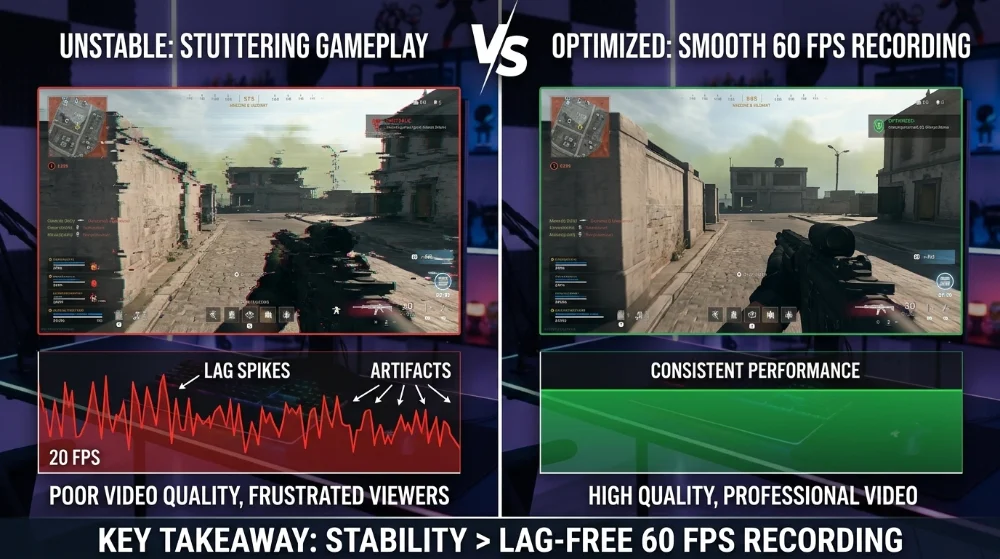
•프레임 속도: 60 FPS (안정적 > 초고속)
•비트율: 20,000 kbps부터 시작
•오디오: 48kHz 스테레오
•녹화 형식: MP4 또는 MKV
144 FPS 게임 플레이 영상을 녹화하려는 시도는 인상적이지만, 하드웨어에 충분한 여유가 없다면 60 FPS로 녹화하면서 게임 내 FPS를 제한하지 않는 것이 더 일관된 결과를 얻을 수 있습니다.
일관성이 이론적인 최대 품질보다 중요합니다.
디스크 속도가 생각보다 중요합니다
올바른 인코더 설정이 있어도 느린 HDD로 녹화하면 끊어짐이 발생할 수 있습니다.
고비트율 1080p60 게임 플레이는 지속적으로 20–30MB/s의 쓰기 속도를 요구할 수 있습니다. 디스크가 이를 일관되게 유지할 수 없다면, 녹화 중 프레임이 드롭할 수 있으며, 실제 게임 플레이는 매끄러울 수 있습니다.
최상의 결과를 위해서는:
•SSD로 녹화
•가능하다면 게임 설치와 다른 드라이브 사용
•최소 20%의 여유 공간 확보
이것만으로도 많은 "미스터리 렉" 문제를 해결할 수 있습니다.
경쟁 게임을 위한 녹화 도구 비교
1. OBS Studio
OBS Studio는 광범위한 맞춤 설정이 가능한 강력한 옵션입니다. 그러나 그 유연성 때문에 초보자가 잘못 설정하는 경우가 많습니다.
2. Xbox Game Bar
Xbox Game Bar는 가벼운 녹화에는 적합하지만, 고급 비트율 및 인코더 제어 기능이 부족합니다. 고비트율 경쟁 게임 플레이 캡처에는 적합하지 않습니다.
3. FionnShare Screen Recorder
복잡한 조정 없이 최적화된 성능을 원한다면 FionnShare Screen Recorder가 균형 잡힌 접근 방식을 제공합니다. 기본적으로 하드웨어 가속이 활성화되어 있어 CPU 과부하 위험을 줄입니다.
다음과 같이 우선순위를 두는 크리에이터에게 적합합니다:
•매끄러운 하이라이트 캡처
•안정적인 프레임 페이싱
•최소한의 구성 마찰
FionnShare Screen Recorder는 복잡한 수동 도구보다 깨끗한 워크플로우를 제공합니다. 많은 사용자들은 깊은 기술적 조정이 필요 없는 신뢰할 수 있는 Windows 10 화면 녹화 도구를 선호합니다.
Warzone 총격전이나 Valorant 클러치 순간과 같은 고-FPS 시나리오에서는 예측 가능한 성능이 무수히 많은 구성 메뉴보다 중요하며, 이것이 FionnShare Screen Recorder가 자연스럽게 워크플로우에 들어맞는 이유입니다.
경쟁 타이틀을 위한 성능 튜닝
경쟁 슈팅 게임은 캐주얼 게임과 달리 하드웨어에 다른 부담을 줍니다.
예를 들어:
- Warzone은 대형 맵과 역동적인 효과로 인해 GPU 사용량이 높습니다
- Valorant는 CPU에 민감하지만 GPU 사용량은 적습니다
녹화 안정성을 유지하려면:
- 게임 내 그림자 또는 후처리를 약간 낮추기
- GPU 사용량을 90% 미만으로 유지하기
- 게임 플레이 중 Chrome 탭을 배경에서 실행하지 않기
- 노트북의 전력 절약 모드 비활성화
목표는 간단합니다: 항상 인코딩을 위한 성능 여유를 남겨두세요.
Windows 10 vs Windows 11 녹화 성능
이 가이드는 Windows 10에 집중하고 있지만, 드라이버와 GPU 가속이 올바르게 구성되면 Windows 11의 녹화 성능은 거의 동일합니다.
내장 도구와 초보자 친화적인 옵션을 포함한 화면 캡처 방법에 대한 더 넓은 개요가 필요하시다면 다음 전체 튜토리얼을 참조하세요: How to Record Screen on Windows 10 & 11
그 문서는 일반적인 화면 녹화 시나리오를 다루며, 이 가이드는 고-FPS 게임 플레이 캡처에 특화되어 있습니다.
마지막 생각
Windows 10에서 렉 없이 게임 플레이를 녹화하는 것은 모든 설정을 최대로 하는 것이 아닙니다. 균형이 중요합니다.
- 하드웨어 인코딩 사용
- 현실적인 비트율 유지
- SSD로 녹화
- 성능 여유 유지
YouTube 하이라이트 채널을 만들거나 순위 매치 리플레이를 저장하든, 안정적인 60 FPS 녹화는 불안정한 고-FPS 실험보다 항상 우수합니다.
설정 복잡성을 최소화하면서 성능을 유지하는 단순화된 도구를 선호한다면, FionnShare Screen Recorder를 워크플로우의 일부로 고려해볼 만합니다.
매끄러운 게임 플레이는 매끄러운 녹화를 필요로 합니다.


 Fionn
FionnCopyright © 2026 Wonderful Apps Limited.
 한국어
한국어