

ল্যাগ ছাড়া Windows 10-এ গেমপ্লে রেকর্ড করুন (2026 উচ্চ-FPS গাইড)
2026-03-02 15:19:13

Windows 10 এবং 11-এ স্ক্রিন কিভাবে রেকর্ড করবেন (2026 ফ্রি ও সহজ গাইড)
2026-02-24 09:14:14

আমার স্ক্রিন রেকর্ডিং কেন ল্যাগ করছে? ফ্রেম ড্রপ ঠিক করার ৭টি উপায়
2026-02-04 18:41:57

শিক্ষকদের জন্য সেরা স্ক্রিন রেকর্ডিং সফটওয়্যার | FionnShare Screen Rec
2026-01-04 16:06:55

Fionn Screen Rec: দলের জন্য লাইটওয়েট এবং নির্ভরযোগ্য স্ক্রিন রেকর্ডার
2025-12-12 14:35:19
ল্যাগ ছাড়া Windows 10-এ গেমপ্লে রেকর্ড করুন (2026 উচ্চ-FPS গাইড)
2026-03-02 15:19:13
Windows 10-এ ল্যাগ ছাড়া (2026 গাইড - Warzone & Valorant এর জন্য উচ্চ FPS সেটিংস) গেমপ্লে রেকর্ড করুন
Windows 10-এ গেমপ্লে রেকর্ড করা সহজ মনে হয়—তবে আপনি যখন উচ্চ ফ্রেম রেটে Call of Duty: Warzone বা Valorant মতো দ্রুতগতির টাইটল ধারণ করার চেষ্টা করেন, তখন সমস্যা দেখা যায়। 2026-এও ফ্রেম পতন, থামপা ফুটেজ, অডিও সিঙ্ক সমস্যা এবং ঝাপসা আউটপুট সাধারণ সমস্যা হিসেবে বিদ্যমান।
ভাল খবর? যদি আপনি সিস্টেম লোড, এনকোডিং এবং বিটরেট কীভাবে একসাথে কাজ করে তা বুঝতে পারেন, তাহলে Windows 10-এ সুষম, উচ্চ-FPS গেমপ্লে রেকর্ডিং অবশ্যই সম্ভব।
এই গাইডে, আমরা ল্যাগ-ফ্রি রেকর্ডিং, আদর্শ উচ্চ-FPS সেটিংস এবং স্থিতিশীল স্ক্রিন ক্যাপচারের জন্য সেরা টুলগুলির পেছনে পারফরম্যান্স যুক্তি বিশ্লেষণ করব।
উচ্চ-FPS গেমপ্লে রেকর্ডিং কেন ল্যাগ করায়
উচ্চ-FPS গেমপ্লে রেকর্ড করা আপনার হার্ডওয়্যারকে সাধারণ স্ক্রিন ক্যাপচারের চেয়ে বেশি চাপ দেয়। Call of Duty: Warzone এবং Valorant মতো দ্রুতগতির টাইটলে, আপনার CPU, GPU এবং ডিস্ক প্রায়ই তাদের সীমার কাছাকাছি থাকে। বাস্তব-সময়ে এনকোডিং যোগ করলে ফ্রেম পতন বা থামপা হওয়া সহজ।
অধিকাংশ রেকর্ডিং ল্যাগ হয় সীমিত হার্ডওয়্যার হেডরুম, আলসের স্টোরেজ, বা খুব উচ্চ বিটরেট সেটিংস-এর কারণে।
যদি আপনি কারণ এবং সমাধানের সম্পূর্ণ বিশ্লেষণ চান, তাহলে দেখুন: Why Is My Screen Recording Lagging? 7 Ways to Fix Dropped Frames
উচ্চ-FPS রেকর্ডিং জন্য সেরা এনকোডার
যদি আপনি NVIDIA GTX 10-সিরিজ বা নতুন গ্রাফিক্স প্রসেসর ব্যবহার করেন, NVENC (নতুন) আদর্শ এনকোডার। এটি ভিডিও এনকোডিং কে GPU-এর একটি বিশেষ হার্ডওয়্যার চিপে স্থানান্তরিত করে, যা CPU লোড বিশেষভাবে কমিয়ে দেয়।
AMD ব্যবহারকারীরা AMF হার্ডওয়্যার এনকোডিং ব্যবহার করতে পারেন, যা একই সুবিধা দেয়।
সফটওয়্যার এনকোডিং (x264) কিছুটা ভাল কমপ্রেশন দক্ষতা দিতে পারে, কিন্তু উচ্চ-FPS গেমিং-এর জন্য, এটি প্রায়ই ফ্রেম পতন ঘটায়—বিশেষ করে মিড-রেঞ্জ CPU-তে।
2026-এর জন্য সবচেয়ে বেশি গেমারদের জন্য, হার্ডওয়্যার এনকোডিং স্পষ্টভাবে বিজয়ী।
যা কাজ করে তা উচ্চ-FPS সেটিংস
এখানে একটি পারফরম্যান্স-ব্যালেন্স কনফিগারেশন রয়েছে যা মিড-থেকে-উচ্চ-এন্ড Windows 10 সিস্টেমে ভালোভাবে কাজ করে:
•রেজোলিউশন: 1920x1080
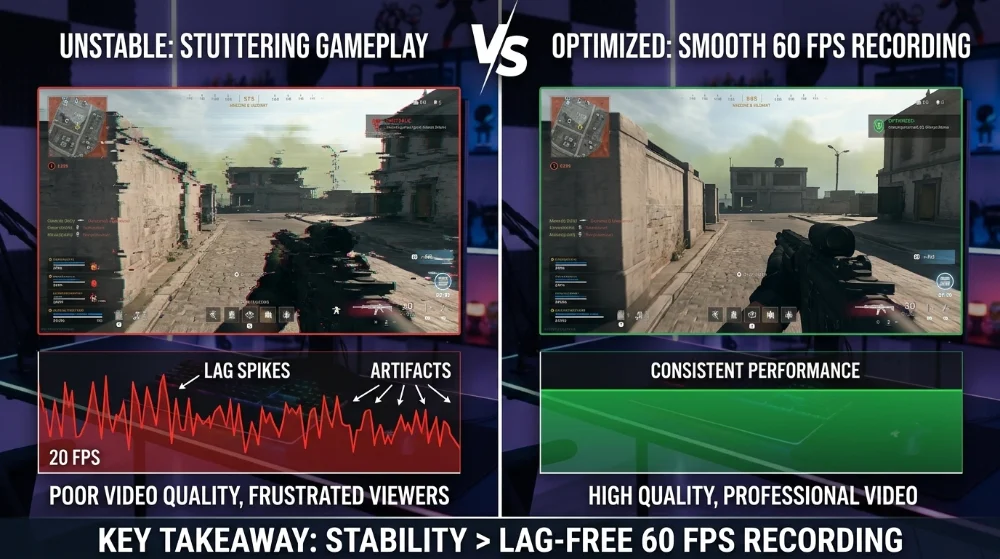
•ফ্রেম রেট: 60 FPS (স্থিতিশীল > অত্যন্ত উচ্চ)
•বিটরেট: 20,000 kbps থেকে শুরু করুন
•অডিও: 48kHz স্টেরিও
•রেকর্ডিং ফরম্যাট: MP4 বা MKV
144 FPS গেমপ্লে ফুটেজ রেকর্ড করার চেষ্টা করা মনে হয় অনেক উত্তেজনাপূর্ণ, কিন্তু যদি আপনার হার্ডওয়্যারে উল্লেখযোগ্য হেডরুম না থাকে, তাহলে আপনি সাধারণত 60 FPS-এ রেকর্ড করার সময় গেমের ফ্রেম রেট অনাবৃত রেখে সুষম ফলাফল পাবেন।
সুষমতা তাত্ত্বিক সর্বোচ্চ গুণমানের চেয়ে বেশি গুরুত্বপূর্ণ।
ডিস্ক গতি আপনার মনে করা থেকে বেশি গুরুত্বপূর্ণ
যদিও ঠিকমতো এনকোডার সেটিংস থাকলেও, ধীর এইচডিডি-তে রেকর্ড করা থামপা তৈরি করতে পারে।
উচ্চ-বিটরেট 1080p60 গেমপ্লে সহজেই 20–30MB/s স্থায়ী লেখা গতির প্রয়োজন হতে পারে। যদি আপনার ডিস্ক সেই গতি স্থায়ীভাবে রক্ষা না করতে পারে, তাহলে রেকর্ডিং সময় ফ্রেম পতন হবে—যদিও গেমপ্লে নিজেই সুষম লাগতে পারে।
সেরা ফলাফলের জন্য:
•এসএসডি-তে রেকর্ড করুন
•যদি সম্ভব হয়, গেম ইনস্টলেশনের একই ড্রাইভ ব্যবহার না করুন
•কমপক্ষে 20% ফ্রি স্টোরেজ নিশ্চিত করুন
এটি একা "রহস্যময় ল্যাগ" সমস্যাগুলি সমাধান করে।
প্রতিযোগিতামূলক গেমগুলির জন্য রেকর্ডিং টুল তুলনা
1. OBS Studio
OBS Studio এখনও একটি শক্তিশালী অপশন যা ব্যাপক কাস্টমাইজেশন সমর্থন করে। তবে, এর সুযোগ বিশেষত নতুন ব্যবহারকারীদের মধ্যে ভুল কনফিগারেশন সাধারণ।
2. Xbox Game Bar
Xbox Game Bar হালকা রেকর্ডিং জন্য কাজ করে, কিন্তু এটি উন্নত বিটরেট এবং এনকোডার নিয়ন্ত্রণ ব্যতীত থাকে। এটি উচ্চ-বিটরেট প্রতিযোগিতামূলক গেমপ্লে ক্যাপচারের জন্য আদর্শ নয়।
3. FionnShare Screen Recorder
যদি আপনি জটিল টিউনিং ছাড়াই অপটিমাইজড পারফরম্যান্স চান, FionnShare Screen Recorder একটি সমন্বিত পদ্ধতি প্রদান করে। এটি ডিফল্টভাবে হার্ডওয়্যার এক্সিলারেশন সক্ষম করে, CPU ওভারলোডের ঝুঁকি কমায়।
যারা প্রাথমিকভাবে দেখায়:
•সুষম হাইলাইট ক্যাপচার
•স্থিতিশীল ফ্রেম পেসিং
•কম কনফিগারেশন ঘর্ষণ
FionnShare Screen Recorder বিশেষভাবে হাতে-হাতে টুলগুলির তুলনায় একটি সাফ ওয়ার্কফ্লো প্রদান করে। অনেক ব্যবহারকারী যারা Windows 10-এ একটি নির্ভরযোগ্য স্ক্রিন রেকর্ডার খুঁজছেন, তারা গভীর টেকনিকাল টিউনিং-এর প্রয়োজন ছাড়াই সমাধান পছন্দ করেন।
Warzone গানফাইট বা Valorant ক্লাচ মুহূর্তের মতো উচ্চ-FPS পরিস্থিতিতে, পূর্বানুমানযোগ্য পারফরম্যান্স অনন্ত কনফিগারেশন মেনুগুলির চেয়ে বেশি গুরুত্বপূর্ণ—এবং এটিই যেখানে FionnShare Screen Recorder স্বাভাবিকভাবে ওয়ার্কফ্লোতে ফিট হয়।
প্রতিযোগিতামূলক টাইটেলের জন্য পারফরম্যান্স টুইক
প্রতিযোগিতামূলক শুটার গেমগুলি ক্যাজুয়াল গেমগুলির চেয়ে হার্ডওয়্যারকে আলাদা ভাবে চাপ দেয়।
উদাহরণস্বরূপ:
- Warzone-এ বড় ম্যাপ এবং গতিশীল ইফেক্টের কারণে GPU ব্যবহার বেশি হয়
- Valorant CPU-সংবেদনশীল কিন্তু GPU-এর উপর কম চাপ দেয়
রেকর্ডিং স্থিতিশীলতা রক্ষা করতে:
- গেমের ছায়া বা পোস্ট-প্রসেসিং একটু কম করুন
- GPU ব্যবহার 90% এর নিচে রাখুন
- গেমপ্লে চলাকালীন পটভূমিতে Chrome ট্যাব থাকার পরিবর্তে এড়িয়ে চলুন
- ল্যাপটপে পাওয়ার-সেভিং মোড অক্ষম করুন
লক্ষ্যটি সহজ: সবসময় এনকোডিং জন্য পারফরম্যান্স হেডরুম রাখুন।
Windows 10 বনাম Windows 11 রেকর্ডিং পারফরম্যান্স
এই গাইডটি Windows 10-এ ফোকাস করলেও, ড্রাইভার এবং GPU অ্যাক্সেলারেশন সঠিকভাবে কনফিগার করা হলে Windows 11-এ রেকর্ডিং পারফরম্যান্স প্রায় একই থাকে।
আপনার যদি স্ক্রিন ক্যাপচার পদ্ধতির (সিস্টেমের বিল্ট-ইন টুল এবং প্রারম্ভিক ব্যবহারকারী-বান্ধব অপশনসহ) একটি ব্রড সারাংশ প্রয়োজন হয়, তাহলে আমাদের পূর্ণ টিউটোরিয়ালটি দেখুন: How to Record Screen on Windows 10 & 11
সেই নিবন্ধটি সাধারণ স্ক্রিন রেকর্ডিং পরিস্থিতি ঢেকেছে, যেখানে এই গাইডটি বিশেষভাবে উচ্চ-FPS গেমপ্লে ক্যাপচারে ফোকাস করেছে।
শেষ কথা
Windows 10-এ ল্যাগ ছাড়া গেমপ্লে রেকর্ড করা সব সেটিং ম্যাক্স করার বিষয় নয়, এটি সামঞ্জস্যের বিষয়।
- হার্ডওয়্যার এনকোডিং ব্যবহার করুন
- বিটরেট বাস্তববাদী রাখুন
- SSD-এ রেকর্ড করুন
- পারফরম্যান্স হেডরুম রাখুন
আপনি যদি YouTube হাইলাইট চ্যানেল বানাচ্ছেন বা র্যাঙ্কড ম্যাচ রিপ্লে সংরক্ষণ করছেন, স্থিতিশীল 60 FPS রেকর্ডিং সবসময় অস্থিতিশীল উচ্চ-FPS পরীক্ষার চেয়ে বেশি কার্যকর হবে।
এবং যদি আপনি এমন একটি টুল পছন্দ করেন যা সেটআপের জটিলতা কমাতে এবং পারফরম্যান্স রক্ষা করতে সাহায্য করে, FionnShare Screen Recorder আপনার ওয়ার্কফ্লোতে বিবেচনায় আনা যায়।
সুষম গেমপ্লে সুষম রেকর্ডিং প্রয়োজন।


 Fionn
FionnCopyright © 2026 Wonderful Apps Limited.
 বাংলা
বাংলা