

Windows 10 でラグなしにゲームプレイを記録する (2026 年 高FPS ガイド)
2026-03-02 15:19:13

Windows 10 & 11で画面を録画する方法(2026年無料&簡単ガイド)
2026-02-24 09:14:14

画面録画がラグるのはなぜ?フレーム落ちを解決する7つの方法
2026-02-04 18:41:57

教師向け最高の画面録画ソフト | FionnShare Screen Rec
2026-01-04 16:06:55

Fionn Screen Rec:チーム向け軽量で信頼性の高い画面レコーダー
2025-12-12 14:35:19
Windows 10 でラグなしにゲームプレイを記録する (2026 年 高FPS ガイド)
2026-03-02 15:19:13
Windows 10でラグなしでゲームプレイを録画する方法 (2026年ガイド - Warzone & Valorant向けの高FPS設定)
Windows 10でゲームプレイを録画することは簡単そうに聞こえますが、Call of Duty: WarzoneやValorantのような高速なタイトルを高フレームレートでキャプチャしようとすると、フレームドロップ、映像のカクつき、音声の同期問題、ぼけた出力など、2026年でも一般的な問題が発生します。
良いニュースは、システム負荷、エンコーディング、ビットレートの仕組みを理解していれば、Windows 10で滑らかで高FPSのゲームプレイ録画は完全に達成可能だということです。
このガイドでは、ラグなし録画のパフォーマンス論理、最適な高FPS設定、安定した画面キャプチャのための最良のツールについて解説します。
なぜ高FPSのゲームプレイ録画がラグを引き起こすのか
高FPSのゲームプレイを録画すると、通常の画面キャプチャよりもハードウェアに大きな負荷がかかります。Call of Duty: WarzoneやValorantのような高速なタイトルでは、CPU、GPU、ディスクはすでに限界に近いことが多いです。リアルタイムエンコーディングを追加すると、すぐにフレームドロップやカクつきが発生します。
ほとんどの録画ラグは、制限されたハードウェアの余裕、遅いストレージ、または高すぎるビットレート設定によるものです。
原因と解決策の詳細については、こちらをご覧ください: Why Is My Screen Recording Lagging? 7 Ways to Fix Dropped Frames
高FPS録画に最適なエンコーダー
NVIDIA GTX 10シリーズ以降のGPUを使用している場合、NVENC (新) が理想的なエンコーダーです。これは、ビデオエンコーディングをGPU上の専用ハードウェアチップに移動させ、大幅にCPU負荷を軽減します。
AMDユーザーはAMFハードウェアエンコーディングを使用することで同様の利点を得られます。
ソフトウェアエンコーディング (x264) は少し高い圧縮効率を提供するかもしれませんが、高FPSゲーミングでは、特に中程度のCPUではフレームドロップを引き起こしやすいです。
2026年のほとんどのゲーマーにとって、ハードウェアエンコーディングが明確な勝者です。
実際に効果のある高FPS設定
以下は、中〜高スペックのWindows 10システムでよく機能するパフォーマンスバランスの取れた構成です:
•解像度: 1920x1080
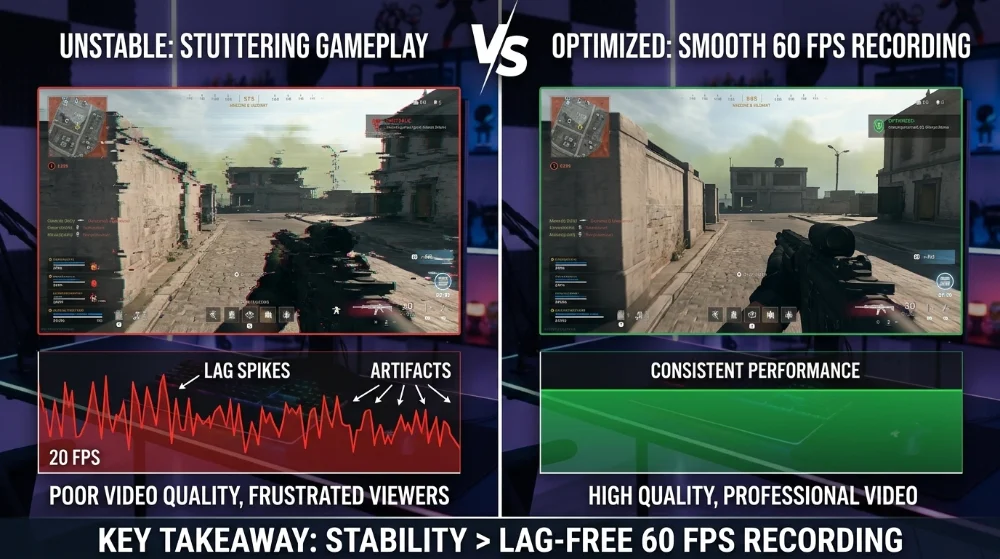
•フレームレート: 60 FPS (安定 > 超高)
•ビットレート: 20,000 kbpsから始める
•オーディオ: 48kHzステレオ
•録画形式: MP4またはMKV
144 FPSのゲームプレイ映像を録画するのは印象的ですが、ハードウェアに十分な余裕がない限り、ゲーム内のFPSを上限なしに保ちながら60 FPSで録画することで、より一貫性のある結果を得ることができます。
一貫性は理論上の最高品質よりも重要です。
ディスク速度は思っている以上に重要
適切なエンコーダー設定であっても、遅いHDDに録画するとカクつきが発生することがあります。
高ビットレートの1080p60ゲームプレイは、簡単に20~30MB/sの持続的な書き込み速度を必要とします。ディスクがその速度を一貫して維持できない場合、録画中にフレームがドロップします—ゲームプレイ自体が滑らかに感じられても。
最善の結果を得るには:
•SSDに録画する
•可能な場合は、ゲームインストールと同じドライブを使用しない
•少なくとも20%の空き容量を確保する
これだけで多くの「謎のラグ」問題が解決します。
競技ゲーム向けの録画ツールの比較
1. OBS Studio
OBS Studioは高度なカスタマイズが可能な強力なオプションですが、その柔軟性ゆえに初心者が誤設定しやすいです。
2. Xbox Game Bar
Xbox Game Barは軽量な録画には適していますが、高度なビットレートとエンコーダーコントロールが不足しています。高ビットレートの競技ゲームプレイキャプチャには最適ではありません。
3. FionnShare Screen Recorder
複雑な調整なしに最適化されたパフォーマンスが必要な場合、FionnShare Screen Recorder はバランスの取れたアプローチを提供します。デフォルトでハードウェアアクセラレーションが有効になっているため、CPU過負荷のリスクを減らします。
クリエイターが重視する要素:
•滑らかなハイライトキャプチャ
•安定したフレームペーシング
•最小限の設定摩擦
FionnShare Screen Recorderは、手動調整が必要なツールよりもクリーンなワークフローを提供します。多くのユーザーは、深く技術的な調整を必要としない信頼性の高いWindows 10用スクリーンレコーダーを好んでいます。
Warzoneの銃撃戦やValorantのクラッチモーメントのような高FPSシナリオでは、無限の設定メニューよりも予測可能なパフォーマンスが重要であり、これがFionnShare Screen Recorderが自然にワークフローにフィットする場所です。
競技タイトル向けのパフォーマンス調整
競技シューターは、カジュアルゲームとは異なる方法でハードウェアに負荷をかけます。
例えば:
- Warzoneは大規模なマップとダイナミックなエフェクトにより、GPU使用量が大きくなります
- ValorantはCPUに敏感ですが、GPUへの負荷は軽微です
録画の安定性を維持するには:
- ゲーム内のシャドウやポストプロセッシングを少し下げておく
- GPU使用率を90%未満に保つ
- ゲームプレイ中にChromeタブを開かない
- ノートパソコンの省電力モードを無効にする
目標は単純です:常にエンコーディング用のパフォーマンス余裕を残しておく。
Windows 10 vs Windows 11の録画パフォーマンス
このガイドはWindows 10に焦点を当てていますが、ドライバとGPUアクセラレーションが適切に設定されている場合、Windows 11での録画パフォーマンスはほぼ同じです。
画面キャプチャ方法(内蔵ツールや初心者向けオプションを含む)の包括的な概要が必要な場合は、以下のチュートリアルをご覧ください: How to Record Screen on Windows 10 & 11
その記事は一般的な画面録画シナリオをカバーしており、このガイドは具体的に高FPSゲームプレイキャプチャに焦点を当てています。
最後に
Windows 10でラグなしでゲームプレイを録画するには、すべての設定を最大にするのではなく、バランスが重要です。
- ハードウェアエンコーディングを使用する
- 現実的なビットレートを維持する
- SSDに録画する
- パフォーマンス余裕を維持する
YouTubeのハイライトチャンネルを作成したり、ランクマッチのリプレイを保存したりする場合でも、安定した60 FPSの録画は不安定な高FPS実験よりも優れています。
そして、セットアップの複雑さを最小限に抑えつつパフォーマンスを維持したい場合、FionnShare Screen Recorder をワークフローに取り入れることをお勧めします。
滑らかなゲームプレイには滑らかな録画が必要です。


 Fionn
FionnCopyright © 2026 Wonderful Apps Limited.
 日本語
日本語