

Windows 10'da Donma Olmadan Oyun Kaydı Yapın (2026 Yüksek FPS Kılavuzu)
2026-03-02 15:19:13

Windows 10 & 11'de Ekran Kaydı Nasıl Yapılır (2026 Ücretsiz ve Kolay Rehber)
2026-02-24 09:14:14

Ekran Kaydım Neden Kasıyor? Kare Düşmelerini Düzeltmenin 7 Yolu
2026-02-04 18:41:57

Öğretmenler için En İyi Ekran Kayıt Yazılımı | FionnShare Screen Rec
2026-01-04 16:06:55

Fionn Screen Rec: Ekipler için Hafif ve Güvenilir Ekran Kaydedici
2025-12-12 14:35:19
Windows 10'da Donma Olmadan Oyun Kaydı Yapın (2026 Yüksek FPS Kılavuzu)
2026-03-02 15:19:13
Windows 10'da Gecikmesiz Oyun Kaydı (2026 Rehberi – Yüksek FPS Ayarları Warzone & Valorant için)
Windows 10'da oyun kaydı yapmak basit görünüyor—ancak Call of Duty: Warzone veya Valorant gibi hızlı tempo oyunlarını yüksek kare hızlarında yakalamaya çalıştığınızda durum değişiyor. Kare düşüşleri, titrek görüntü, ses eşitleme sorunları ve bulanık çıktı hala 2026'da yaygın sorunlar.
İyi haber? Sisteminizin yüklenmesi, kodlama ve bit hızı arasındaki ilişkileri anlarsanız, Windows 10'da pürüzsüz, yüksek-FPS oyun kaydı mutlak olarak mümkün.
Bu rehberde, gecikmesiz kaydın performans mantığı, en iyi yüksek-FPS ayarları ve kararlı ekran yakalama için en iyi araçları açıklayacağız.
Neden Yüksek-FPS Oyun Kaydı Gecikmeye Neden Olur
Yüksek-FPS oyun kaydı, normal ekran yakalamanın aksine donanımınızı daha fazla zorlar. Call of Duty: Warzone ve Valorant gibi hızlı tempo oyunlarda, CPU, GPU ve disk genellikle zaten sınırlarına yakındır. Gerçek zamanlı kodlamayı eklemek, kare düşüşlerine veya titremeye neden olabilir.
Çoğu kayıt gecikmesi, sınırlı donanım kapasitesi, yavaş depolama veya çok yüksek bit hızı ayarlarından kaynaklanır.
Sebeplerin ve çözümlerin tam bir açıklaması için şuraya bakın: Neden Ekran Kaydım Gecikiyor? Düşen Kareleri Düzeltmenin 7 Yolu
Yüksek-FPS Kayıt İçin En İyi Kodlayıcı
Eğer NVIDIA GTX 10-serisi veya daha yeni bir GPU kullanıyorsanız, NVENC (yeni) ideal kodlayıcıdır. Bu, video kodlamasını GPU üzerinde özel bir donanım çipine taşır, bu da CPU yükünü büyük ölçüde azaltır.
AMD kullanıcıları AMF donanım kodlaması ile benzer faydalar elde edebilirler.
Yazılım kodlaması (x264) biraz daha iyi sıkıştırma verimliliği sunabilir, ancak yüksek-FPS oyunlarda, özellikle orta seviye CPU'lar üzerinde, genellikle kare düşüşlerine neden olur.
2026'daki çoğu oyuncu için, donanım kodlaması açık kazandır.
Gerçekten Çalışan Yüksek-FPS Ayarları
İşte orta-yüksek seviye Windows 10 sistemlerinde iyi çalışan bir performans dengeli yapılandırma:
•Çözünürlük: 1920x1080
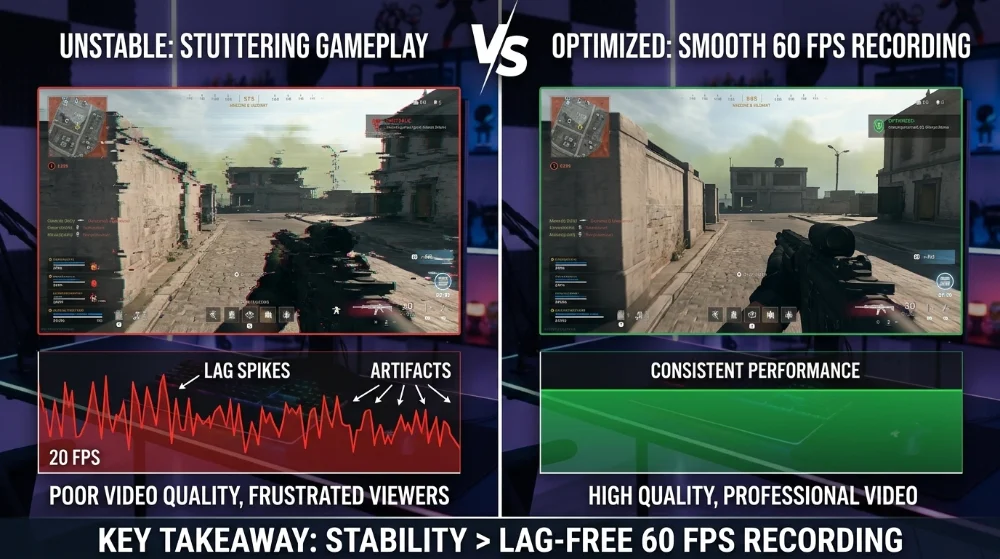
•Kare Hızı: 60 FPS (istikrarlı > aşırı yüksek)
•Bit Hızı: 20,000 kbps'den başlayın
•Ses: 48kHz stereo
•Kayıt formatı: MP4 veya MKV
144 FPS oyun görüntüleri kaydetmek etkileyici görünüyor, ancak donanımınız önemli bir fazla kapasiteye sahip değilse, oyun içindeki FPS'i sınırsız tutarken 60 FPS'de kaydetmek genellikle daha tutarlı sonuçlar verecektir.
Tutarlılık teorik maksimum kaliteden daha önemlidir.
Disk Hızı Düşündüğünüzden Daha Önemli
Doğru kodlayıcı ayarlarına rağmen, yavaş HDD'ye kaydetmek titreme neden olabilir.
Yüksek-bit hızında 1080p60 oyunu kolayca 20–30MB/s sürekli yazma hızı gerektirebilir. Diskiniz bu hızı sürekli sağlayamazsa, kaydedilen kareler düşecektir—oyunun kendisi pürüzsüz olsa bile.
En iyi sonuçlar için:
•SSD'ye kaydedin
•Oyun kurulumuyla aynı sürücüyü kullanmaktan kaçının (mümkünse)
•En az %20 boş depolama alanına sahip olun
Bu tek başına birçok "gizli gecikme" sorununu çözer.
Yarışmacı Oyunlar İçin Kayıt Araçlarının Karşılaştırılması
1. OBS Studio
OBS Studio, geniş özelleştirme seçenekleriyle güçlü bir seçenek olmaya devam ediyor. Ancak, esnekliği, başlangıç kullanıcıları arasında yanlış yapılandırma sorunlarına neden olabilir.
2. Xbox Game Bar
Xbox Game Bar, hafif kayıtlar için işe yarar, ancak gelişmiş bit hızı ve kodlayıcı kontrolü eksik. Yüksek-bit hızında rekabetçi oyun kaydı için ideal değildir.
3. FionnShare Screen Recorder
Karmaşık ayarlara gerek duymadan optimize edilmiş performans istiyorsanız, FionnShare Screen Recorder dengeli bir yaklaşım sunar. Varsayılan olarak donanım ivmesini etkinleştirerek tasarlandığından, CPU aşırı yüklenme riskini azaltır.
Aşağıdakilere öncelik veren yaratıcılar için:
•Pürüzsüz vurgu yakalama
•Kararlı kare aralığı
•Minimum yapılandırma karmaşıklığı
FionnShare Screen Recorder, yoğun manuel araçlara kıyasla daha temiz bir iş akışı sağlar. Birçok kullanıcı, derin teknik ayarlara ihtiyaç duymayan güvenilir bir ekran kaydedici aramaktadır.
Warzone silah çatışmaları veya Valorant kritik anları gibi yüksek-FPS senaryolarda, sonsuz yapılandırma menülerinden ziyade tahmin edilebilir performans daha önemlidir—ve bu, FionnShare Screen Recorder'in iş akışına doğal olarak uygundur.
Rekabetçi Başlıklar İçin Performans İyileştirmeleri
Rekabetçi nişancı oyunları, casual oyunlardan farklı bir şekilde donanımı zorlar.
Örneğin:
- Warzone, geniş haritalar ve dinamik efektler nedeniyle ağır GPU kullanımı talep eder
- Valorant, CPU'ya hassas ancak GPU'yu daha hafif kullanır
Kayıt istikrarını korumak için:
- Oyun içindeki gölgeleri veya post-işlemeyi biraz düşürün
- GPU kullanımını %90 altında tutun
- Oyun sırasında arka planda Chrome sekmesi açmayın
- Laptoplarda güç tasarruf modunu devre dışı bırakın
Hedef basittir: kodlama için her zaman performans rezervi bırakın.
Windows 10 vs Windows 11 Kayıt Performansı
Bu rehber Windows 10'a odaklanırken, sürücüler ve GPU ivmesi doğru yapılandırıldığında, Windows 11'deki kayıt performansı neredeyse aynıdır.
Genel ekran yakalama yöntemlerine (içerideki araçlar ve başlangıç dostu seçenekler dahil) daha geniş bir genel bakışa ihtiyacınız varsa, tam öğreticimize başvurun: Windows 10 & 11'de Ekran Nasıl Kaydedilir
Bu makale genel ekran kaydı senaryolarını kapsarken, bu rehber özellikle yüksek-FPS oyun kaydına odaklanmaktadır.
Son Düşünceler
Windows 10'da gecikmesiz oyun kaydı yapmak, her ayarı maksimize etmekle ilgili değildir. Dengedir.
- Donanım kodlaması kullanın
- Bit hızını gerçekçi tutun
- SSD'ye kaydedin
- Performans rezervi oluşturun
YouTube vurgu kanalı kuruyorsanız veya sıralama maç yeniden oynatmalarını kaydediyorsanız, istikrarlı 60 FPS kaydı her zaman istikrarsız yüksek-FPS deneyimlerinden daha iyidir.
Ve eğer kurulum karmaşıklığını minimize ederken performansı koruyan basitleştirilmiş bir araç tercih ediyorsanız, FionnShare Screen Recorder iş akışınızın bir parçası olarak düşünülmesi gereken bir araçtır.
Pürüzsüz oyun, pürüzsüz kaydı hak eder.


 Fionn
FionnCopyright © 2026 Wonderful Apps Limited.
 Турк хэлэн