

Registra il gameplay su Windows 10 senza lag (Guida 2026 ad alto FPS)
2026-03-02 15:19:13

Come Registrare lo Schermo su Windows 10 & 11 (Guida Gratuita e Facile 2026)
2026-02-24 09:14:14

Perché la mia registrazione dello schermo va a scatti? 7 modi per risolvere la perdita di fotogrammi
2026-02-04 18:41:57

Miglior software di registrazione schermo per insegnanti | FionnShare Screen Rec
2026-01-04 16:06:55

Fionn Screen Rec: Registratore schermo leggero e affidabile per team
2025-12-12 14:35:19
Registra il gameplay su Windows 10 senza lag (Guida 2026 ad alto FPS)
2026-03-02 15:19:13
Registra il Gameplay su Windows 10 Senza Lag (Guida 2026 – Impostazioni ad Alta FPS per Warzone e Valorant)
Registrare il gameplay su Windows 10 sembra semplice—finché non provi a catturare titoli ad alta velocità come Call of Duty: Warzone o Valorant con alte frequenze di frame. I cali di frame, le riprese interrotte, i problemi di sincronizzazione audio e l'output sfocato sono ancora problemi comuni nel 2026.
La buona notizia? È assolutamente possibile registrare un gameplay fluido ad alta FPS su Windows 10—se capisci come funzionano insieme il carico del sistema, la codifica e il bitrate.
In questa guida, analizzeremo la logica delle prestazioni dietro la registrazione senza lag, le impostazioni ottimali ad alta FPS e gli strumenti migliori per una cattura dello schermo stabile.
Perché la Registrazione del Gameplay ad Alta FPS Causa Lag
Registrare il gameplay ad alta FPS sollecita il tuo hardware più di una cattura dello schermo normale. In titoli ad alta velocità come Call of Duty: Warzone e Valorant, la CPU, la GPU e il disco sono spesso già vicini ai loro limiti. Aggiungere la codifica in tempo reale può rapidamente causare la perdita di frame o l'interruzione delle riprese.
La maggior parte dei lag nella registrazione deriva da limitata capacità hardware, archiviazione lenta o impostazioni del bitrate troppo elevate.
Se desideri un'analisi completa delle cause e delle soluzioni, consulta: Perché la mia registrazione dello schermo è lenta? 7 modi per risolvere la perdita di frame
Il Miglior Codificatore per la Registrazione ad Alta FPS
Se utilizzi una NVIDIA GTX 10-series o GPU più recente, NVENC (nuovo) è il codificatore ideale. Sposta la codifica video su un chip hardware dedicato sulla GPU, riducendo drasticamente il carico della CPU.
Gli utenti AMD possono utilizzare la codifica hardware AMF con benefici simili.
La codifica software (x264) potrebbe offrire una leggermente migliore efficienza di compressione, ma per il gaming ad alta FPS, spesso introduce la perdita di frame—soprattutto su CPU di fascia media.
Per la maggior parte dei giocatori nel 2026, la codifica hardware è chiaramente la scelta vincente.
Impostazioni ad Alta FPS che Funzionano Davvero
Ecco una configurazione bilanciata in termini di prestazioni che funziona bene sui sistemi Windows 10 di fascia media-alta:
•Risoluzione: 1920x1080
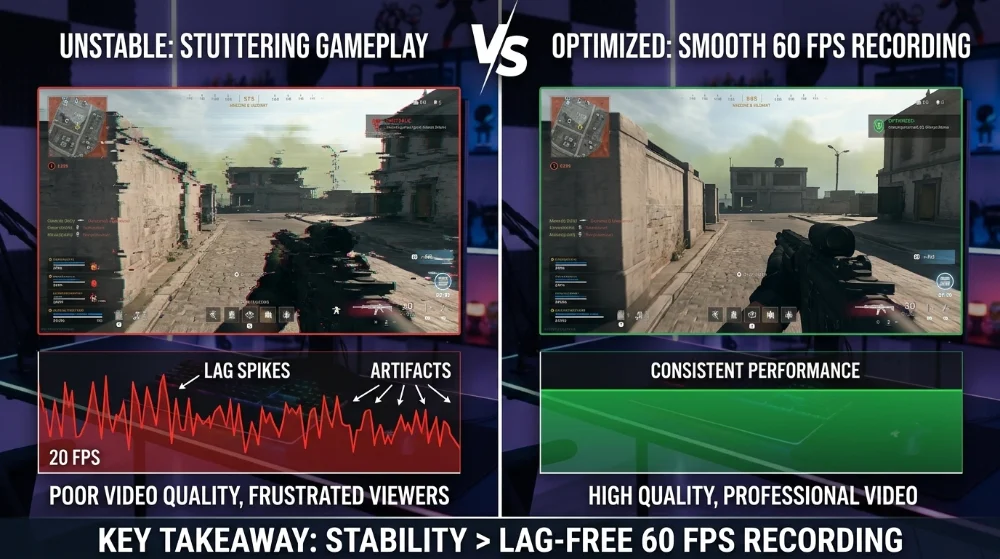
•Frequenza di Frame: 60 FPS (stabile > ultra-alta)
•Bitrate: Parti da 20,000 kbps
•Audio: 48kHz stereo
•Formato di registrazione: MP4 o MKV
Cercare di registrare footage del gameplay a 144 FPS sembra impressionante, ma a meno che il tuo hardware non abbia una capacità significativa, otterrai risultati più costanti registrando a 60 FPS mantenendo la frequenza di frame in-game non limitata.
La coerenza batte la qualità teorica massima.
La Velocità del Disco Conta Più di Quanto Pensi
Anche con le impostazioni del codificatore corrette, la registrazione su un HDD lento può introdurre interruzioni.
Un gameplay ad alta bitrate 1080p60 può richiedere facilmente velocità di scrittura sostenute di 20–30MB/s. Se il tuo disco non può mantenere quella velocità in modo costante, i frame si perderanno durante la registrazione—anche se il gameplay stesso sembra fluido.
Per i migliori risultati:
•Registra su SSD
•Evita di utilizzare lo stesso disco dell'installazione del gioco (se possibile)
•Assicurati che ci sia almeno il 20% di spazio libero
Questo risolve molti problemi di "lag misterioso".
Confronto degli Strumenti di Registrazione per Giochi Competitivi
1. OBS Studio
OBS Studio rimane un'opzione potente con ampie personalizzazioni. Tuttavia, la sua flessibilità significa che la configurazione errata è comune tra i principianti.
2. Xbox Game Bar
Xbox Game Bar funziona per registrazioni leggere ma manca di controllo avanzato sul bitrate e sul codificatore. Non è ideale per la cattura del gameplay competitivo ad alta bitrate.
3. FionnShare Screen Recorder
Se desideri prestazioni ottimizzate senza complesse regolazioni, FionnShare Screen Recorder offre un approccio bilanciato. È progettato per funzionare in modo efficiente con l'accelerazione hardware abilitata di default, riducendo il rischio di sovraccarico della CPU.
Per i creatori che danno priorità a:
•Cattura fluida dei momenti salienti
•Pacing stabile dei frame
•Minimo attrito nella configurazione
FionnShare Screen Recorder fornisce un flusso di lavoro più pulito rispetto agli strumenti manuali. Molti utenti alla ricerca di un registratore di schermo affidabile su Windows 10 preferiscono soluzioni che non richiedono profonde regolazioni tecniche.
In scenari ad alta FPS come gli scontri a fuoco in Warzone o i momenti cruciali in Valorant, le prestazioni prevedibili contano più di menu di configurazione infiniti—ed è qui che FionnShare Screen Recorder si inserisce naturalmente nel flusso di lavoro.
Regolazioni delle Prestazioni per Titoli Competitivi
I shooter competitivi stressano l'hardware in modo diverso rispetto ai giochi casuali.
Ad esempio:
- Warzone richiede un uso intensivo della GPU a causa delle mappe ampie ed effetti dinamici
- Valorant è sensibile alla CPU ma più leggero sulla GPU
Per mantenere la stabilità della registrazione:
- Abbassa leggermente le ombre o il post-processing in-game
- Mantieni l'uso della GPU sotto il 90%
- Evita schede Chrome in background durante il gameplay
- Disabilita la modalità risparmio energetico sui laptop
L'obiettivo è semplice: lascia sempre margine di prestazioni per la codifica.
Prestazioni di Registrazione tra Windows 10 e Windows 11
Anche se questa guida si concentra su Windows 10, le prestazioni di registrazione su Windows 11 sono quasi identiche quando i driver e l'accelerazione GPU sono configurati correttamente.
Se hai bisogno di una panoramica più ampia dei metodi di cattura dello schermo (inclusi gli strumenti integrati e le opzioni adatte ai principianti), consulta la nostra guida completa: Come Registrare lo Schermo su Windows 10 & 11
Quell'articolo copre scenari generali di registrazione dello schermo, mentre questa guida si concentra specificamente sulla cattura del gameplay ad alta FPS.
Considerazioni Finali
Registrare il gameplay su Windows 10 senza lag non riguarda massimizzare ogni impostazione. Si tratta di equilibrio.
- Usa la codifica hardware
- Mantieni il bitrate realistico
- Registra su SSD
- Mantieni margine di prestazioni
Che tu stia creando un canale YouTube di highlight o salvando replay di partite classificate, la registrazione stabile a 60 FPS supererà sempre gli esperimenti ad alta FPS instabili.
E se preferisci uno strumento semplificato che minimizza la complessità della configurazione preservando le prestazioni, FionnShare Screen Recorder merita di essere considerato come parte del tuo flusso di lavoro.
Un gameplay fluido merita una registrazione fluida.


 Fionn
FionnCopyright © 2026 Wonderful Apps Limited.
 Italiano