

Ghi hình Gameplay trên Windows 10 Không Giật (Hướng dẫn 2026 FPS Cao)
2026-03-02 15:19:13

Cách Ghi Màn Hình trên Windows 10 & 11 (Hướng Dẫn Miễn Phí & Dễ Dàng 2026)
2026-02-24 09:14:14

Tại Sao Ghi Hình Màn Hình Của Tôi Bị Giật? 7 Cách Khắc Phục Mất Khung Hình
2026-02-04 18:41:57

Phần mềm ghi màn hình tốt nhất cho giáo viên | FionnShare Screen Rec
2026-01-04 16:06:55

Fionn Screen Rec: Phần mềm ghi màn hình nhẹ và đáng tin cậy cho nhóm
2025-12-12 14:35:19
Ghi hình Gameplay trên Windows 10 Không Giật (Hướng dẫn 2026 FPS Cao)
2026-03-02 15:19:13
Quay Gameplay trên Windows 10 Không Lag (Hướng dẫn 2026 – Cài đặt FPS Cao cho Warzone & Valorant)
Quay gameplay trên Windows 10 nghe có vẻ đơn giản—cho đến khi bạn thử ghi lại các tựa game nhanh như Call of Duty: Warzone hoặc Valorant ở tốc độ khung hình cao. Giảm khung hình, hình ảnh giật lag, vấn đề đồng bộ âm thanh và đầu ra mờ nhạt vẫn là những vấn đề phổ biến vào năm 2026.
Tin tốt? Quay gameplay mượt mà, FPS cao trên Windows 10 hoàn toàn có thể đạt được—if bạn hiểu cách tải hệ thống, mã hóa và bitrate hoạt động cùng nhau.
Trong hướng dẫn này, chúng tôi sẽ phân tích lô-gic hiệu suất đằng sau việc quay không lag, cài đặt FPS cao tối ưu, và các công cụ tốt nhất cho việc ghi màn hình ổn định.
Tại Sao Quay Gameplay FPS Cao Gây Lag
Quay gameplay FPS cao đẩy phần cứng của bạn mạnh hơn so với việc ghi màn hình thông thường. Trong các tựa game nhanh như Call of Duty: Warzone và Valorant, CPU, GPU và ổ đĩa của bạn thường đã gần giới hạn. Thêm mã hóa thời gian thực có thể nhanh chóng gây ra khung hình bị bỏ sót hoặc giật lag.
Đa số lag khi ghi màn hình xuất phát từ không gian phần cứng hạn chế, bộ lưu trữ chậm, hoặc cài đặt bitrate quá cao.
Nếu bạn muốn phân tích chi tiết về nguyên nhân và cách khắc phục, hãy xem: Tại Sao Ghi Màn Hình Của Tôi Lag? 7 Cách Để Sửa Khung Hình Bị Bỏ Sót
Mã Hóa Tốt Nhất Cho Việc Ghi FPS Cao
Nếu bạn sử dụng NVIDIA GTX 10-series hoặc GPU mới hơn, NVENC (mới) là bộ mã hóa lý tưởng. Nó chuyển việc mã hóa video sang một chip phần cứng chuyên dụng trên GPU, giảm đáng kể tải CPU.
Người dùng AMD có thể sử dụng mã hóa phần cứng AMF với lợi ích tương tự.
Mã hóa phần mềm (x264) có thể cung cấp hiệu quả nén tốt hơn một chút, nhưng đối với game FPS cao, nó thường gây ra khung hình bị bỏ sót—đặc biệt là trên CPU tầm trung.
Đối với hầu hết người chơi vào năm 2026, mã hóa phần cứng là lựa chọn rõ ràng.
Cài Đặt FPS Cao Thực Sự Hiệu Quả
Dưới đây là cấu hình cân bằng hiệu suất phù hợp với hệ thống Windows 10 tầm trung đến cao:
•Độ phân giải: 1920x1080
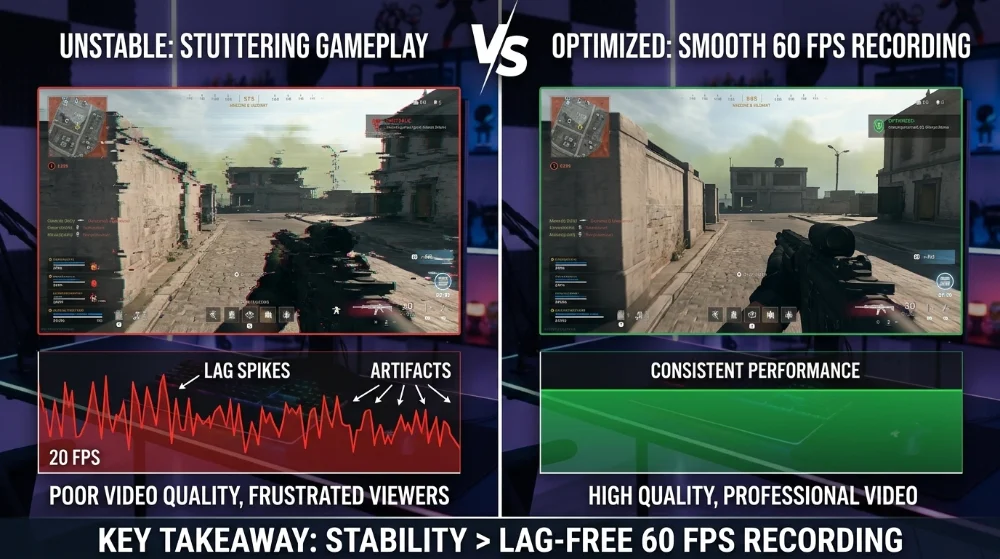
•Tốc độ khung hình: 60 FPS (ổn định > cực cao)
•Bitrate: Bắt đầu từ 20,000 kbps
•Âm thanh: 48kHz stereo
•Định dạng ghi: MP4 hoặc MKV
Thử ghi lại footage gameplay 144 FPS nghe có vẻ ấn tượng, nhưng trừ khi phần cứng của bạn có dư thừa đáng kể, bạn thường sẽ nhận được kết quả ổn định hơn bằng cách ghi ở 60 FPS trong khi giữ FPS trong game không giới hạn.
Sự ổn định quan trọng hơn chất lượng tối đa lý thuyết.
Tốc Độ Ổ Đĩa Quan Trọng Hơn Bạn Nghĩ
Ngay cả với cài đặt mã hóa đúng, việc ghi vào HDD chậm có thể gây ra giật lag.
Gameplay 1080p60 bitrate cao có thể yêu cầu tốc độ ghi liên tục từ 20–30MB/s. Nếu ổ đĩa của bạn không duy trì được tốc độ đó một cách ổn định, khung hình sẽ bị bỏ sót trong quá trình ghi—even if gameplay itself feels smooth.
Để có kết quả tốt nhất:
•Ghi vào SSD
•Tránh sử dụng cùng ổ đĩa với cài đặt game (nếu có thể)
•Đảm bảo ít nhất 20% dung lượng trống
Điều này giải quyết nhiều vấn đề "lag bí ẩn".
So Sánh Các Công Cụ Ghi Màn Hình cho Game Cạnh Tranh
1. OBS Studio
OBS Studio vẫn là một lựa chọn mạnh mẽ với tùy chỉnh rộng rãi. Tuy nhiên, sự linh hoạt của nó có nghĩa là việc cấu hình sai là phổ biến đối với người mới bắt đầu.
2. Xbox Game Bar
Xbox Game Bar hoạt động cho việc ghi màn hình nhẹ nhưng thiếu kiểm soát bitrate và mã hóa nâng cao. Nó không lý tưởng cho việc ghi gameplay cạnh tranh bitrate cao.
3. FionnShare Screen Recorder
Nếu bạn muốn hiệu suất tối ưu mà không cần điều chỉnh phức tạp, FionnShare Screen Recorder cung cấp một cách tiếp cận cân bằng. Nó được thiết kế để hoạt động hiệu quả với tăng tốc phần cứng được kích hoạt theo mặc định, giảm thiểu rủi ro quá tải CPU.
Đối với người sáng tạo ưu tiên:
•Ghi highlight mượt mà
•Khung hình ổn định
•Ít ma sát cấu hình
FionnShare Screen Recorder cung cấp quy trình làm việc sạch sẽ hơn so với các công cụ thủ công nặng. Nhiều người dùng đang tìm kiếm một công cụ ghi màn hình đáng tin cậy trên Windows 10 thích các giải pháp không yêu cầu tinh chỉnh kỹ thuật sâu.
Trong các kịch bản FPS cao như cuộc chiến súng Warzone hoặc những khoảnh khắc quyết định trong Valorant, hiệu suất dự đoán quan trọng hơn các menu cấu hình vô tận—and this is where FionnShare Screen Recorder fits naturally into the workflow.
Tinh Chỉnh Hiệu Suất cho Tựa Game Cạnh Tranh
Game bắn súng cạnh tranh gây áp lực lên phần cứng khác với game giải trí.
Ví dụ:
- Warzone đòi hỏi sử dụng GPU nặng do bản đồ lớn và hiệu ứng động
- Valorant nhạy với CPU nhưng nhẹ hơn trên GPU
Để duy trì sự ổn định khi ghi:
- Giảm nhẹ bóng hoặc xử lý hậu kỳ trong game
- Giữ sử dụng GPU dưới 90%
- Tránh tab Chrome nền trong quá trình chơi game
- Tắt chế độ tiết kiệm pin trên laptop
Mục tiêu rất đơn giản: luôn luôn để lại không gian hiệu suất cho mã hóa.
Hiệu Suất Ghi Màn Hình giữa Windows 10 và Windows 11
Trong khi hướng dẫn này tập trung vào Windows 10, hiệu suất ghi màn hình trên Windows 11 gần như giống hệt khi trình điều khiển và tăng tốc GPU được cấu hình chính xác.
Nếu bạn cần tổng quan rộng hơn về các phương pháp ghi màn hình (bao gồm cả công cụ tích hợp và các tùy chọn dễ sử dụng), hãy tham khảo hướng dẫn đầy đủ của chúng tôi: Cách Ghi Màn Hình trên Windows 10 & 11
Bài viết đó bao gồm các kịch bản ghi màn hình chung, trong khi hướng dẫn này tập trung cụ thể vào việc ghi gameplay FPS cao.
Kết Luận
Quay gameplay trên Windows 10 không lag không phải là về việc tối đa hóa mọi cài đặt. Đó là về sự cân bằng.
- Sử dụng mã hóa phần cứng
- Giữ bitrate thực tế
- Ghi vào SSD
- Duy trì không gian hiệu suất
Dù bạn đang xây dựng kênh highlight YouTube hay lưu lại các trận đấu xếp hạng, việc ghi 60 FPS ổn định sẽ luôn vượt trội hơn các thí nghiệm FPS cao không ổn định.
Và nếu bạn thích một công cụ đơn giản hóa giảm thiểu độ phức tạp trong cấu hình trong khi vẫn giữ hiệu suất, FionnShare Screen Recorder đáng để xem xét như một phần của quy trình làm việc của bạn.
Gameplay mượt mà xứng đáng với việc ghi mượt mà.


 Fionn
FionnCopyright © 2026 Wonderful Apps Limited.
 Tiếng Việt