

ল্যাগ ছাড়া Windows 10-এ গেমপ্লে রেকর্ড করুন (2026 উচ্চ-FPS গাইড)
2026-03-02 15:19:13

Cómo Grabar la Pantalla en Windows 10 y 11 (Guía Gratis y Fácil 2026)
2026-02-24 09:14:14

¿Por qué mi grabación de pantalla se traba? 7 formas de solucionar la pérdida de fotogramas
2026-02-04 18:41:57

Mejor software de grabación de pantalla para profesores | FionnShare Screen Rec
2026-01-04 16:06:55

Fionn Screen Rec: Grabador de pantalla ligero y fiable para equipos
2025-12-12 14:35:19
ল্যাগ ছাড়া Windows 10-এ গেমপ্লে রেকর্ড করুন (2026 উচ্চ-FPS গাইড)
2026-03-02 15:19:13
Graba Juego en Windows 10 Sin Lag (Guía 2026 – Configuraciones de FPS Altos para Warzone y Valorant)
Grabar juego en Windows 10 suena simple—hasta que intentas capturar títulos de ritmo rápido como Call of Duty: Warzone o Valorant a tasas de cuadro altas. Las caídas de cuadros, la grabación entrecortada, los problemas de sincronización de audio y la salida borrosa siguen siendo problemas comunes en 2026.
La buena noticia? La grabación de juego fluida y de alta tasa de cuadros en Windows 10 es absolutamente alcanzable—si entiendes cómo funcionan juntos la carga del sistema, la codificación y el bitrate.
En esta guía, desglosaremos la lógica de rendimiento detrás de la grabación sin lag, las configuraciones óptimas de alta tasa de cuadros y las mejores herramientas para una captura de pantalla estable.
Por Qué la Grabación de Juego de Alta Tasa de Cuadros Causa Lag
Grabar juego de alta tasa de cuadros presiona tu hardware más que la captura de pantalla normal. En títulos de ritmo rápido como Call of Duty: Warzone y Valorant, tu CPU, GPU y disco a menudo ya están cerca de sus límites. Añadir la codificación en tiempo real puede causar rápidamente caídas de cuadros o entrecortamiento.
La mayoría del lag en la grabación proviene de un espacio limitado de hardware, almacenamiento lento o configuraciones de bitrate demasiado altas.
Si quieres un desglose completo de las causas y soluciones, consulta: ¿Por qué se retrasa mi grabación de pantalla? 7 formas de solucionar caídas de cuadros
El Mejor Codificador para Grabación de Alta Tasa de Cuadros
Si usas una NVIDIA GTX 10-series o GPU más nueva, NVENC (nuevo) es el codificador ideal. Transfiere la codificación de video a un chip de hardware dedicado en la GPU, reduciendo drásticamente la carga de la CPU.
Los usuarios de AMD pueden usar la codificación de hardware AMF con beneficios similares.
La codificación por software (x264) puede ofrecer una eficiencia de compresión ligeramente mejor, pero para juegos de alta tasa de cuadros, a menudo introduce caídas de cuadros—especialmente en CPUs de gama media.
Para la mayoría de los jugadores en 2026, la codificación de hardware es claramente la ganadora.
Configuraciones de Alta Tasa de Cuadros Que Realmente Funcionan
Aquí tienes una configuración equilibrada en rendimiento que funciona bien en sistemas Windows 10 de gama media a alta:
- Resolución: 1920x1080
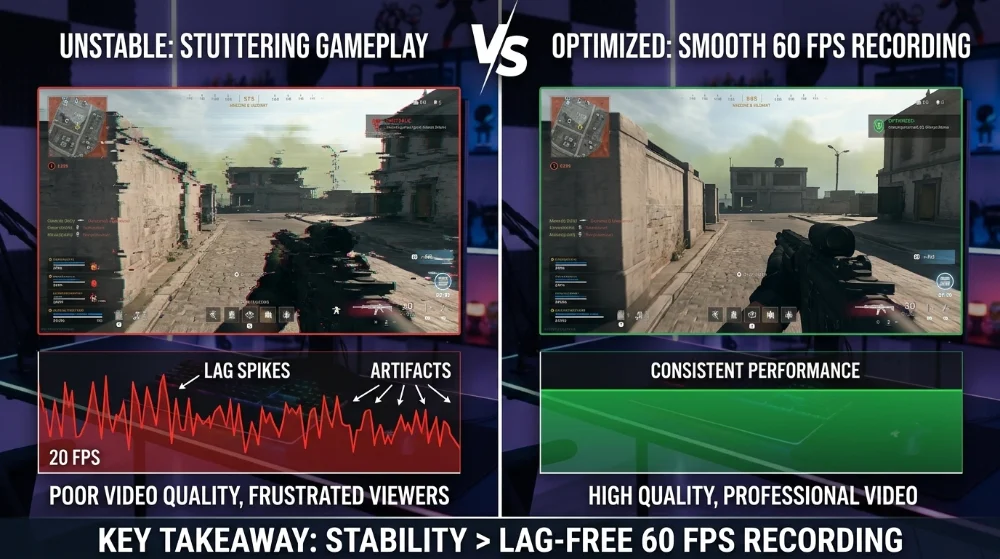
- Tasa de cuadros: 60 FPS (estable > ultra-alta)
- Bitrate: Comienza desde 20,000 kbps
- Audio: estéreo 48kHz
- Formato de grabación: MP4 o MKV
Intentar grabar juego a 144 FPS suena impresionante, pero a menos que tu hardware tenga un margen significativo, a menudo obtendrás resultados más consistentes grabando a 60 FPS mientras mantienes la tasa de cuadros en el juego sin límite.
La consistencia supera a la calidad teórica máxima.
La Velocidad del Disco Importa Más de lo Que Piensas
Incluso con las configuraciones de codificador correctas, grabar en un HDD lento puede introducir entrecortamiento.
Un juego de 1080p60 de alta tasa de bits puede requerir fácilmente velocidades de escritura sostenidas de 20–30MB/s. Si tu disco no puede mantener esa velocidad de manera constante, los cuadros caerán durante la grabación—incluso si el juego en sí se siente fluido.
Para obtener los mejores resultados:
- Graba en SSD
- Evita usar el mismo disco donde está instalado el juego (si es posible)
- Asegúrate de tener al menos 20% de almacenamiento libre
Esto solo resuelve muchos problemas de "lag misterioso".
Comparación de Herramientas de Grabación para Juegos Competitivos
1. OBS Studio
OBS Studio sigue siendo una opción poderosa con una personalización extensa. Sin embargo, su flexibilidad significa que la mala configuración es común entre los principiantes.
2. Xbox Game Bar
Xbox Game Bar funciona para grabaciones ligeras, pero carece de control avanzado de bitrate y codificador. No es ideal para la captura de juego competitivo de alta tasa de bits.
3. FionnShare Screen Recorder
Si buscas un rendimiento optimizado sin ajustes complejos, FionnShare Screen Recorder ofrece un enfoque equilibrado. Está diseñado para funcionar de manera eficiente con la aceleración de hardware habilitada por defecto, reduciendo el riesgo de sobrecarga de la CPU.
Para creadores que priorizan:
- Captura de momentos destacados fluida
- Pacing de cuadros estable
- Mínima fricción en la configuración
FionnShare Screen Recorder proporciona un flujo de trabajo más limpio en comparación con herramientas altamente manuales. Muchos usuarios que buscan un grabador de pantalla confiable en Windows 10 prefieren soluciones que no requieran ajustes técnicos profundos.
En escenarios de alta tasa de cuadros como peleas en Warzone o momentos clave en Valorant, el rendimiento predecible es más importante que menús interminables de configuración—y aquí es donde FionnShare Screen Recorder se integra naturalmente en el flujo de trabajo.
Ajustes de Rendimiento para Títulos Competitivos
Los shooters competitivos estresan el hardware de manera diferente a los juegos casuales.
Por ejemplo:
- Warzone demanda un uso intensivo de la GPU debido a mapas grandes y efectos dinámicos
- Valorant es sensible a la CPU pero más ligero en la GPU
Para mantener la estabilidad en la grabación:
- Reduce ligeramente las sombras o el post-procesamiento en el juego
- Mantén el uso de la GPU por debajo del 90%
- Evita pestañas de Chrome en segundo plano durante el juego
- Deshabilita el modo de ahorro de energía en portátiles
El objetivo es simple: siempre deja espacio de rendimiento para la codificación.
Rendimiento de Grabación en Windows 10 vs Windows 11
Aunque esta guía se centra en Windows 10, el rendimiento de grabación en Windows 11 es casi idéntico cuando los controladores y la aceleración de GPU están correctamente configurados.
Si necesitas una visión general más amplia de los métodos de captura de pantalla (incluyendo herramientas integradas y opciones amigables para principiantes), consulta nuestro tutorial completo: Cómo Grabar Pantalla en Windows 10 & 11
Ese artículo cubre escenarios generales de grabación de pantalla, mientras que esta guía se enfoca específicamente en la captura de juego de alta tasa de cuadros.
Pensamientos Finales
Grabar juego en Windows 10 sin lag no se trata de maximizar cada configuración. Se trata de equilibrio.
- Usa codificación de hardware
- Mantén el bitrate realista
- Graba en SSD
- Mantén espacio de rendimiento
Ya sea que estés construyendo un canal de YouTube de momentos destacados o guardando repeticiones de partidas clasificatorias, la grabación estable a 60 FPS siempre superará a los experimentos de alta tasa de cuadros inestables.
Y si prefieres una herramienta simplificada que minimice la complejidad de la configuración mientras mantiene el rendimiento, FionnShare Screen Recorder vale la pena considerar como parte de tu flujo de trabajo.
El juego fluido merece una grabación fluida.


 Fionn
FionnCopyright © 2026 Wonderful Apps Limited.
 Español