

在 Windows 10 上无卡顿录制游戏玩法 (2026 年高FPS指南)
2026-03-02 15:19:13

如何在 Windows 10 & 11 上录屏(2026 免费易用指南)
2026-02-24 09:14:14

为什么我的屏幕录制卡顿?解决丢帧问题的7种方法
2026-02-04 18:41:57

最佳教师屏幕录制软件 | FionnShare Screen Rec
2026-01-04 16:06:55

Fionn Screen Rec:适合团队使用的轻量可靠屏幕录制软件
2025-12-12 14:35:19
在 Windows 10 上无卡顿录制游戏玩法 (2026 年高FPS指南)
2026-03-02 15:19:13
在Windows 10上无延迟录制游戏(2026指南 – 适用于Warzone和Valorant的高FPS设置)
在Windows 10上录制游戏听起来很简单——直到你尝试以高帧率捕捉像《使命召唤:战区》或《Valorant》这样的快节奏游戏。帧数下降、画面卡顿、音视频不同步和模糊输出仍然是2026年的常见问题。
好消息是?如果你了解系统负载、编码和比特率如何协同工作,那么在Windows 10上流畅地录制高FPS游戏是完全可以实现的。
在这篇指南中,我们将分解无延迟录制背后的性能逻辑、最佳高FPS设置以及最稳定的屏幕捕获工具。
为什么高FPS游戏录制会导致延迟
录制高FPS游戏会比普通屏幕捕获更大地推动你的硬件。在像《使命召唤:战区》和《Valorant》这样的快节奏游戏中,你的CPU、GPU和磁盘通常已经接近极限。添加实时编码很快就会导致掉帧或卡顿。
大多数录制延迟来自有限的硬件余量、慢速存储或过高的比特率设置。
如果你想详细了解原因和解决方法,请查看:为什么我的屏幕录制会卡顿?7种方法修复掉帧问题
最适合高FPS录制的编码器
如果你使用的是NVIDIA GTX 10系列或更新的GPU,NVENC(新)是最理想的编码器。它将视频编码转移到GPU上的专用硬件芯片,大大减少了CPU负载。
AMD用户可以使用AMF硬件编码,具有类似的好处。
软件编码(x264)可能提供稍好的压缩效率,但对于高FPS游戏,它经常会导致掉帧——尤其是在中端CPU上。
对于2026年的大多数游戏玩家来说,硬件编码显然是赢家。
真正有效的高FPS设置
以下是一个在中高端Windows 10系统上表现良好的平衡配置:
•分辨率:1920x1080
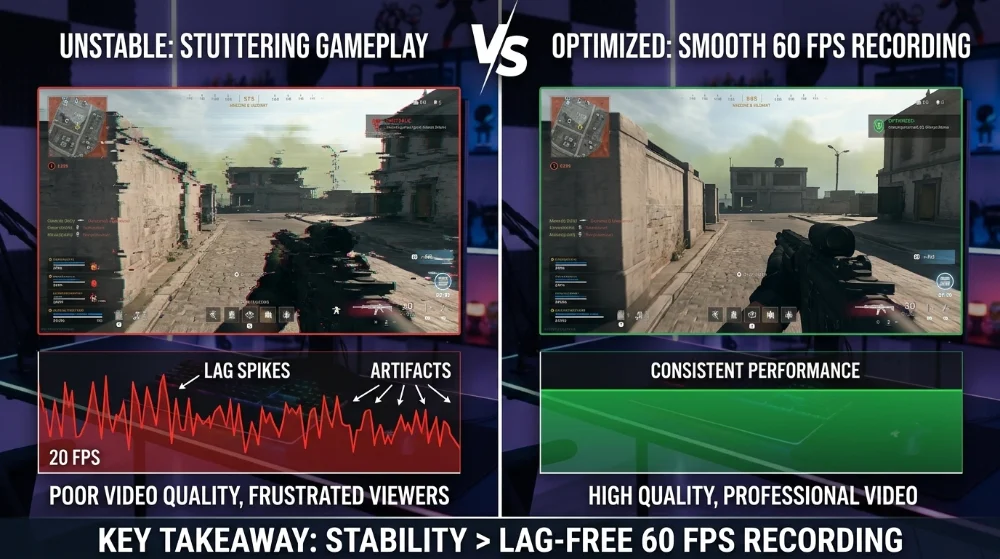
•帧率:60 FPS(稳定 > 超高)
•比特率:从20,000 kbps开始
•音频:48kHz立体声
•录制格式:MP4或MKV
试图录制144 FPS的游戏画面听起来很厉害,但除非你的硬件有显著的余量,否则通常通过录制60 FPS并保持游戏内FPS不受限制来获得更一致的结果。
一致性胜过理论上的最高质量。
磁盘速度比你想象的更重要
即使设置了正确的编码器,录制到慢速HDD也会引入卡顿。
高比特率的1080p60游戏录制很容易需要持续写入速度达到20–30MB/s。如果磁盘无法始终维持这一速度,录制过程中会出现掉帧——即使游戏本身感觉流畅。
为了获得最佳效果:
•录制到SSD
•避免使用与游戏安装相同的驱动器(如果可能)
•确保至少20%的空闲存储空间
这单独解决了许多“神秘延迟”问题。
比较竞技游戏的录制工具
1. OBS Studio
OBS Studio仍然是一个功能强大的选项,具有广泛的自定义功能。然而,其灵活性意味着初学者容易出现配置错误。
2. Xbox Game Bar
Xbox Game Bar适用于轻量级录制,但缺乏高级比特率和编码器控制。它不适合高比特率的竞技游戏录制。
3. FionnShare Screen Recorder
如果你希望优化性能而无需复杂的调整,FionnShare Screen Recorder 提供了一个平衡的方法。它默认启用硬件加速,设计为高效工作,降低了CPU过载的风险。
对于重视以下方面的创作者:
•流畅的高光捕捉
•稳定的帧速率
•最小的配置摩擦
FionnShare Screen Recorder相比高度手动的工具提供了更简洁的工作流程。许多寻找可靠的Windows 10屏幕录制器的用户更喜欢不需要深入技术调整的解决方案。
在像《战区》枪战或《Valorant》关键时刻这样的高FPS场景中,可预测的性能比无尽的配置菜单更重要——而这正是FionnShare Screen Recorder自然融入工作流程的地方。
竞技游戏的性能调整
竞技射击游戏对硬件的压力与休闲游戏不同。
例如:
- 《战区》由于大地图和动态效果,对GPU的需求很高
- 《Valorant》对CPU敏感,但对GPU的要求较低
为了保持录制稳定性:
- 稍微降低游戏内的阴影或后期处理
- 保持GPU使用率低于90%
- 避免在游戏过程中打开后台Chrome标签页
- 禁用笔记本电脑的节能模式
目标很简单:始终为编码留出性能余量。
Windows 10与Windows 11的录制性能
虽然本指南主要关注Windows 10,但在正确配置驱动程序和GPU加速的情况下,Windows 11的录制性能几乎相同。
如果你需要更广泛的屏幕捕获方法概述(包括内置工具和适合初学者的选项),请参阅我们的完整教程:如何在Windows 10和11上录制屏幕
该文章涵盖了通用的屏幕录制场景,而本指南则特别关注高FPS游戏录制。
结语
在Windows 10上无延迟录制游戏并不意味着要将每个设置都调到最大。关键在于平衡。
- 使用硬件编码
- 保持实际的比特率
- 录制到SSD
- 保持性能余量
无论你是建立一个YouTube高光频道还是保存排位赛回放,稳定的60 FPS录制总是优于不稳定的高FPS实验。
如果你更喜欢一个简化设置复杂性同时保持性能的工具,FionnShare Screen Recorder 值得考虑作为你工作流程的一部分。
流畅的游戏值得流畅的录制。


 Fionn
FionnCopyright © 2026 Wonderful Apps Limited.
 中文(简体)