

Rekam Gameplay di Windows 10 Tanpa Lag (Panduan 2026 FPS Tinggi)
2026-03-02 15:19:13

Cara Merekam Layar di Windows 10 & 11 (Panduan Gratis & Mudah 2026)
2026-02-24 09:14:14

Mengapa Rekaman Layar Saya Lag? 7 Cara Mengatasi Frame Drop
2026-02-04 18:41:57

Perangkat Lunak Perekam Layar Terbaik untuk Guru | FionnShare Screen Rec
2026-01-04 16:06:55

Fionn Screen Rec: Perekam Layar Ringan & Andal untuk Tim
2025-12-12 14:35:19
Rekam Gameplay di Windows 10 Tanpa Lag (Panduan 2026 FPS Tinggi)
2026-03-02 15:19:13
Rekam Gameplay di Windows 10 Tanpa Lag (Panduan 2026 - Pengaturan FPS Tinggi untuk Warzone & Valorant)
Merekam gameplay di Windows 10 terdengar sederhana—sampai Anda mencoba menangkap judul berkecepatan tinggi seperti Call of Duty: Warzone atau Valorant dengan frame rate yang tinggi. Penurunan frame, footage tersendat, masalah sinkronisasi audio, dan output yang buram masih merupakan masalah umum pada tahun 2026.
Berita baiknya? Merekam gameplay dengan FPS tinggi dan lancar di Windows 10 benar-benar dapat dicapai—jika Anda memahami bagaimana beban sistem, encoding, dan bitrate bekerja bersama.
Dalam panduan ini, kami akan menjelaskan logika kinerja di balik perekaman tanpa lag, pengaturan FPS tinggi optimal, dan alat terbaik untuk penangkapan layar yang stabil.
Mengapa Perekaman Gameplay FPS Tinggi Menyebabkan Lag
Merekam gameplay dengan FPS tinggi mendorong hardware Anda lebih keras daripada penangkapan layar normal. Dalam judul berkecepatan tinggi seperti Call of Duty: Warzone dan Valorant, CPU, GPU, dan disk Anda sering sudah mendekati batasnya. Menambahkan encoding real-time dapat dengan cepat menyebabkan frame yang terlewat atau tersendat.
Sebagian besar lag perekaman berasal dari ruang kerja hardware yang terbatas, penyimpanan yang lambat, atau pengaturan bitrate yang terlalu tinggi.
Jika Anda ingin penjelasan lengkap tentang penyebab dan perbaikan, lihat: Mengapa Perekaman Layar Saya Tersendat? 7 Cara Memperbaiki Frame yang Terlewat
Encoder Terbaik untuk Perekaman FPS Tinggi
Jika Anda menggunakan NVIDIA GTX 10-series atau GPU yang lebih baru, NVENC (baru) adalah encoder ideal. Ini mengalihkan encoding video ke chip hardware khusus di GPU, secara dramatis mengurangi beban CPU.
Pengguna AMD dapat menggunakan encoding hardware AMF dengan manfaat serupa.
Encoding software (x264) mungkin menawarkan efisiensi kompresi yang sedikit lebih baik, tetapi untuk gaming FPS tinggi, sering kali memperkenalkan frame yang terlewat—terutama pada CPU mid-range.
Untuk sebagian besar gamer pada tahun 2026, encoding hardware adalah pilihan jelas.
Pengaturan FPS Tinggi yang Benar-Benar Bekerja
Berikut adalah konfigurasi yang seimbang dalam hal kinerja yang bekerja dengan baik pada sistem Windows 10 mid-to-high-end:
•Resolusi: 1920x1080
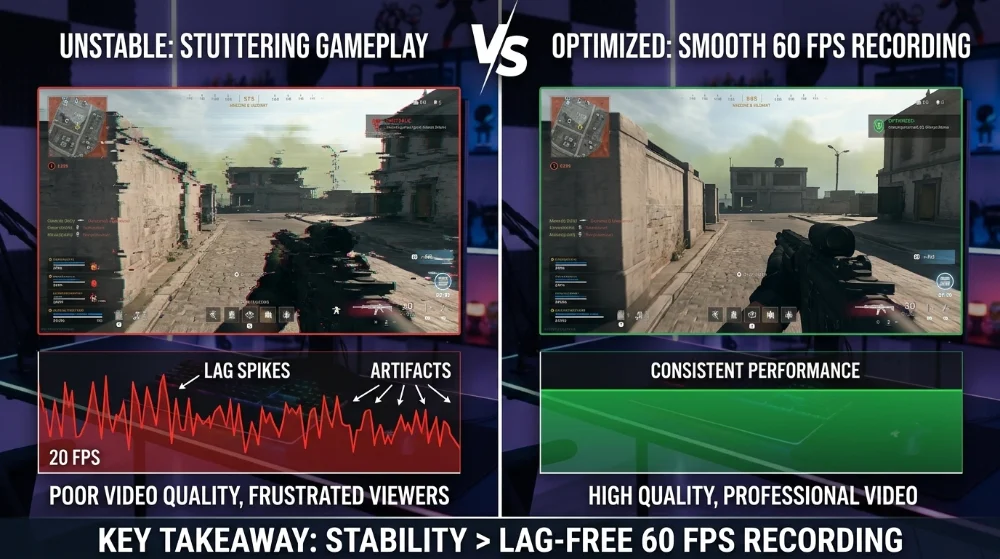
•Frame Rate: 60 FPS (stabil > ultra-tinggi)
•Bitrate: Mulai dari 20,000 kbps
•Audio: 48kHz stereo
•Format perekaman: MP4 atau MKV
Mencoba merekam footage gameplay 144 FPS terdengar impresif, tetapi kecuali jika hardware Anda memiliki overhead yang signifikan, Anda sering kali akan mendapatkan hasil yang lebih konsisten dengan merekam pada 60 FPS sambil menjaga FPS dalam game tidak dibatasi.
Konsistensi lebih penting daripada kualitas maksimum teoretis.
Kecepatan Disk Lebih Penting Daripada yang Anda Pikirkan
Meskipun dengan pengaturan encoder yang tepat, merekam ke HDD yang lambat dapat memperkenalkan tersendat.
Gameplay 1080p60 dengan bitrate tinggi dapat dengan mudah memerlukan kecepatan tulis berkelanjutan 20–30MB/s. Jika disk Anda tidak dapat mempertahankan kecepatan tersebut secara konsisten, frame akan terlewat selama perekaman—bahkan jika gameplay itu sendiri terasa lancar.
Untuk hasil terbaik:
•Rekam ke SSD
•Hindari penggunaan drive yang sama dengan instalasi game (jika memungkinkan)
•Pastikan setidaknya 20% ruang penyimpanan kosong
Ini saja dapat menyelesaikan banyak masalah "lag misterius".
Membandingkan Alat Perekaman untuk Game Kompetitif
1. OBS Studio
OBS Studio tetap menjadi opsi yang kuat dengan kustomisasi yang luas. Namun, fleksibilitasnya berarti bahwa kesalahan konfigurasi umum terjadi di kalangan pemula.
2. Xbox Game Bar
Xbox Game Bar bekerja untuk perekaman ringan tetapi kurang kontrol bitrate dan encoder yang canggih. Ini tidak ideal untuk perekaman gameplay kompetitif dengan bitrate tinggi.
3. FionnShare Screen Recorder
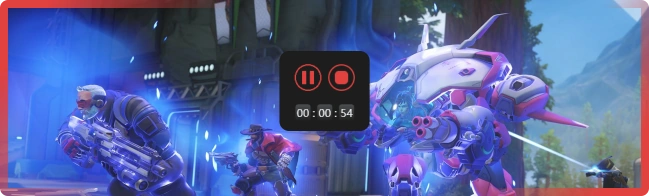
Jika Anda menginginkan kinerja yang dioptimalkan tanpa penyetelan kompleks, FionnShare Screen Recorder menawarkan pendekatan yang seimbang. Dirancang untuk bekerja secara efisien dengan akselerasi hardware diaktifkan secara default, mengurangi risiko overload CPU.
Untuk pembuat konten yang memprioritaskan:
•Penangkapan highlight yang lancar
•Pacing frame yang stabil
•Gesekan konfigurasi minimal
FionnShare Screen Recorder memberikan alur kerja yang lebih bersih dibandingkan dengan alat manual yang berat. Banyak pengguna yang mencari screen recorder yang andal di Windows 10 lebih memilih solusi yang tidak memerlukan penyetelan teknis yang mendalam.
Dalam skenario FPS tinggi seperti pertempuran senjata di Warzone atau momen clutch di Valorant, kinerja yang dapat diprediksi lebih penting daripada menu konfigurasi yang tak ada habisnya—dan inilah tempat FionnShare Screen Recorder cocok secara alami dalam alur kerja.
Penyesuaian Kinerja untuk Judul Kompetitif
Shooter kompetitif memberikan beban pada hardware secara berbeda dibandingkan game kasual.
Misalnya:
- Warzone membutuhkan penggunaan GPU yang berat karena peta yang besar dan efek dinamis
- Valorant sensitif terhadap CPU tetapi lebih ringan pada GPU
Untuk mempertahankan stabilitas perekaman:
- Turunkan sedikit bayangan atau post-processing dalam game
- Pertahankan penggunaan GPU di bawah 90%
- Hindari tab Chrome latar belakang selama gameplay
- Nonaktifkan mode hemat daya pada laptop
Tujuannya sederhana: selalu sisakan ruang kinerja untuk encoding.
Kinerja Perekaman Windows 10 vs Windows 11
Sementara panduan ini fokus pada Windows 10, kinerja perekaman di Windows 11 hampir identik ketika driver dan akselerasi GPU dikonfigurasi dengan benar.
Jika Anda membutuhkan gambaran yang lebih luas tentang metode penangkapan layar (termasuk alat bawaan dan opsi ramah pemula), rujuk tutorial lengkap kami: Cara Merekam Layar di Windows 10 & 11
Artikel tersebut mencakup skenario perekaman layar umum, sementara panduan ini fokus secara khusus pada perekaman gameplay FPS tinggi.
Pikiran Akhir
Merekam gameplay di Windows 10 tanpa lag bukan tentang memaksimalkan setiap pengaturan. Ini tentang keseimbangan.
- Gunakan encoding hardware
- Pertahankan bitrate yang realistis
- Rekam ke SSD
- Pertahankan ruang kinerja
Apakah Anda membangun saluran highlight YouTube atau menyimpan replay pertandingan berperingkat, perekaman 60 FPS yang stabil akan selalu mengungguli eksperimen FPS tinggi yang tidak stabil.
Dan jika Anda lebih suka alat yang meminimalkan kompleksitas setup sambil mempertahankan kinerja, FionnShare Screen Recorder patut dipertimbangkan sebagai bagian dari alur kerja Anda.
Gameplay yang lancar pantas mendapatkan perekaman yang lancar.


 Fionn
FionnCopyright © 2026 Wonderful Apps Limited.
 Indonesia