

Enregistrez du gameplay sur Windows 10 sans lag (Guide 2026 pour FPS élevés)
2026-03-02 15:19:13

Comment enregistrer son écran sur Windows 10 & 11 (Guide 2026 Gratuit & Facile)
2026-02-24 09:14:14

Pourquoi mon enregistrement d'écran laggue ? 7 façons de corriger les pertes d'images
2026-02-04 18:41:57

Meilleur logiciel d'enregistrement d'écran pour enseignants | FionnShare Screen Rec
2026-01-04 16:06:55

Fionn Screen Rec : Enregistreur d'écran léger et fiable pour les équipes
2025-12-12 14:35:19
Enregistrez du gameplay sur Windows 10 sans lag (Guide 2026 pour FPS élevés)
2026-03-02 15:19:13
Enregistrer le Gameplay sur Windows 10 Sans Lag (Guide 2026 – Paramètres Haute FPS pour Warzone & Valorant)
Enregistrer le gameplay sur Windows 10 semble simple—jusqu'à ce que vous essayiez de capturer des titres à rythme rapide comme Call of Duty: Warzone ou Valorant à des taux d'images élevés. Les chutes de trames, les images saccadées, les problèmes de synchronisation audio et la sortie floue sont encore des problèmes courants en 2026.
La bonne nouvelle ? Un enregistrement de gameplay fluide et à haute FPS sur Windows 10 est absolument réalisable—si vous comprenez comment la charge système, l'encodage et le débit binaire fonctionnent ensemble.
Dans ce guide, nous allons expliquer la logique de performance derrière l'enregistrement sans lag, les paramètres optimaux à haute FPS, et les meilleurs outils pour une capture d'écran stable.
Pourquoi l'Enregistrement de Gameplay à Haute FPS Cause du Lag
L'enregistrement de gameplay à haute FPS pousse votre matériel plus fort que la capture d'écran normale. Dans des titres à rythme rapide comme Call of Duty: Warzone et Valorant, votre CPU, GPU et disque sont souvent déjà proches de leurs limites. Ajouter un encodage en temps réel peut rapidement causer des chutes de trames ou des images saccadées.
La plupart des lags d'enregistrement proviennent d'un espace matériel limité, d'un stockage lent, ou de paramètres de débit binaire trop élevés.
Si vous voulez un aperçu complet des causes et des solutions, consultez : Pourquoi mon enregistrement d'écran rame ? 7 façons de corriger les chutes de trames
Le Meilleur Encodeur pour l'Enregistrement à Haute FPS
Si vous utilisez une NVIDIA GTX 10-series ou une carte graphique plus récente, NVENC (nouveau) est l'encodeur idéal. Il déplace l'encodage vidéo vers une puce matérielle dédiée sur le GPU, réduisant considérablement la charge CPU.
Les utilisateurs AMD peuvent utiliser l'encodage matériel AMF avec des avantages similaires.
L'encodage logiciel (x264) peut offrir une efficacité de compression légèrement meilleure, mais pour le jeu à haute FPS, il introduit souvent des chutes de trames—surtout sur les CPU de milieu de gamme.
Pour la plupart des joueurs en 2026, l'encodage matériel est clairement le gagnant.
Paramètres à Haute FPS Qui Fonctionnent Vraiment
Voici une configuration équilibrée qui fonctionne bien sur les systèmes Windows 10 de milieu à haut de gamme :
- Résolution : 1920x1080
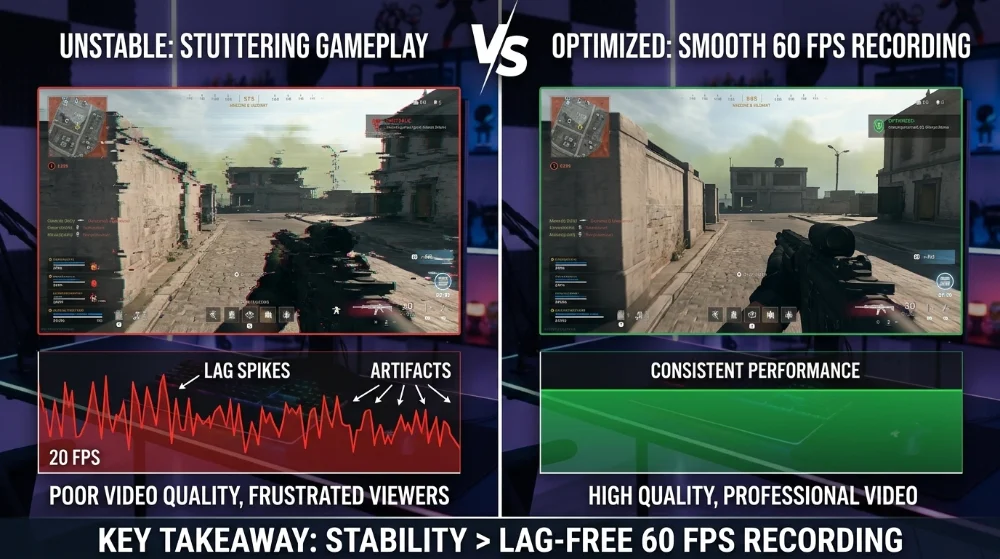
- Taux d'images : 60 FPS (stable > ultra-haut)
- Débit binaire : Commencer par 20 000 kbps
- Audio : stéréo 48kHz
- Format d'enregistrement : MP4 ou MKV
Essayer d'enregistrer des images de gameplay à 144 FPS semble impressionnant, mais à moins que votre matériel n'ait une marge significative, vous obtiendrez souvent des résultats plus constants en enregistrant à 60 FPS tout en gardant le taux d'images in-game non limité.
La constance l'emporte sur la qualité théorique maximale.
La Vitesse du Disque Compte Plus Que Vous Ne Le Pensez
Même avec les bons paramètres d'encodeur, l'enregistrement sur un disque dur lent peut introduire des saccades.
Un gameplay 1080p60 à haut débit binaire peut facilement nécessiter des vitesses d'écriture soutenues de 20–30MB/s. Si votre disque ne peut pas maintenir cette vitesse de manière constante, les trames tomberont pendant l'enregistrement—même si le gameplay lui-même semble fluide.
Pour les meilleurs résultats :
- Enregistrez sur un SSD
- Évitez d'utiliser le même disque que l'installation du jeu (si possible)
- Assurez-vous d'avoir au moins 20% d'espace libre
Cela seul résout de nombreux problèmes de "lag mystérieux".
Comparaison des Outils d'Enregistrement pour les Jeux Compétitifs
1. OBS Studio
OBS Studio reste une option puissante avec une personnalisation extensive. Cependant, sa flexibilité signifie que la mauvaise configuration est courante chez les débutants.
2. Xbox Game Bar
Xbox Game Bar fonctionne pour l'enregistrement léger mais manque de contrôle avancé du débit binaire et de l'encodeur. Ce n'est pas idéal pour la capture de gameplay compétitif à haut débit binaire.
3. FionnShare Screen Recorder
Si vous voulez une performance optimisée sans réglage complexe, FionnShare Screen Recorder offre une approche équilibrée. Il est conçu pour fonctionner efficacement avec l'accélération matérielle activée par défaut, réduisant le risque de surcharge CPU.
Pour les créateurs qui priorisent :
- Capture fluide des moments forts
- Pacing de trames stable
- Friction minimale de configuration
FionnShare Screen Recorder fournit un workflow plus propre par rapport aux outils manuels. De nombreux utilisateurs cherchant un enregistreur d'écran fiable sur Windows 10 préfèrent des solutions qui n'exigent pas de réglages techniques profonds.
Dans des scénarios à haute FPS comme les combats dans Warzone ou les moments clés dans Valorant, la performance prévisible compte plus que des menus de configuration infinis—and c'est là que FionnShare Screen Recorder s'intègre naturellement dans le workflow.
Optimisations de Performance pour les Titres Compétitifs
Les jeux de tir compétitifs sollicitent le matériel différemment des jeux occasionnels.
Par exemple :
- Warzone exige une utilisation intensive du GPU en raison des grandes cartes et des effets dynamiques
- Valorant est sensible au CPU mais plus léger sur le GPU
Pour maintenir la stabilité de l'enregistrement :
- Baissez légèrement les ombres ou le post-processing in-game
- Gardez l'utilisation du GPU sous 90%
- Évitez les onglets Chrome en arrière-plan pendant le jeu
- Désactivez le mode économie d'énergie sur les ordinateurs portables
L'objectif est simple : toujours laisser de la marge de performance pour l'encodage.
Performance d'Enregistrement Windows 10 vs Windows 11
Bien que ce guide se concentre sur Windows 10, la performance d'enregistrement sur Windows 11 est presque identique lorsque les pilotes et l'accélération GPU sont correctement configurés.
Si vous avez besoin d'un aperçu plus large des méthodes de capture d'écran (y compris les outils intégrés et les options conviviales pour les débutants), consultez notre tutoriel complet : Comment enregistrer l'écran sur Windows 10 & 11
Cet article couvre les scénarios généraux d'enregistrement d'écran, tandis que ce guide se concentre spécifiquement sur la capture de gameplay à haute FPS.
Conclusions
Enregistrer le gameplay sur Windows 10 sans lag ne consiste pas à pousser tous les paramètres à fond. Il s'agit d'équilibre.
- Utilisez l'encodage matériel
- Gardez un débit binaire réaliste
- Enregistrez sur un SSD
- Maintenez une marge de performance
Que vous construisiez une chaîne YouTube de moments forts ou que vous enregistriez des replays de matchs classés, un enregistrement stable à 60 FPS surpassera toujours des expériences instables à haute FPS.
Et si vous préférez un outil simplifié qui minimise la complexité de la configuration tout en préservant la performance, FionnShare Screen Recorder mérite d'être considéré comme partie de votre workflow.
Un gameplay fluide mérite un enregistrement fluide.


 Fionn
FionnCopyright © 2026 Wonderful Apps Limited.
 Français