

Записывайте геймплей на Windows 10 без лагов (Руководство 2026 для высокого FPS)
2026-03-02 15:19:13

Как записывать экран в Windows 10 и 11 (бесплатное и простое руководство 2026)
2026-02-24 09:14:14

Почему моя запись экрана лагает? 7 способов исправить потерю кадров
2026-02-04 18:41:57

Лучшее ПО для записи экрана для учителей | FionnShare Screen Rec
2026-01-04 16:06:55

Fionn Screen Rec: Легкий и надежный рекордер экрана для команд
2025-12-12 14:35:19
Записывайте геймплей на Windows 10 без лагов (Руководство 2026 для высокого FPS)
2026-03-02 15:19:13
Запись игрового процесса в Windows 10 без лагов (руководство 2026 года – настройки для высоких FPS в Warzone и Valorant)
Запись игрового процесса в Windows 10 кажется простой, пока вы не попытаетесь захватить динамичные игры, такие как Call of Duty: Warzone или Valorant, с высокими кадрами в секунду. Проблемы с падением кадров, рывками видео, синхронизацией звука и размытым изображением все еще актуальны в 2026 году.
Хорошая новость? Гладкая запись игрового процесса с высокими FPS в Windows 10 абсолютно достижима, если вы понимаете, как работают нагрузка на систему, кодирование и битрейт вместе.
В этом руководстве мы разберем логику производительности для записи без лагов, оптимальные настройки для высоких FPS и лучшие инструменты для стабильного захвата экрана.
Почему запись игрового процесса с высокими FPS вызывает лаги
Запись игрового процесса с высокими FPS создает большую нагрузку на ваше оборудование, чем обычный захват экрана. В динамичных играх, таких как Call of Duty: Warzone и Valorant, ваш CPU, GPU и диск часто уже находятся на пределе. Добавление реального времени кодирования может быстро привести к падению кадров или рывкам.
Большинство лагов при записи связано с ограниченным запасом аппаратных ресурсов, медленным хранилищем или слишком высокими настройками битрейта.
Если вам нужен полный разбор причин и решений, ознакомьтесь с: Почему моя запись экрана тормозит? 7 способов исправить падение кадров
Лучший кодировщик для записи с высокими FPS
Если вы используете NVIDIA GTX 10-серии или более новую GPU, NVENC (новый) является идеальным кодировщиком. Он переносит видео кодирование на специализированный аппаратный чип на GPU, значительно снижая нагрузку на CPU.
Пользователи AMD могут использовать AMF аппаратное кодирование с аналогичными преимуществами.
Программное кодирование (x264) может предложить немного лучшую эффективность сжатия, но для игр с высокими FPS оно часто вызывает падение кадров, особенно на средних CPU.
Для большинства геймеров в 2026 году аппаратное кодирование явно выигрывает.
Настройки для высоких FPS, которые действительно работают
Вот сбалансированная по производительности конфигурация, которая хорошо работает на средних и высокопроизводительных системах Windows 10:
- Разрешение: 1920x1080
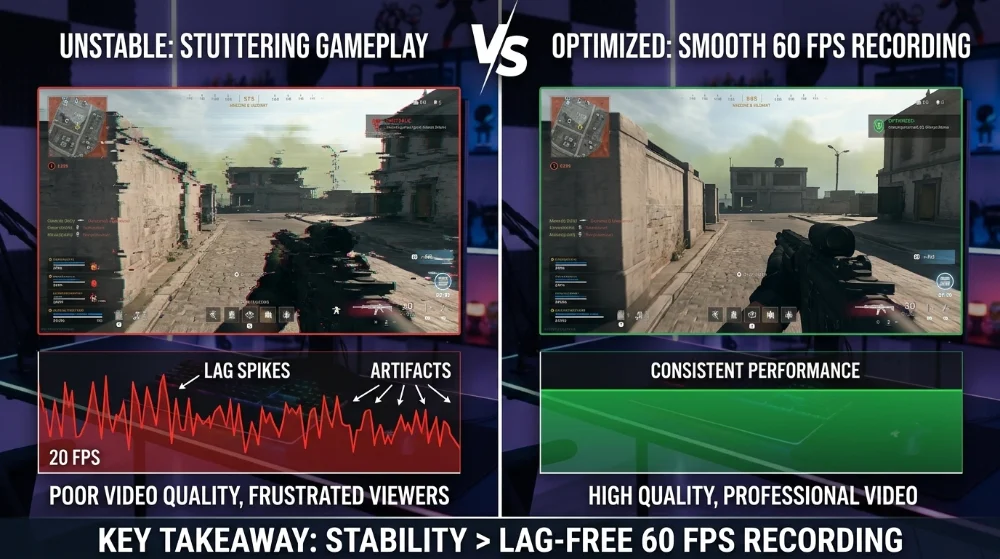
- Частота кадров: 60 FPS (стабильно > сверхвысокое)
- Битрейт: начните с 20,000 kbps
- Аудио: 48kHz стерео
- Формат записи: MP4 или MKV
Попытка записать игровой процесс с 144 FPS звучит впечатляюще, но если ваше оборудование не имеет значительного запаса, вы чаще всего получите более стабильные результаты, записывая на 60 FPS, сохраняя частоту кадров в игре неограниченной.
Стабильность важнее теоретического максимального качества.
Скорость диска важнее, чем вы думаете
Даже с правильными настройками кодировщика, запись на медленный HDD может вызвать рывки.
Высокобитрейтная запись 1080p60 легко требует устойчивых скоростей записи 20–30MB/s. Если ваш диск не может поддерживать эту скорость постоянно, кадры будут падать во время записи, даже если сам игровой процесс кажется плавным.
Для лучших результатов:
- Записывайте на SSD
- Избегайте использования того же диска, что и для установки игры (если возможно)
- Убедитесь, что на диске есть хотя бы 20% свободного места
Это само по себе решает многие проблемы с "необъяснимыми лагами".
Сравнение инструментов записи для конкурентных игр
1. OBS Studio
OBS Studio остается мощным вариантом с обширными возможностями настройки. Однако его гибкость означает, что неправильная настройка распространена среди начинающих.
2. Xbox Game Bar
Xbox Game Bar подходит для легкой записи, но не имеет продвинутого контроля над битрейтом и кодировщиком. Он не идеален для записи конкурентных игр с высоким битрейтом.
3. FionnShare Screen Recorder
Если вы хотите оптимизированную производительность без сложной настройки, FionnShare Screen Recorder предлагает сбалансированный подход. Он разработан для эффективной работы с аппаратным ускорением, включенным по умолчанию, снижая риск перегрузки CPU.
Для создателей, которые ценят:
- Гладкий захват моментов
- Стабильное распределение кадров
- Минимальное трение при настройке
FionnShare Screen Recorder предоставляет более чистый рабочий процесс по сравнению с сильно ручными инструментами. Многие пользователи, ищущие надежный экран-рекордер для Windows 10, предпочитают решения, которые не требуют глубокой технической настройки.
В сценариях с высокими FPS, таких как перестрелки в Warzone или решающие моменты в Valorant, предсказуемая производительность важнее бесконечных меню настроек, и именно здесь FionnShare Screen Recorder естественно вписывается в рабочий процесс.
Тонкая настройка производительности для конкурентных игр
Конкурентные шутеры нагружают оборудование по-другому, чем казуальные игры.
Например:
- Warzone требует интенсивного использования GPU из-за больших карт и динамических эффектов
- Valorant чувствителен к CPU, но менее требователен к GPU
Для поддержания стабильности записи:
- Немного уменьшите тени или постобработку в игре
- Сохраняйте использование GPU ниже 90%
- Избегайте фоновых вкладок Chrome во время игры
- Отключите режим энергосбережения на ноутбуках
Цель проста: всегда оставляйте запас производительности для кодирования.
Производительность записи в Windows 10 vs Windows 11
Хотя это руководство сосредоточено на Windows 10, производительность записи в Windows 11 практически идентична, когда драйверы и аппаратное ускорение правильно настроены.
Если вам нужен более широкий обзор методов захвата экрана (включая встроенные инструменты и варианты для начинающих), обратитесь к нашему полному руководству: Как записать экран в Windows 10 & 11
Эта статья охватывает общие сценарии записи экрана, в то время как это руководство фокусируется конкретно на захвате игрового процесса с высокими FPS.
Заключение
Запись игрового процесса в Windows 10 без лагов не означает максимизацию всех настроек. Это вопрос баланса.
- Используйте аппаратное кодирование
- Сохраняйте реалистичный битрейт
- Записывайте на SSD
- Поддерживайте запас производительности
Независимо от того, создаете ли вы канал с хайлайтами на YouTube или сохраняете повторы ранговых матчей, стабильная запись с 60 FPS всегда будет лучше, чем нестабильные эксперименты с высокими FPS.
И если вы предпочитаете инструмент, который минимизирует сложность настройки, сохраняя производительность, FionnShare Screen Recorder стоит рассмотреть как часть вашего рабочего процесса.
Гладкий игровой процесс заслуживает гладкой записи.


 Fionn
FionnCopyright © 2026 Wonderful Apps Limited.
 Pусский