

Windows 10 पर लैग के बिना गेमप्ले रिकॉर्ड करें (2026 हाई-FPS गाइड)
2026-03-02 15:19:13

Windows 10 और 11 पर स्क्रीन रिकॉर्ड कैसे करें (2026 मुफ्त और आसान गाइड)
2026-02-24 09:14:14

मेरी स्क्रीन रिकॉर्डिंग लैग क्यों हो रही है? ड्रॉप्ड फ्रेम ठीक करने के 7 तरीके
2026-02-04 18:41:57

शिक्षकों के लिए सर्वश्रेष्ठ स्क्रीन रिकॉर्डिंग सॉफ्टवेयर | FionnShare Screen Rec
2026-01-04 16:06:55

Fionn Screen Rec: टीमों के लिए हल्का और विश्वसनीय स्क्रीन रिकॉर्डर
2025-12-12 14:35:19
Windows 10 पर लैग के बिना गेमप्ले रिकॉर्ड करें (2026 हाई-FPS गाइड)
2026-03-02 15:19:13
Windows 10 पर लैग के बिना गेमप्ले रिकॉर्ड करें (2026 गाइड - Warzone & Valorant के लिए उच्च FPS सेटिंग्स)
Windows 10 पर गेमप्ले रिकॉर्डिंग करना सरल लगता है—जब तक आप उच्च फ़्रेम दरों पर Call of Duty: Warzone या Valorant जैसे तीव्र गेम को कैप्चर करने की कोशिश नहीं करते। 2026 में फ़्रेम गिरावट, खंकती फुटेज, ऑडियो सिंक समस्याएं, और धुंधली आउटपुट अभी भी सामान्य समस्याएं हैं।
अच्छी खबर? Windows 10 पर चलनशील, उच्च-FPS गेमप्ले रिकॉर्डिंग पूरी तरह से संभव है—अगर आप समझते हैं कि सिस्टम लोड, एन्कोडिंग, और बिटरेट एक साथ कैसे काम करते हैं।
इस गाइड में, हम लैग-फ्री रिकॉर्डिंग, ऑप्टिमल उच्च-FPS सेटिंग्स, और स्थिर स्क्रीन कैप्चर के लिए सर्वश्रेष्ठ टूल्स के पीछे के प्रदर्शन तर्क को विस्तार से समझाएंगे।
उच्च-FPS गेमप्ले रिकॉर्डिंग क्यों लैग का कारण बनती है
उच्च-FPS गेमप्ले को रिकॉर्ड करना आपके हार्डवेयर को सामान्य स्क्रीन कैप्चर से अधिक दबाव डालता है। Call of Duty: Warzone और Valorant जैसे तीव्र गेम में, आपका CPU, GPU, और डिस्क अक्सर अपनी सीमाओं के पास होते हैं। वास्तविक समय में एन्कोडिंग जोड़ने से फ़्रेम गिरावट या खंकन जल्दी ही हो सकता है।
अधिकांश रिकॉर्डिंग लैग सीमित हार्डवेयर हेडरूम, धीमा स्टोरेज, या बहुत ऊंचे बिटरेट सेटिंग्स से आता है।
अगर आप कारणों और समाधानों का पूरा विश्लेषण चाहते हैं, तो देखें: Why Is My Screen Recording Lagging? 7 Ways to Fix Dropped Frames
उच्च-FPS रिकॉर्डिंग के लिए सर्वश्रेष्ठ एन्कोडर
अगर आप NVIDIA GTX 10-series या नए GPU का उपयोग करते हैं, तो NVENC (नया) आदर्श एन्कोडर है। यह वीडियो एन्कोडिंग को GPU पर एक डिडिकेटेड हार्डवेयर चिप पर शिफ्ट करता है, जिससे CPU लोड बहुत कम हो जाता है।
AMD उपयोगकर्ता AMF हार्डवेयर एन्कोडिंग का उपयोग कर सकते हैं जिससे समान लाभ होते हैं।
सॉफ्टवेयर एन्कोडिंग (x264) थोड़ा बेहतर कंप्रेशन दक्षता दे सकता है, लेकिन उच्च-FPS गेमिंग के लिए, यह अक्सर फ़्रेम गिरावट ला सकता है—विशेष रूप से मिड-रेंज CPU पर।
2026 के लिए अधिकांश गेमरों के लिए, हार्डवेयर एन्कोडिंग स्पष्ट विजेता है।
वास्तव में काम करने वाली उच्च-FPS सेटिंग्स
यहाँ एक प्रदर्शन-संतुलित कॉन्फ़िगरेशन है जो मिड-टू-हाई-एंड Windows 10 सिस्टम पर अच्छी तरह से काम करता है:
•रिझोल्यूशन: 1920x1080
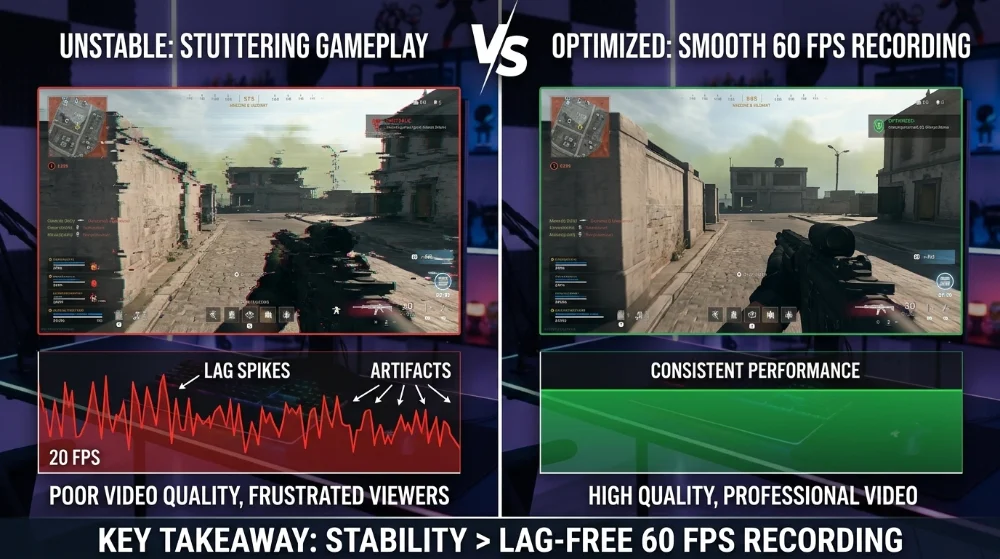
•फ़्रेम दर: 60 FPS (स्थिर > अत्यधिक ऊंचा)
•बिटरेट: 20,000 kbps से शुरू करें
•ऑडियो: 48kHz स्टेरियो
•रिकॉर्डिंग फॉर्मेट: MP4 या MKV
144 FPS गेमप्ले फुटेज को रिकॉर्ड करने की कोशिश करना लगभग बहुत बढ़िया लगता है, लेकिन अगर आपके हार्डवेयर में बहुत अधिक ओवरहेड नहीं है, तो आपको अक्सर 60 FPS पर रिकॉर्ड करने से अधिक संगत परिणाम मिलेंगे, जबकि गेम में FPS अनलिमिटेड रखें।
संगतता थ्योरिटिकल मैक्सिमम गुणवत्ता से अधिक महत्वपूर्ण है।
डिस्क स्पीड आपकी सोच से अधिक महत्वपूर्ण है
सही एन्कोडर सेटिंग्स के साथ भी, धीमे HDD पर रिकॉर्डिंग करने से खंकन हो सकता है।
उच्च-बिटरेट 1080p60 गेमप्ले आसानी से 20–30MB/s की स्थिर लिखने की गति की आवश्यकता हो सकती है। अगर आपका डिस्क ऐसी गति को संतुलित रूप से नहीं बना पाता, तो रिकॉर्डिंग के दौरान फ़्रेम गिरेंगे—चाहे गेमप्ले खुद चलनशील लगे।
सर्वोत्तम परिणामों के लिए:
•SSD पर रिकॉर्ड करें
•गेम इंस्टॉलेशन के समान ड्राइव का उपयोग न करें (यदि संभव हो)
•कम से कम 20% फ्री स्टोरेज सुनिश्चित करें
यह अकेले कई "रहस्यमय लैग" समस्याओं को हल करता है।
प्रतिस्पर्धी गेमों के लिए रिकॉर्डिंग टूल्स की तुलना
1. OBS Studio
OBS Studio एक शक्तिशाली विकल्प रहता है जिसमें व्यापक कस्टमाइजेशन होता है। हालांकि, इसकी लचीलता का मतलब है कि शुरुआती उपयोगकर्ताओं के लिए गलत कॉन्फ़िगरेशन आम है।
2. Xbox Game Bar
Xbox Game Bar हल्के रिकॉर्डिंग के लिए काम करता है, लेकिन उन्नत बिटरेट और एन्कोडर नियंत्रण की कमी होती है। यह उच्च-बिटरेट प्रतिस्पर्धी गेमप्ले कैप्चर के लिए आदर्श नहीं है।
3. FionnShare Screen Recorder
अगर आप जटिल ट्यूनिंग के बिना ऑप्टिमाइज्ड प्रदर्शन चाहते हैं, FionnShare Screen Recorder एक संतुलित दृष्टिकोण प्रदान करता है। यह डिफ़ॉल्ट रूप से हार्डवेयर एक्सेलरेशन सक्षम किए गए डिज़ाइन किया गया है, CPU ओवरलोड के जोखिम को कम करता है।
निम्नलिखित के लिए प्राथमिकता देने वाले निर्माताओं के लिए:
•चालाक हाइलाइट कैप्चर
•स्थिर फ़्रेम पेसिंग
•न्यूनतम कॉन्फ़िगरेशन घर्षण
FionnShare Screen Recorder भारी मैनुअल टूल्स की तुलना में एक साफ वर्कफ़्लो प्रदान करता है। Windows 10 पर एक विश्वसनीय स्क्रीन रिकॉर्डर ढूंढने वाले कई उपयोगकर्ताओं को गहरी तकनीकी ट्वीकिंग की आवश्यकता नहीं होती।
Warzone गनफाइट्स या Valorant क्लच मोमेंट्स जैसे उच्च-FPS परिदृश्यों में, प्रत्याशित प्रदर्शन अनंत कॉन्फ़िगरेशन मेनू से अधिक महत्वपूर्ण है—और यहीं पर FionnShare Screen Recorder वर्कफ़्लो में स्वाभाविक रूप से फिट होता है।
प्रतिस्पर्धी शीर्षकों के लिए प्रदर्शन सुधार
प्रतिस्पर्धी शूटर्स निर्विवाद खेलों की तुलना में हार्डवेयर को अलग तरह से तनाव देते हैं।
उदाहरण के लिए:
- वारज़ोन बड़े मैप और गतिशील प्रभावों के कारण GPU का भारी उपयोग करता है
- वालोरांट CPU-संवेदनशील है लेकिन GPU पर हल्का है
रिकॉर्डिंग स्थिरता बनाए रखने के लिए:
- थोड़ा कम करें इन-गेम छायाओं या पोस्ट-प्रोसेसिंग
- GPU का उपयोग 90% से कम रखें
- खेल के दौरान पृष्ठभूमि में क्रोम टैबों से बचें
- लैपटॉप पर बिजली बचाने के मोड को अक्षम करें
लक्ष्य सरल है: हमेशा एनकोडिंग के लिए प्रदर्शन की आवश्यकता छोड़ें।
विंडोज 10 विंडोज 11 रिकॉर्डिंग प्रदर्शन
हालांकि यह गाइड विंडोज 10 पर केंद्रित है, जब ड्राइवर और GPU एक्सेलरेशन सही तरीके से कॉन्फ़िगर किए जाते हैं, तो विंडोज 11 पर रिकॉर्डिंग प्रदर्शन लगभग एक जैसा होता है।
यदि आपको स्क्रीन कैप्चर विधियों (स्थापित टूल्स और शुरुआती-अनुकूल विकल्प सहित) की एक व्यापक समीक्षा की आवश्यकता है, तो हमारे पूरे ट्यूटोरियल को देखें: How to Record Screen on Windows 10 & 11
उस लेख में सामान्य स्क्रीन रिकॉर्डिंग परिदृश्यों का समावेश है, जबकि यह गाइड विशेष रूप से उच्च-FPS गेमप्ले कैप्चर पर केंद्रित है।
अंतिम विचार
विंडोज 10 पर लैग बिना गेमप्ले रिकॉर्डिंग करना हर सेटिंग को अधिकतम करने के बारे में नहीं है। यह संतुलन के बारे में है।
- हार्डवेयर एनकोडिंग का उपयोग करें
- बिटरेट वास्तविक रखें
- SSD पर रिकॉर्ड करें
- प्रदर्शन की आवश्यकता बनाए रखें
चाहे आप यूट्यूब हाइलाइट चैनल बना रहे हों या रेंक्ड मैच रीप्ले सेव कर रहे हों, स्थिर 60 FPS रिकॉर्डिंग हमेशा अस्थिर उच्च-FPS प्रयोगों से बेहतर होगी।
और यदि आप एक स्ट्रीमलाइन टूल का पसंद करते हैं जो सेटअप जटिलता को कम करता है जबकि प्रदर्शन को संरक्षित रखता है, FionnShare Screen Recorder अपने वर्कफ़्लो में शामिल करने के लिए विचार करने योग्य है।
चलनशील गेमप्ले को चलनशील रिकॉर्डिंग की आवश्यकता होती है।


 Fionn
FionnCopyright © 2026 Wonderful Apps Limited.
 हिन्दी