

سجل اللعب على Windows 10 بدون تقطيع (دليل 2026 للإطارات العالية)
2026-03-02 15:19:13

كيفية تسجيل الشاشة على Windows 10 و 11 (دليل مجاني وسهل 2026)
2026-02-24 09:14:14

لماذا تسجل شاشتي تأخيرات؟ 7 طرق لإصلاح فقدان الإطارات
2026-02-04 18:41:57

أفضل برنامج تسجيل الشاشة للمعلمين | FionnShare Screen Rec
2026-01-04 16:06:55

Fionn Screen Rec: مسجل شاشة خفيف وموثوق للفرق
2025-12-12 14:35:19
سجل اللعب على Windows 10 بدون تقطيع (دليل 2026 للإطارات العالية)
2026-03-02 15:19:13
تسجيل اللعب على Windows 10 بدون تأخير (دليل 2026 - إعدادات FPS العالية لـ Warzone و Valorant)
يبدو تسجيل اللعب على Windows 10 بسيطًا—حتى تحاول التقاط ألعاب سريعة مثل Call of Duty: Warzone أو Valorant بمعدلات إطارات عالية. لا يزال انخفاض الإطارات، وتقطيع الفيديو، ومشكلات مزامنة الصوت، والنتيجة غير الواضحة مشاكل شائعة في عام 2026.
الأخبار الجيدة؟ يمكن تحقيق تسجيل اللعب السلس بمعدلات إطارات عالية على Windows 10 بشكل مطلق—إذا فهمت كيفية عمل الحمل على النظام، والتشفير، ومعدل البت معًا.
في هذا الدليل، سنقوم بتوضيح منطق الأداء خلف التسجيل بدون تأخير، والإعدادات المثلى لمعدلات الإطارات العالية، وأفضل الأدوات للتقاط الشاشة المستقر.
لماذا يسبب تسجيل اللعب بمعدلات إطارات عالية تأخيرًا
يساعد تسجيل اللعب بمعدلات إطارات عالية على زيادة الضغط على الأجهزة أكثر من التقاط الشاشة العادي. في الألعاب السريعة مثل Call of Duty: Warzone و Valorant، تكون وحدة المعالجة المركزية (CPU)، ووحدة معالجة الرسومات (GPU)، والقرص غالباً بالفعل قرب حدودها. يمكن أن يؤدي إضافة التشفير في الوقت الحقيقي بسرعة إلى فقدان الإطارات أو تقطيع الفيديو.
تأتي معظم حالات التأخير في التسجيل من حدود الأجهزة المحدودة، التخزين البطيء، أو إعدادات معدل البت التي تكون مرتفعة جدًا.
إذا كنت تريد تفاصيل كاملة عن الأسباب والحلول، تحقق من: لماذا يكون تسجيل شاشتي متقطعًا؟ 7 طرق لإصلاح الإطارات المفقودة
أفضل مُشفِّر لتسجيل معدلات الإطارات العالية
إذا كنت تستخدم وحدة معالجة رسومات NVIDIA GTX 10-series أو أحدث، فإن NVENC (جديد) هو المُشفِّر المثالي. يقوم بنقل تشفير الفيديو إلى رقاقة أجهزة مخصصة على وحدة معالجة الرسومات، مما يقلل بشكل كبير من الحمل على وحدة المعالجة المركزية.
يمكن للمستخدمين AMD استخدام تشفير AMF الأجهزة مع فوائد مماثلة.
تشفير البرامج (x264) قد يقدم كفاءة ضغط أفضل قليلاً، ولكن بالنسبة للألعاب ذات معدلات الإطارات العالية، غالبًا ما يسبب فقدان الإطارات—خاصة على وحدات المعالجة المركزية المتوسطة.
بالنسبة لمعظم اللاعبين في عام 2026، التشفير بالأجهزة هو الفائز الواضح.
إعدادات معدلات الإطارات العالية التي تعمل فعليًا
إليك تكوين متوازن للأداء يعمل بشكل جيد على أنظمة Windows 10 المتوسطة إلى العالية:
- الدقة: 1920x1080
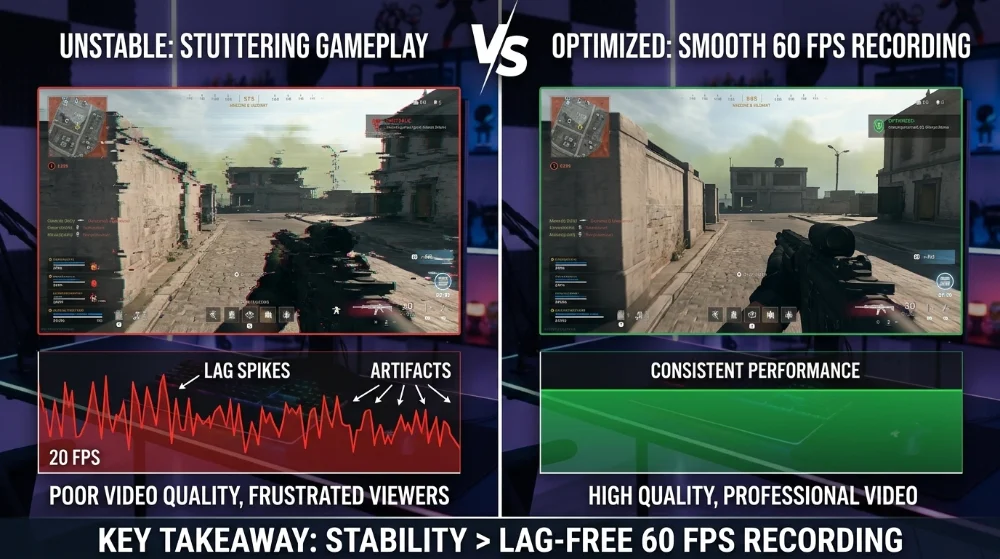
- معدل الإطارات: 60 إطارًا في الثانية (مستقر > عالي جدًا)
- معدل البت: ابدأ من 20,000 كيلوبت في الثانية
- الصوت: ستيريو 48 كيلوهرتز
- تنسيق التسجيل: MP4 أو MKV
قد يبدو محاولة تسجيل لقطات اللعب بمعدل 144 إطارًا في الثانية مثيرًا للإعجاب، ولكن ما لم يكن لديك أجهزة ذات هامش كبير، ستحصل غالبًا على نتائج أكثر استقرارًا عند تسجيل بمعدل 60 إطارًا في الثانية مع عدم تحديد معدل الإطارات في اللعبة.
الاستقرار أفضل من الجودة القصوى النظرية.
سرعة القرص مهمة أكثر مما تعتقد
حتى مع إعدادات المُشفِّر المناسبة، يمكن أن يؤدي التسجيل على قرص صلب بطيء إلى تقطيع الفيديو.
يمكن أن يتطلب تسجيل اللعب بمعدل 1080p60 وبمعدل بيت عالي سرعات كتابة مستمرة تتراوح بين 20-30 ميجابايت في الثانية. إذا لم يتمكن القرص من الحفاظ على تلك السرعة باستمرار، سيتم فقدان الإطارات أثناء التسجيل حتى لو كان اللعب نفسه سلسًا.
للحصول على أفضل النتائج:
- قم بالتسجيل على SSD
- تجنب استخدام نفس القرص الذي تم تثبيت اللعبة عليه (إذا أمكن)
- تأكد من وجود ما لا يقل عن 20٪ من المساحة الحرة
هذا بمفرده يحل العديد من مشاكل "التقطيع الغامضة".
مقارنة أدوات التسجيل للألعاب التنافسية
1. OBS Studio
يظل OBS Studio خيارًا قويًا مع تخصيص شامل. ومع ذلك، تعني مرونته أن الخلل في التكوين شائع بين المبتدئين.
2. Xbox Game Bar
يعمل Xbox Game Bar للتسجيل الخفيف ولكنه يفتقر إلى التحكم المتقدم في معدل البت والمُشفِّر. ليس مثاليًا لتسجيل الألعاب التنافسية بمعدل بيت عالي.
3. FionnShare Screen Recorder
إذا كنت تريد أداءً مُحسَّنًا دون ضبط معقد، FionnShare Screen Recorder يقدم نهجًا متوازنًا. تم تصميمه للعمل بكفاءة مع تمكين تسريع الأجهزة بشكل افتراضي، مما يقلل من خطر تحميل وحدة المعالجة المركزية الزائد.
لمبدعي الذين يعطون الأولوية ل:
- التقاط اللحظات المميزة بسلاسة
- 페이징 الإطارات المستقر
- الحد الأدنى من الاحتكاك في التكوين
يوفر FionnShare Screen Recorder سير عمل أنظف مقارنة بالأدوات اليدوية الثقيلة. يفضل العديد من المستخدمين الذين يبحثون عن مسجل شاشة موثوق به على Windows 10 الحلول التي لا تتطلب ضبط تقني عميق.
في سيناريوهات معدلات الإطارات العالية مثل معارك Warzone أو لحظات Valorant الحرجة، يهم الأداء المتوقع أكثر من قوائم التكوين اللانهائية—وهنا يتناسب FionnShare Screen Recorder بشكل طبيعي في سير العمل.
تحسينات الأداء للألعاب التنافسية
تعمل الألعاب التنافسية على تحميل الأجهزة بطريقة مختلفة عن الألعاب البسيطة.
على سبيل المثال:
- Warzone يتطلب استخدام GPU ثقيل بسبب الخرائط الكبيرة والتأثيرات الديناميكية
- Valorant حساس لوحدة المعالجة المركزية ولكن أقل حملًا على GPU
لحفاظ على استقرار التسجيل:
- خفض الظلال أو المعالجة بعد التصوير قليلاً في اللعبة
- حافظ على استخدام GPU تحت 90٪
- تجنب علامات التبويب الخلفية لـ Chrome أثناء اللعب
- تعطيل وضع توفير الطاقة على الأجهزة المحمولة
الهدف بسيط: دائماً اترك هامشًا لأداء التشفير.
أداء التسجيل على Windows 10 مقابل Windows 11
بينما يركز هذا الدليل على Windows 10، فإن أداء التسجيل على Windows 11 متطابق تقريبًا عندما يتم تكوين السائقين وتسريع GPU بشكل صحيح.
إذا كنت تحتاج إلى نظرة عامة أوسع حول طرق التقاط الشاشة (بما في ذلك الأدوات المدمجة والخيارات المناسبة للمبتدئين)، راجع دليلنا الكامل: كيفية تسجيل الشاشة على Windows 10 و 11
يغطي ذلك المقال سيناريوهات تسجيل الشاشة العامة، بينما يركز هذا الدليل بشكل خاص على تسجيل اللعب بمعدلات إطارات عالية.
أفكار نهائية
تسجيل اللعب على Windows 10 بدون تأخير ليس عن تعيين كل إعداد بأقصى قيمة. إنه يتعلق بالتوازن.
- استخدم التشفير بالأجهزة
- حافظ على معدل البت واقعيًا
- قم بالتسجيل على SSD
- حافظ على هامش أداء
سواء كنت تقوم بإنشاء قناة YouTube للIGHLIGHTS أو حفظ إعادة تشغيل المباريات المرتبة، فإن التسجيل المستقر بمعدل 60 إطارًا في الثانية سيتجاوز دائمًا التجارب غير المستقرة بمعدلات إطارات عالية.
وإذا كنت تفضل أداة مبسطة تقلل من التعقيد في الإعداد مع الحفاظ على الأداء، FionnShare Screen Recorder يستحق النظر كجزء من سير عملك.
يستحق اللعب السلس تسجيلًا سلسًا.


 Fionn
FionnCopyright © 2026 Wonderful Apps Limited.
 عربي
عربي