 Emily CarterVoice Changer
هل تريد معرفة كيفية تغيير الصوت عبر الميكروفون على الكمبيوتر لاستخدامه في Discord أو لعبة أو مكالمة أو بث؟ تأكد أولاً من أن Windows يستقبل الإشارة من جهاز الإدخال الصحيح، ثم فعّل التأثير في برنامج تغيير الصوت وتحقق من النتيجة باستخدام سماعات الرأس. فيما يلي خمس طرق منفصلة: التحقق من Windows، وتشغيل التأثير في Fionn VoxMagic ، ثم توصيل الصوت المُعالَج بـ Discord أو OBS أو مكالمة في المتصفح.
ما يجب التحقق منه قبل البدء
- صِل الميكروفون أو سماعة الرأس، وألغِ كتم الصوت المادي إن وُجد.
- جهّز سماعات الرأس؛ فهي مطلوبة للمعاينة من دون صوت إضافي صادر من مكبرات الصوت.
- أغلق التطبيقات التي لا تحتاج إلى الميككروفون حالياً لتسهيل التحكم في الاختبار.
مقارنة سريعة بين 5 طرق
| الطريقة | متى تختارها | ما الذي يجب فعله | كيفية التحقق من النتيجة |
|---|---|---|---|
| 1. Windows: الميكروفون والأذونات | لا يستجيب المؤشر أو لا يتلقى التطبيق صوتاً | اختيار الميكروفون الفعلي والسماح بالوصول | يسجل Windows عينة اختبار ويشغّلها |
| 2. Fionn VoxMagic: تشغيل التأثير | تحتاج إلى صوت مُغيّر في الوقت الفعلي | اختيار الإدخال والإخراج والتأثير وتشغيل تغيير الصوت | يُسمع التأثير المحدد في سماعات الرأس |
| 3. Discord: إرسال التأثير إلى الآخرين | يوجد التأثير في البرنامج، لكن Discord يرسل الصوت العادي | اختيار الميكروفون الافتراضي في إعدادات جهاز الإدخال | يستجيب اختبار الميكروفون المدمج للكلام المصحوب بالتأثير |
| 4. OBS Studio: بث أو تسجيل | تحتاج إلى الصوت المُغيّر في مشهد OBS | إضافة مصدر التقاط إدخال الصوت باستخدام الميكروفون الافتراضي | يتحرك مؤشر OBS ولا يوجد صدى في التسجيل التجريبي |
| 5. Teams أو مكالمة عبر المتصفح | تحتاج إلى التأثير لاجتماع أو ندوة عبر الإنترنت أو مكالمة | اختيار الميكروفون الافتراضي في إعدادات الخدمة | تتلقى المكالمة التجريبية أو مقياس الخدمة الإشارة |
الطريقة 1: التحقق من الميكروفون والأذونات في Windows
متى تستخدمها: قبل إعداد التأثير، أو بعد تحديث Windows، أو عندما لا يتحرك مقياس المستوى. لا تغيّر هذه الطريقة الصوت بحد ذاتها، لكنها تؤكد أن الميكروفون الأصلي جاهز للمعالجة.
- افتح
ابدأ > الإعدادات > النظام > الصوت.
- في قسم الإدخال، اختر الميكروفون الذي ستتحدث من خلاله.
- افتح خصائص الجهاز المحدد وابدأ اختبار الميكروفون.
- قل عبارة قصيرة، وأوقف الاختبار، ثم استمع إلى العينة.
- إذا لم يتلقَّ التطبيق صوتاً، فافتح
الإعدادات > الخصوصية والأمان > الميكروفونوفعّل وصول التطبيقات إلى الميكروفون.
النتيجة المتوقعة: يسجل Windows صوتك ويعرض استجابة المستوى. تشرح إرشادات Microsoft الرسمية لاستكشاف مشكلات الميكروفون وإصلاحها المسارات الحالية بالتفصيل في Windows 10 وWindows 11.
الطريقة 2: كيفية تغيير الصوت عبر الميكروفون على الكمبيوتر باستخدام Fionn VoxMagic
متى تستخدمها: إذا كنت تحتاج إلى تأثير صوتي في الوقت الفعلي ومعاينته قبل التحدث مع الآخرين. هذا هو الخيار الموصى به لإعداد التأثير: يتيح لك البرنامج اختيار الإدخال والإخراج، واختيار صوت تقليدي أو صوت AI، وتشغيل تغيير الصوت واختباره داخل البرنامج.
هل تحتاج إلى بداية سريعة؟ نزّل Fionn VoxMagic، واختر ميكروفونك، وفعّل تأثير الصوت، واستمع إلى النتيجة قبل توصيله بـ Discord أو لعبة أو مكالمة.
- افتح Fionn VoxMagic. في قسم إعدادات الأجهزة، اختر الميكروفون وجهاز التشغيل. فعّل تقليل الضوضاء عند الحاجة، ثم اضغط «التالي».

- إذا ظهرت نافذة تثبيت المكونات الأساسية، فانتظر إلى أن ينتهي التثبيت قبل المتابعة.

- افتح قسم تغيير الصوت في الوقت الفعلي واختر تأثيراً صوتياً، مثل Mia. سيظهر التأثير المحدد مميزاً وسيظهر في شريط التحكم السفلي.

- اضغط زر الميكروفون المسمى «تشغيل تغيير الصوت» في الزاوية السفلية اليسرى من شريط التحكم لتشغيل تغيير الصوت.

- اضغط أيقونة الأذن في شريط التحكم السفلي لتشغيل المعاينة الصوتية. أثناء الاختبار، استخدم سماعات الرأس للاستماع إلى صوتك بالتأثير المحدد.

- تحدث في الميكروفون واستمع إلى النتيجة للتحقق من التأثير المحدد. تأكد من استجابة مؤشرات مستوى الصوت للكلام. أوقف المعاينة قبل التحدث مع الآخرين.

النتيجة المتوقعة: تسمع الصوت المُغيّر في المعاينة وتستجيب مؤشرات المستوى للكلام. إذا بدا الصوت غير طبيعي، فجرّب تأثيراً آخر أولاً أو اضبط طبقة الصوت؛ وعند استخدام مستوى مرتفع من تقليل الضوضاء، ضع في الاعتبار أنه قد يؤثر في جودة الصوت.
كيفية التحقق من مسار الصوت في التطبيق المستهدف
عندما تعمل المعاينة، افتح إعدادات الصوت في التطبيق المطلوب وابحث عن اختيار الميكروفون أو جهاز الإدخال. ينشئ Fionn VoxMagic ميكروفوناً افتراضياً باسم
Fionnshare Virtual Audio
يمكن للتطبيقات الأخرى اختياره. إذا لم يرَ التطبيق هذا الإدخال، فلا تغيّر إعدادات عشوائياً: تأكد أولاً من إنشاء الميكروفون الافتراضي، ثم استخدم الإرشادات الموثوقة الخاصة بذلك التطبيق.
يفيد هذا الترتيب في ثلاث حالات مختلفة: إذا لم يستجب المقياس، فارجع إلى اختبار Windows؛ وإذا كان الصوت عادياً، فتحقق من تشغيل تغيير الصوت في Fionn VoxMagic؛ وإذا لم يُسمع التأثير إلا في المعاينة، فتحقق من الإدخال المحدد في التطبيق المستهدف.
الطريقة 3: تغيير الصوت في Discord
متى تستخدمها: عندما يكون التأثير مسموعاً في معاينة VoxMagic لكن أصدقاءك في Discord يسمعون الصوت العادي. يوصي Discord باختيار جهاز الإدخال بشكل منفصل في إعدادات الصوت؛ وهذا أهم من تغيير ميكروفون النظام بصورة عشوائية.
- اترك Fionn VoxMagic مفتوحاً، واختر تأثيراً، ثم فعّل تغيير الصوت.
- في Discord، اضغط أيقونة الترس بجوار الملف الشخصي وافتح إعدادات الصوت والفيديو.

- في إعداد جهاز الإدخال، اختر
Fionnshare Virtual Audio. - ابدأ اختبار الميكروفون المدمج وقل عبارة قصيرة. ينبغي أن يتحرك المؤشر ويجري تشغيل الصوت المُعالَج.
- إذا اقتُطعت بداية العبارات، فبدّل بين التنشيط بالصوت ووضع «اضغط للتحدث»، ثم اضبط حساسية الإدخال.
النتيجة المتوقعة: يتلقى Discord الإشارة من الميكروفون الافتراضي بدلاً من الجهاز الفعلي. تشرح مساعدة Discord الخطوات الرسمية لاختيار جهاز الإدخال واختبار الميكروفون.
الطريقة 4: إضافة الصوت المُغيّر إلى OBS Studio للبث أو التسجيل
متى تستخدمها: إذا كنت تريد وصول الصوت المُغيّر إلى مشهد OBS. من الأفضل في OBS اختيار الجهاز بوضوح وعدم التقاط المصدر نفسه مرتين؛ فهذا يساعد على تجنب الصدى.
- فعّل التأثير في Fionn VoxMagic ونفّذ اختباراً قصيراً باستخدام سماعات الرأس.
- في مشهد OBS المطلوب، اضغط
+
في قسم المصادر وأضف مصدر التقاط إدخال الصوت.
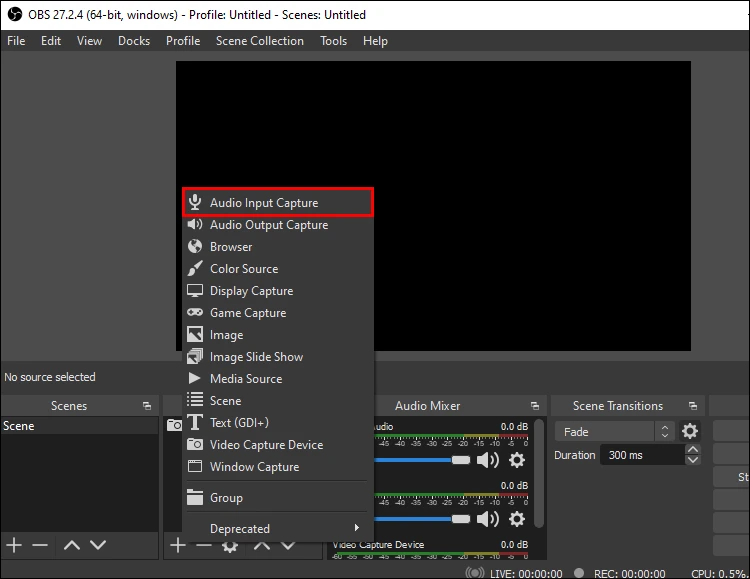
- في خصائص المصدر، اختر
Fionnshare Virtual Audioوأكد الاختيار. - قل عبارة وانظر إلى مؤشر هذا المصدر في مِزج الصوت.
- إذا كان الميكروفون نفسه مضافاً بالفعل إلى إعدادات الصوت العامة في OBS، فعطّل أحد التكرارات قبل البث؛ ثم أنشئ تسجيلاً تجريبياً محلياً واستمع إليه.
النتيجة المتوقعة: يستجيب شريط تمرير المصدر المحدد في OBS للكلام، ويُسمع التأثير في التسجيل التجريبي من دون صوت مزدوج. يحذر OBS من أن الالتقاط العام والتقاط المشهد للجهاز نفسه في آن واحد قد يسبب صدى؛ ويؤكد دليل OBS مبدأ إعداد مصدر التقاط إدخال الصوت.
الطريقة 5: استخدام الصوت المُغيّر في Teams أو مكالمة عبر المتصفح
متى تستخدمها: للمكالمات المهنية أو الندوات عبر الإنترنت أو الخدمات في المتصفح. يتم الإعداد هنا داخل التطبيق أو المتصفح المحدد: قد يرى Windows الجهاز، لكن الخدمة قد تواصل استخدام الميكروفون المحدد مسبقاً.
- فعّل التأثير أولاً في Fionn VoxMagic وتأكد من تحرك مؤشر مستوى الإدخال فيه.
- افتح إعدادات صوت الاجتماع قبل الانضمام أو من قائمة الجهاز أثناء المكالمة.
- في قائمة الميكروفونات، اختر
Fionnshare Virtual Audio. - ابدأ اختبار الجهاز المتاح أو مكالمة تجريبية وقل عبارة قصيرة.
- إذا لم يظهر الجهاز في المتصفح، فاسمح للموقع بالوصول إلى الميكروفون وحدّث قائمة الأجهزة؛ ثم اختر الإدخال الافتراضي مرة أخرى.
النتيجة المتوقعة: تُظهر الخدمة المحددة استجابة المستوى للكلام وترسل الصوت المُعالَج. على سبيل المثال، توصي Microsoft في Teams باختيار الميكروفون من القائمة المنسدلة وإجراء إجراء مكالمة تجريبية ؛ راجع إرشادات Microsoft .
إذا كان الطرف الآخر يسمع الصوت العادي: فحص سريع للمسار
| ما الذي يحدث | ما الذي يجب التحقق منه | الإجراء التالي |
|---|---|---|
| لا توجد استجابة مستوى في VoxMagic | الميكروفون الفعلي ووصول Windows | ارجع إلى الطريقة 1 وأكمل اختبار النظام. |
| يوجد تأثير في VoxMagic لكن التطبيق يرسل الصوت العادي | جهاز إدخال التطبيق | اختر
Fionnshare Virtual Audio
بدلاً من الميكروفون الفعلي.
|
| يُسمع صدى في OBS | تكرار المصدر | اترك طريقة واحدة لالتقاط الجهاز: عامة أو ضمن المشهد. |
| يتقطع الصوت في Discord | وضع الإدخال والحساسية | تحقق من التنشيط بالصوت أو وضع «اضغط للتحدث»، ثم أعد اختبار الميكروفون المدمج. |
نصائح للحصول على نتيجة واضحة
- اختر ميكروفون إدخال واحداً وجهاز إخراج واحداً للاختبار كي لا تختلط عليك المصادر وأجهزة التشغيل.
- اختبر التأثير بعبارة قصيرة قبل بدء لعبة أو مكالمة أو بث.
- عند وجود ضوضاء، ابدأ بمستوى منخفض من تقليل الضوضاء وقيّم وضوح الصوت بعد كل تغيير.
- لا تستخدم مكبرات الصوت للمعاينة: تساعد سماعات الرأس على تجنب التقاط الميكروفون للصوت مرة أخرى.
الخلاصة
الترتيب العملي هو: تأكد أولاً من أن Windows يرى الميكروفون الأصلي ويسجل صوته، ثم اضبط التأثير واستمع إليه في Fionn VoxMagic، وبعد ذلك اختر الميكروفون الافتراضي في التطبيق المستهدف. يتيح لك فحص المؤشرات وعينة التسجيل التمييز بين مشكلة الإدخال ومشكلة التأثير وخطأ التوجيه. إذا لم يظهر الصوت حتى في اختبار النظام، فارجع إلى الأذونات وجهاز الإدخال. وإذا كانت المعاينة تعمل لكن التطبيق لا يقبل الصوت، فابحث عن إعداد ميكروفون الإدخال في ذلك التطبيق نفسه. لإعداد التأثير، استخدم Fionn VoxMagic .
الأسئلة الشائعة
كيف أغيّر الصوت عبر الميكروفون على الكمبيوتر في الوقت الفعلي؟
صِل ميكروفوناً يعمل، وفعّل التأثير في برنامج تغيير الصوت، ثم اختر ميكروفونه الافتراضي في تطبيق التواصل. قبل المكالمة، تحقق من مؤشر المستوى واستمع إلى عبارة قصيرة باستخدام سماعات الرأس.
هل يمكن تغيير الصوت عبر الميكروفون في الوقت الفعلي؟
نعم، عند توفر إدخال ميكروفون يعمل وبرنامج يطبق التأثير في الوقت الفعلي. تحقق أولاً من الإشارة الأصلية، ثم فعّل التأثير ونفّذ المعاينة.
لماذا يسمع الطرف الآخر الصوت العادي؟
تحقق من تشغيل تغيير الصوت، وتأكد من اختيار الميكروفون الافتراضي
Fionnshare Virtual Audio
في إعدادات التطبيق المستهدف بدلاً من الميكروفون الفعلي.
لماذا لا تتحرك مؤشرات المستوى؟
ارجع إلى إعدادات الصوت في Windows، واختر الإدخال الصحيح، ونفّذ اختبار الميكروفون. تحقق أيضاً من إذن التطبيقات للوصول إلى الميكروفون.
هل أحتاج إلى استخدام سماعات الرأس؟
هي مفيدة بشكل خاص للمعاينة؛ إذ تتيح لك تقييم التأثير وتقلل احتمال إعادة التقاط الميكروفون لصوت مكبرات الصوت.
هل يؤثر تقليل الضوضاء في الصوت؟
قد يؤثر المستوى المرتفع من تقليل الضوضاء في جودة الصوت. ابدأ بمستوى منخفض وقارن وضوح الصوت قبل تغيير الإعداد وبعده.


