 Emily CarterVoice Changer
Discord、ゲーム、通話、配信でマイクを通して声を変える方法を知りたいですか。まず、Windowsが適切な入力から信号を受け取っていることを確認し、次にボイスチェンジャーでエフェクトを有効にして、ヘッドホンで結果を確認します。以下では、Windowsの確認、Fionn VoxMagicでのエフェクト有効化、処理済みの声をDiscord、OBS、またはブラウザー通話へ接続する方法を、5つに分けて説明します。
開始前に確認すること
- マイクまたはヘッドセットを接続し、物理的なミュートスイッチがある場合は解除します。
- スピーカーから余計な音を拾わずにプレビューするため、ヘッドホンを用意します。
- テストを管理しやすくするため、現在マイクを必要としないアプリを閉じます。
5つの方法をすばやく比較
| 方法 | 選ぶ場面 | 行うこと | 結果の確認方法 |
|---|---|---|---|
| 1. Windows:マイクとアクセス許可 | レベル表示が反応しない、またはアプリが音声を受け取らない | 物理マイクを選び、アクセスを許可する | Windowsでテスト用の録音を再生できる |
| 2. Fionn VoxMagic:エフェクトを有効にする | リアルタイムで声を変えたい | 入力、出力、エフェクトを選び、ボイスチェンジを有効にする | ヘッドホンで選択したエフェクトを聞ける |
| 3. Discord:相手にエフェクトを送る | アプリ内ではエフェクトがあるのに、Discordでは通常の声になる | 入力デバイス設定で仮想マイクを選ぶ | 内蔵マイクテストがエフェクト付きの発話に反応する |
| 4. OBS Studio:配信または録画 | OBSのシーンで変更後の声を使いたい | 仮想マイクを使う音声入力キャプチャソースを追加する | OBSのレベル表示が動き、テスト録画にエコーがない |
| 5. Teamsまたはブラウザー通話 | 会議、ウェビナー、通話でエフェクトを使いたい | サービスの設定で仮想マイクを選ぶ | テスト通話またはサービスのレベル表示が信号を受け取る |
方法1:Windowsでマイクとアクセス許可を確認する
使用する場面: エフェクトを設定する前、Windows更新後、またはレベルメーターが動かないときです。この方法だけで声は変わりませんが、元のマイクが処理可能な状態であることを確認できます。
スタート > 設定 > システム > サウンドを開きます。
- 入力セクションで、話すときに使うマイクを選びます。
- 選んだデバイスのプロパティを開き、マイクテストを開始します。
- 短いフレーズを話し、テストを停止してサンプルを聞きます。
- アプリが音声を受け取らない場合は、
設定 > プライバシーとセキュリティ > マイクを開き、アプリのマイクアクセスを有効にします。
期待される結果: Windowsが声を録音し、レベルの反応を表示します。Windows 10とWindows 11の最新の詳しい手順は、Microsoftの公式マイクトラブルシューティングガイドに記載されています。
方法2:Fionn VoxMagicでPCのマイクを通して声を変える
使用する場面: リアルタイムのボイスエフェクトを使い、会話前にプレビューしたい場合です。エフェクト設定にはこの方法がおすすめです。入力と出力を選び、クラシックまたはAIボイスを選択し、ボイスチェンジを有効にしてアプリ内で確認できます。
すぐに始めたいですか。 Fionn VoxMagicをダウンロードし、マイクを選んでボイスエフェクトを有効にし、Discord、ゲーム、通話へ接続する前に結果を聞いてください。
- Fionn VoxMagicを開きます。デバイス設定セクションでマイクと再生デバイスを選択します。必要に応じてノイズ除去を有効にし、次へをクリックします。

- コアコンポーネントのインストール画面が表示された場合は、続行する前にインストールが完了するまで待ちます。

- リアルタイムボイスチェンジのセクションを開き、Miaなどのボイスエフェクトを選びます。選択したエフェクトは強調表示され、下部のコントロールバーに表示されます。

- コントロールバー左下のボイスチェンジを有効にするというラベルのマイクボタンをクリックして、ボイスチェンジを有効にします。

- 下部のコントロールバーにある耳のアイコンをクリックして、ボイスプレビューを有効にします。テスト中は、選択したエフェクトで自分の声を聞くためにヘッドホンを使用します。

- マイクに向かって話し、結果を聞いて選択したエフェクトを確認します。音量レベル表示が発話に反応することを確認してください。他の人と話す前に、ボイスプレビューを無効にします。

期待される結果: プレビューで変更後の声を聞けて、レベル表示が発話に反応します。声が不自然に聞こえる場合は、まず別のエフェクトを試すか、ピッチを調整してください。高いレベルのノイズ除去を使う場合は、音質に影響することがあります。
対象アプリで音声経路を確認する
プレビューが機能したら、使いたいアプリの音声設定を開き、マイクまたは入力デバイスの選択項目を探します。Fionn VoxMagicは、サードパーティーアプリで選択できる仮想マイクFionnshare Virtual Audioを作成します。アプリにこの入力が表示されない場合は、無作為に設定を変更せず、まず仮想マイクが作成されていることを確認してから、そのアプリ向けの確認済み手順を利用してください。
この順序は3つの状況で役立ちます。レベル表示が反応しない場合はWindowsの確認に戻ります。通常の声が聞こえる場合は、Fionn VoxMagicでボイスチェンジが有効か確認します。エフェクトがプレビューでしか聞こえない場合は、対象アプリで選択した入力を確認します。
方法3:Discordで声を変える
使用する場面: VoxMagicのプレビューではエフェクトが聞こえるのに、Discordでは友人に通常の声が聞こえる場合です。Discordでは、音声設定で入力デバイスを個別に選択することが推奨されており、システムのマイクをむやみに変えるより重要です。
- Fionn VoxMagicを開いたまま、エフェクトを選び、ボイスチェンジを有効にします。
- Discordでプロフィールの横にある歯車アイコンをクリックし、音声・ビデオ設定を開きます。

- 入力デバイスの設定で
Fionnshare Virtual Audioを選択します。 - 内蔵マイクテストを開始して短いフレーズを話します。レベル表示が動き、処理済みの声が再生されるはずです。
- フレーズの先頭が途切れる場合は、音声アクティベーションとプッシュトゥトークを切り替え、入力感度を調整します。
期待される結果: Discordは物理デバイスではなく、仮想マイクから信号を受け取ります。入力デバイスの選択とマイクテストの公式手順は、Discordのヘルプに記載されています。
方法4:OBS Studioの配信または録画に変更後の声を追加する
使用する場面: 変更後の声をOBSのシーンに入れたい場合です。OBSではデバイスを明示的に選び、同じソースを二重にキャプチャしない方が、エコーを避けやすくなります。
- Fionn VoxMagicでエフェクトを有効にし、ヘッドホンで短く確認します。
- 目的のOBSシーンで、ソース欄の+をクリックし、音声入力キャプチャソースを追加します。
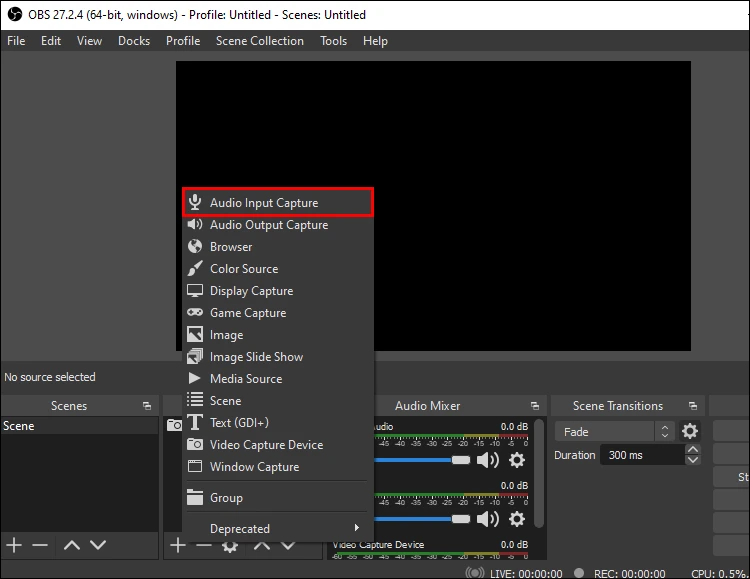
- ソースのプロパティで
Fionnshare Virtual Audioを選び、選択を確定します。 - フレーズを話し、オーディオミキサーにあるこのソースのレベル表示を確認します。
- 同じマイクがOBSのグローバル音声設定にすでに追加されている場合は、配信前にどちらか一方の重複を無効にします。その後、ローカルのテスト録画を行い、再生して確認します。
期待される結果: OBSで選択したソースのメーターが発話に反応し、テスト録画で二重の声なしにエフェクトが聞こえます。OBSは、同一デバイスをグローバルとシーンで同時にキャプチャするとエコーが発生することがあると案内しています。音声入力キャプチャソースの設定原則は、OBSガイドで確認できます。
方法5:Teamsまたはブラウザー通話で変更後の声を使う
使用する場面: 仕事の通話、ウェビナー、またはブラウザーのサービスで使う場合です。設定は特定のアプリまたはブラウザー内で行います。Windowsがデバイスを認識していても、サービスは以前選んだマイクを使い続けることがあります。
- まずFionn VoxMagicでエフェクトを有効にし、入力レベル表示が動くことを確認します。
- 参加前に会議の音声設定を開くか、通話中にデバイスメニューを開きます。
- マイクの一覧で
Fionnshare Virtual Audioを選択します。 - 利用できるデバイステストまたはテスト通話を開始し、短いフレーズを話します。
- ブラウザーでデバイスが表示されない場合は、サイトのマイクアクセスを許可し、デバイス一覧を更新してから仮想入力を再選択します。
期待される結果: 選択したサービスが発話へのレベル反応を表示し、処理済みの声を送信します。たとえばMicrosoftは、Teamsでドロップダウンリストからマイクを選び、テスト通話を行うことを推奨しています。詳しくはMicrosoftの手順を参照してください。
相手に通常の声が聞こえる場合:音声経路のクイックチェック
| 発生していること | 確認すること | 次の操作 |
|---|---|---|
| VoxMagicでレベル表示が反応しない | 物理マイクとWindowsのアクセス許可 | 方法1に戻り、システムテストを完了します。 |
| VoxMagicにはエフェクトがあるが、アプリでは通常の声になる | アプリの入力デバイス | 物理マイクではなくFionnshare Virtual Audioを選びます。
|
| OBSでエコーが聞こえる | ソースの重複 | グローバルまたはシーンのどちらか一方だけでデバイスをキャプチャします。 |
| Discordで声が途切れる | 入力モードと感度 | 音声アクティベーションまたはプッシュトゥトークを確認し、内蔵マイクテストを再実行します。 |
クリアな結果のためのヒント
- 入力マイクと確認用の出力をそれぞれ1つにし、ソースと再生デバイスを混同しないようにします。
- ゲーム、通話、配信を始める前に、短いフレーズでエフェクトを確認します。
- ノイズがある場合は低いレベルのノイズ除去から始め、変更のたびに声の明瞭さを評価します。
- プレビューにスピーカーを使わないでください。ヘッドホンを使うと、マイクが音を再度拾うことを避けやすくなります。
まとめ
実用的な順序は、まずWindowsが元のマイクを認識して録音できることを確認し、次にFionn VoxMagicでエフェクトを設定してプレビューし、最後に対象アプリで仮想マイクを選ぶことです。レベル表示と録音サンプルを確認すると、入力の問題、エフェクトの問題、音声経路の問題を分けて判断できます。システムテストでも音が出ない場合は、アクセス許可と入力デバイスを再確認してください。プレビューが機能しているのにアプリが音を受け取らない場合は、そのアプリ内の入力マイク設定を探します。エフェクトの設定にはFionn VoxMagicを使用してください。
よくある質問
PCでマイクを通してリアルタイムに声を変えるにはどうすればよいですか。
動作するマイクを接続し、ボイスチェンジャーでエフェクトを有効にして、通話アプリでその仮想マイクを選択します。通話前にレベル表示を確認し、ヘッドホンで短いフレーズを聞いてください。
マイクを通してリアルタイムに声を変えられますか。
はい。動作するマイク入力と、リアルタイムでエフェクトを適用するアプリがあれば可能です。先に元の信号を確認してから、エフェクトを有効にしてプレビューします。
なぜ相手には通常の声が聞こえるのですか。
ボイスチェンジが有効かを確認し、対象アプリの設定で物理マイクではなく仮想マイクFionnshare Virtual Audioが選ばれていることを確認してください。
なぜレベル表示が動かないのですか。
Windowsのサウンド設定に戻り、正しい入力を選んでマイクテストを実行してください。アプリのマイクアクセス許可も確認します。
ヘッドホンを使う必要はありますか。
プレビュー時には特に役立ちます。エフェクトを評価でき、スピーカーの音をマイクが再度拾う可能性を減らせます。
ノイズ除去は声に影響しますか。
高いレベルのノイズ除去は声の音質に影響することがあります。低いレベルから始め、設定変更の前後で明瞭さを比較してください。


