 Emily CarterVoice Changer
Discord, oyun, arama veya yayın için mikrofonla ses değiştirme işleminin nasıl yapılacağını mı öğrenmek istiyorsunuz? Önce Windows'un doğru girişten sinyal aldığından emin olun, ardından ses değiştirme programında efekti etkinleştirin ve sonucu kulaklıkta kontrol edin. Aşağıda beş ayrı yöntem yer alır: Windows'u kontrol etmek, efekti Fionn VoxMagic uygulamasında etkinleştirmek ve sonra işlenmiş sesi Discord, OBS veya tarayıcı aramasına bağlamak.
Başlamadan önce kontrol edilmesi gerekenler
- Mikrofonu veya kulaklığı bağlayın ve varsa fiziksel sessize alma düğmesini kapatın.
- Kulaklığınızı hazırlayın: hoparlörlerden gelen ek ses olmadan ön dinleme yapmak için gereklidir.
- Testi daha kolay kontrol etmek için o anda mikrofona ihtiyaç duymayan uygulamaları kapatın.
5 yöntemin hızlı karşılaştırması
| Yöntem | Ne zaman seçilmeli | Yapılacak işlem | Sonuç nasıl kontrol edilir |
|---|---|---|---|
| 1. Windows: mikrofon ve izinler | Gösterge tepki vermiyor veya uygulama ses almıyor | Fiziksel mikrofonu seçin ve erişime izin verin | Windows test örneğini kaydeder ve oynatır |
| 2. Fionn VoxMagic: efekti etkinleştirme | Gerçek zamanlı değiştirilmiş ses gerekli | Giriş, çıkış ve efekti seçin; ses değiştirmeyi etkinleştirin | Kulaklıkta seçilen efekt duyulur |
| 3. Discord: efekti diğer kişilere gönderme | Programda efekt var ama Discord'da normal ses duyuluyor | Giriş cihazı ayarlarından sanal mikrofonu seçin | Yerleşik mikrofon testi efektli konuşmaya tepki verir |
| 4. OBS Studio: yayın veya kayıt | OBS sahnesinde değiştirilmiş ses gerekli | Sanal mikrofonla ses giriş yakalama kaynağı ekleyin | OBS göstergesi hareket eder; test kaydında yankı yoktur |
| 5. Teams veya tarayıcı araması | Toplantı, web semineri veya arama için efekt gerekli | Hizmet ayarlarından sanal mikrofonu seçin | Test araması veya hizmet göstergesi sinyal alır |
Yöntem 1: Windows'ta mikrofonu ve izinleri kontrol etme
Ne zaman kullanılır: efekti ayarlamadan önce, Windows güncellemesinden sonra veya seviye çubuğu hareket etmediğinde. Bu yöntem sesi tek başına değiştirmez, ancak kaynak mikrofonun işlemeye hazır olduğunu doğrular.
-
Başlat > Ayarlar > Sistem > Sesbölümünü açın.
- Giriş bölümünden konuşacağınız mikrofonu seçin.
- Seçilen cihazın özelliklerini açın ve mikrofon testini başlatın.
- Kısa bir cümle söyleyin, testi durdurun ve örneği dinleyin.
- Uygulama ses almıyorsa
Ayarlar > Gizlilik ve güvenlik > Mikrofonbölümünü açın ve uygulamalar için mikrofon erişimini etkinleştirin.
Beklenen sonuç: Windows sesinizi kaydeder ve seviye tepkisini gösterir. Windows 10 ve Windows 11 için güncel ayrıntılı yollar, Microsoft'un resmi mikrofon sorun giderme yönergelerinde açıklanmıştır.
Yöntem 2: Fionn VoxMagic ile PC'de mikrofonla ses değiştirme
Ne zaman kullanılır: gerçek zamanlı bir ses efekti ve iletişimden önce bunu ön dinleme ile kontrol etmek gerektiğinde. Efekti ayarlamak için önerilen seçenektir: program giriş ve çıkış seçmenizi, klasik veya AI sesi seçmenizi, ses değiştirmeyi etkinleştirmenizi ve uygulama içinde kontrol etmenizi sağlar.
Hızlı başlangıca mı ihtiyacınız var? Fionn VoxMagic'i indirin, mikrofonunuzu seçin, ses efektini etkinleştirin ve Discord, oyun veya aramaya bağlamadan önce sonucu dinleyin.
- Fionn VoxMagic'i açın. Cihaz ayarları bölümünde mikrofonu ve oynatma cihazını seçin. Gerekirse gürültü azaltmayı etkinleştirin, ardından «İleri» seçeneğine tıklayın.

- Temel bileşenlerin yüklenmesi penceresi görünürse devam etmeden önce yüklemenin tamamlanmasını bekleyin.

- Gerçek zamanlı ses değiştirme bölümünü açın ve Mia gibi bir ses efekti seçin. Seçilen efekt vurgulanır ve alt kontrol çubuğunda görünür.

- Ses değiştirmeyi etkinleştirmek için kontrol çubuğunun sol alt köşesindeki «Ses Değiştiriciyi Etkinleştir» yazılı mikrofon düğmesine tıklayın.

- Ses ön dinlemesini etkinleştirmek için alt kontrol çubuğundaki kulak simgesine tıklayın. Test sırasında seçilen efektle sesinizi dinlemek için kulaklık kullanın.

- Seçilen efekti kontrol etmek için mikrofona konuşun ve sonucu dinleyin. Ses seviyesi göstergelerinin konuşmaya tepki verdiğinden emin olun. Başkalarıyla konuşmadan önce ön dinlemeyi kapatın.

Beklenen sonuç: değiştirilmiş sesi ön dinlemede duyarsınız ve seviye göstergeleri konuşmaya tepki verir. Ses doğal gelmiyorsa önce başka bir efekti deneyin veya perdeyi ayarlayın; yüksek düzeyde gürültü azaltma kullanırken bunun ses kalitesini etkileyebileceğini unutmayın.
Hedef uygulamadaki yönlendirme nasıl kontrol edilir
Ön dinleme çalıştığında, istediğiniz uygulamanın ses ayarlarını açın ve mikrofon veya giriş cihazı seçimini bulun. Fionn VoxMagic, üçüncü taraf uygulamaların seçebileceği
Fionnshare Virtual Audio
adlı bir sanal mikrofon oluşturur. Uygulama bu girişi görmüyorsa rastgele ayarları değiştirmeyin: önce sanal mikrofonun oluşturulduğundan emin olun, ardından o uygulama için doğrulanmış yönergeleri kullanın.
Bu sıra üç farklı durumda faydalıdır: seviye çubuğu tepki vermiyorsa Windows kontrolüne dönün; normal ses duyuluyorsa Fionn VoxMagic'te ses değiştirmenin etkin olup olmadığını kontrol edin; efekt yalnızca ön dinlemede duyuluyorsa hedef uygulamadaki seçili girişi kontrol edin.
Yöntem 3: Discord'da ses değiştirme
Ne zaman kullanılır: efekt VoxMagic ön dinlemesinde zaten duyuluyor ama arkadaşlarınız Discord'da normal sesinizi duyuyorsa. Discord, ses ayarları bölümünde giriş cihazının ayrıca seçilmesini önerir; bu, sistem mikrofonunu rastgele değiştirmekten daha önemlidir.
- Fionn VoxMagic'i açık bırakın, bir efekt seçin ve ses değiştirmeyi etkinleştirin.
- Discord'da profilinizin yanındaki dişli simgesine tıklayın ve ses ile video ayarları bölümünü açın.

- Giriş cihazı ayarında
Fionnshare Virtual Audioseçeneğini belirleyin. - Yerleşik mikrofon testini başlatın ve kısa bir cümle söyleyin. Gösterge hareket etmeli ve işlenmiş ses oynatılmalıdır.
- Cümlelerin başı kesiliyorsa sesle etkinleştirme ile «Bas Konuş» modu arasında geçiş yapın, ardından giriş hassasiyetini ayarlayın.
Beklenen sonuç: Discord, fiziksel cihaz yerine sanal mikrofondan sinyal alır. Giriş cihazı seçimi ve mikrofon testi için resmi adımlar, Discord yardım sayfasında açıklanmıştır.
Yöntem 4: Yayın veya kayıt için değiştirilmiş sesi OBS Studio'ya ekleme
Ne zaman kullanılır: OBS sahnesine değiştirilmiş sesin gelmesini istiyorsanız. OBS'de cihazı açıkça seçmek ve aynı kaynağı iki kez yakalamamak yankıyı önlemeyi kolaylaştırır.
- Fionn VoxMagic'te efekti etkinleştirin ve kulaklıkla kısa bir kontrol yapın.
- İstediğiniz OBS sahnesinde kaynaklar bölümündeki
+
simgesine tıklayın ve ses giriş yakalama kaynağı ekleyin.
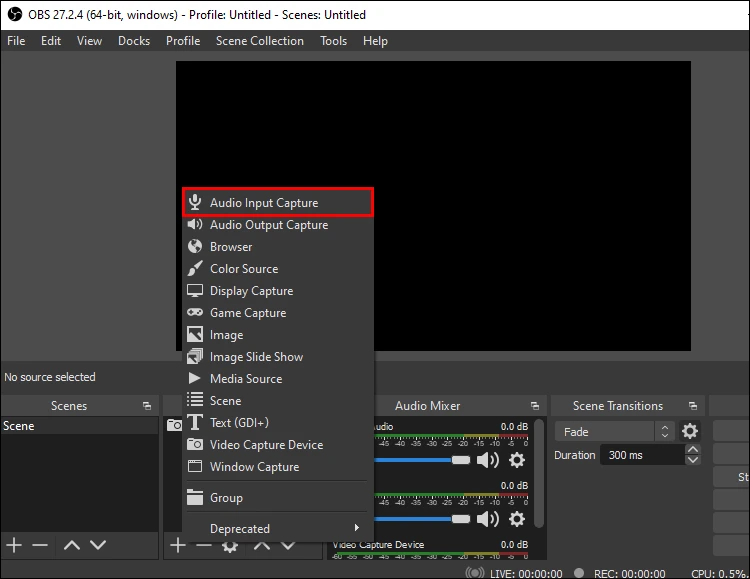
- Kaynak özelliklerinden
Fionnshare Virtual Audioseçeneğini belirleyin ve seçimi onaylayın. - Bir cümle söyleyin ve ses mikserindeki bu kaynağın göstergesine bakın.
- Aynı mikrofon OBS'nin genel ses ayarlarına zaten eklenmişse yayın öncesinde kopyalardan birini devre dışı bırakın; ardından yerel bir test kaydı yapıp dinleyin.
Beklenen sonuç: OBS'deki seçili kaynak kaydırıcısı konuşmaya tepki verir ve test kaydında çift ses olmadan efekt duyulur. OBS, aynı cihazın eş zamanlı genel ve sahne yakalamasının yankıya yol açabileceği konusunda uyarır; ses giriş yakalama kaynağını ayarlama ilkesi OBS kılavuzunda doğrulanmıştır.
Yöntem 5: Değiştirilmiş sesi Teams'te veya tarayıcı aramasında kullanma
Ne zaman kullanılır: iş aramaları, web seminerleri veya tarayıcı tabanlı hizmetler için. Burada ayar belirli uygulama veya tarayıcı içinde yapılır: Windows cihazı görse de hizmet daha önce seçilmiş mikrofonu kullanmaya devam edebilir.
- Önce Fionn VoxMagic'te efekti etkinleştirin ve giriş seviyesi göstergesinin hareket ettiğinden emin olun.
- Bağlanmadan önce toplantının ses ayarlarını veya arama sırasında cihaz menüsünü açın.
- Mikrofon listesinde
Fionnshare Virtual Audioseçeneğini belirleyin. - Varsa cihaz kontrolünü veya test aramasını başlatın ve kısa bir cümle söyleyin.
- Cihaz tarayıcıda görünmüyorsa siteye mikrofon erişimi izni verin ve cihaz listesini yenileyin; ardından sanal girişi yeniden seçin.
Beklenen sonuç: seçilen hizmet konuşmaya karşı seviye tepkisi gösterir ve işlenmiş sesi gönderir. Örneğin Microsoft, Teams'te açılır listeden mikrofonun seçilmesini ve test araması yapılmasını önerir; bkz. Microsoft yönergeleri .
Karşı taraf normal sesi duyuyorsa: hızlı yönlendirme kontrolü
| Ne oluyor | Kontrol edilecekler | Sonraki işlem |
|---|---|---|
| VoxMagic'te seviye tepkisi yok | Fiziksel mikrofon ve Windows erişimi | Yöntem 1'e dönün ve sistem testini tamamlayın. |
| VoxMagic'te efekt var ama uygulamada normal ses duyuluyor | Uygulamanın giriş cihazı | Fiziksel mikrofon yerine
Fionnshare Virtual Audio
seçeneğini belirleyin.
|
| OBS'de yankı duyuluyor | Kaynak yinelenmesi | Yalnızca tek bir cihaz yakalaması bırakın: genel veya sahnede. |
| Discord'da ses kesiliyor | Giriş modu ve hassasiyet | Sesle etkinleştirme veya «Bas Konuş» modunu kontrol edin, ardından yerleşik mikrofon testini tekrarlayın. |
Net sonuç için ipuçları
- Kaynağı ve oynatma cihazını karıştırmamak için kontrol sırasında tek bir giriş mikrofonu ve tek bir çıkış seçin.
- Oyunu, aramayı veya yayını başlatmadan önce efekti kısa bir cümleyle test edin.
- Gürültü varsa düşük seviyede gürültü azaltmayla başlayın ve her değişiklikten sonra ses anlaşılabilirliğini değerlendirin.
- Ön dinleme için hoparlör kullanmayın: kulaklık, mikrofonun sesi yeniden yakalamasını önlemeye yardımcı olur.
Sonuç
En pratik sıra şudur: önce Windows'un kaynak mikrofonu gördüğünü ve kaydettiğini doğrulayın, sonra Fionn VoxMagic'te efekti ayarlayıp dinleyin, ardından hedef uygulamada sanal mikrofonu seçin. Seviye göstergelerini ve kayıt örneğini kontrol etmek, giriş arızasını, efekt sorununu ve yönlendirme hatasını ayırmanıza yardımcı olur. Ses sistem testinde bile görünmüyorsa izinlere ve giriş cihazına dönün. Ön dinleme çalışıyor ama uygulama sesi almıyorsa giriş mikrofonu ayarını doğrudan o uygulamada bulun. Efekti ayarlamak için Fionn VoxMagic uygulamasını kullanın.
Sık sorulan sorular
PC'de mikrofonla gerçek zamanlı ses değiştirme nasıl yapılır?
Çalışan bir mikrofon bağlayın, ses değiştirme programında efekti etkinleştirin ve iletişim uygulamasında programın sanal mikrofonunu seçin. Aramadan önce seviye göstergesini kontrol edin ve kulaklıkla kısa bir cümleyi dinleyin.
Mikrofon aracılığıyla gerçek zamanlı ses değiştirilebilir mi?
Evet, çalışan bir mikrofon girişi ve efekti gerçek zamanlı uygulayan bir program varsa değiştirilebilir. Önce kaynak sinyali kontrol edin, ardından efekti etkinleştirip ön dinleme yapın.
Karşı taraf neden normal sesimi duyuyor?
Ses değiştirmenin etkin olup olmadığını kontrol edin ve hedef uygulamanın ayarlarında fiziksel mikrofon yerine
Fionnshare Virtual Audio
sanal mikrofonunun seçildiğinden emin olun.
Seviye göstergeleri neden hareket etmiyor?
Windows ses ayarlarına dönün, doğru girişi seçin ve mikrofon testini yapın. Ayrıca uygulamaların mikrofon erişim iznini kontrol edin.
Kulaklık kullanmak gerekli mi?
Ön dinleme sırasında özellikle faydalıdır: efekti değerlendirmenizi ve hoparlörden gelen sesin mikrofon tarafından yeniden yakalanma olasılığını azaltmanızı sağlar.
Gürültü azaltma sesi etkiler mi?
Yüksek düzeyde gürültü azaltma ses kalitesini etkileyebilir. Düşük seviyeden başlayın ve ayarı değiştirmeden önce ve sonra anlaşılabilirliği karşılaştırın.


