 Emily CarterVoice Changer
ต้องการทราบว่า วิธีเปลี่ยนเสียงผ่านไมโครโฟนบนพีซี สำหรับ Discord เกม การโทร หรือสตรีมคืออะไรใช่ไหม? เริ่มจากตรวจสอบว่า Windows รับสัญญาณจากอินพุตที่ถูกต้อง จากนั้นเปิดเอฟเฟ็กต์ในโปรแกรมเปลี่ยนเสียงและตรวจสอบผลลัพธ์ผ่านหูฟัง ด้านล่างคือห้าวิธีแยกกัน: ตรวจสอบ Windows เปิดเอฟเฟ็กต์ใน Fionn VoxMagic แล้วเชื่อมต่อเสียงที่ประมวลผลแล้วเข้ากับ Discord, OBS หรือการโทรผ่านเบราว์เซอร์
สิ่งที่ควรตรวจสอบก่อนเริ่ม
- เชื่อมต่อไมโครโฟนหรือชุดหูฟัง และปิดการปิดเสียงด้วยปุ่มจริงหากมี
- เตรียมหูฟังไว้ เพราะจำเป็นสำหรับการฟังตัวอย่างโดยไม่มีเสียงส่วนเกินจากลำโพง
- ปิดแอปที่ยังไม่ต้องใช้ไมโครโฟนในขณะนี้ เพื่อให้ควบคุมการทดสอบได้ง่ายขึ้น
เปรียบเทียบอย่างรวดเร็ว 5 วิธี
| วิธี | ควรเลือกเมื่อใด | สิ่งที่ต้องทำ | วิธีตรวจสอบผลลัพธ์ |
|---|---|---|---|
| 1. Windows: ไมโครโฟนและสิทธิ์ | ตัวบ่งชี้ไม่ตอบสนอง หรือแอปไม่ได้รับเสียง | เลือกไมโครโฟนจริงและอนุญาตการเข้าถึง | Windows บันทึกและเล่นตัวอย่างทดสอบได้ |
| 2. Fionn VoxMagic: เปิดเอฟเฟ็กต์ | ต้องการเสียงที่เปลี่ยนแบบเรียลไทม์ | เลือกอินพุตและเอาต์พุต เลือกเอฟเฟ็กต์ และเปิดการเปลี่ยนเสียง | ได้ยินเอฟเฟ็กต์ที่เลือกผ่านหูฟัง |
| 3. Discord: ส่งเอฟเฟ็กต์ให้คู่สนทนา | ในโปรแกรมมีเอฟเฟ็กต์ แต่ Discord ยังส่งเสียงปกติ | เลือกไมโครโฟนเสมือนในการตั้งค่าอุปกรณ์อินพุต | การทดสอบไมโครโฟนในตัวตอบสนองต่อเสียงที่มีเอฟเฟ็กต์ |
| 4. OBS Studio: สตรีมหรือบันทึก | ต้องการเสียงที่เปลี่ยนแล้วในฉาก OBS | เพิ่มแหล่งจับเสียงอินพุตที่ใช้ไมโครโฟนเสมือน | ตัวบ่งชี้ OBS ขยับ และไฟล์ทดสอบไม่มีเสียงสะท้อน |
| 5. Teams หรือการโทรผ่านเบราว์เซอร์ | ต้องการเอฟเฟ็กต์สำหรับการประชุม เว็บบินาร์ หรือการโทร | เลือกไมโครโฟนเสมือนในการตั้งค่าบริการ | การโทรทดสอบหรือแถบระดับของบริการรับสัญญาณ |
วิธีที่ 1: ตรวจสอบไมโครโฟนและสิทธิ์ใน Windows
ควรใช้เมื่อ: ก่อนตั้งค่าเอฟเฟ็กต์ หลังอัปเดต Windows หรือเมื่อแถบระดับไม่ขยับ วิธีนี้ไม่ได้เปลี่ยนเสียงโดยตรง แต่ยืนยันว่าไมโครโฟนต้นทางพร้อมสำหรับการประมวลผล
- เปิด
เริ่ม > การตั้งค่า > ระบบ > เสียง.
- ในส่วนอินพุต ให้เลือกไมโครโฟนที่คุณจะใช้พูด
- เปิดคุณสมบัติของอุปกรณ์ที่เลือกและเริ่มทดสอบไมโครโฟน
- พูดประโยคสั้น ๆ หยุดการทดสอบ แล้วฟังตัวอย่าง
- หากแอปไม่ได้รับเสียง ให้เปิด
การตั้งค่า > ความเป็นส่วนตัวและความปลอดภัย > ไมโครโฟนและเปิดสิทธิ์เข้าถึงไมโครโฟนสำหรับแอป
ผลลัพธ์ที่คาดหวัง: Windows บันทึกเสียงของคุณและแสดงการตอบสนองของระดับเสียง เส้นทางเมนูปัจจุบันสำหรับ Windows 10 และ Windows 11 มีอธิบายไว้ใน คำแนะนำอย่างเป็นทางการของ Microsoft สำหรับการแก้ปัญหาไมโครโฟน
วิธีที่ 2: วิธีเปลี่ยนเสียงผ่านไมโครโฟนบนพีซีด้วย Fionn VoxMagic
ควรใช้เมื่อ: ต้องการเอฟเฟ็กต์เสียงแบบเรียลไทม์และต้องการฟังตัวอย่างก่อนสื่อสาร นี่เป็นตัวเลือกที่แนะนำสำหรับการตั้งค่าเอฟเฟ็กต์ เพราะโปรแกรมช่วยให้เลือกอินพุตและเอาต์พุต เลือกเสียงแบบคลาสสิกหรือเสียง AI เปิดการเปลี่ยนเสียง และตรวจสอบผลได้ภายในโปรแกรม
ต้องการเริ่มอย่างรวดเร็วหรือไม่? ดาวน์โหลด Fionn VoxMagic เลือกไมโครโฟนของคุณ เปิดเอฟเฟ็กต์เสียง และฟังผลลัพธ์ก่อนเชื่อมต่อกับ Discord เกม หรือการโทร
- เปิด Fionn VoxMagic ในส่วนการตั้งค่าอุปกรณ์ ให้เลือกไมโครโฟนและอุปกรณ์เล่นเสียง หากจำเป็นให้เปิดการลดเสียงรบกวน แล้วกด «ถัดไป»

- หากหน้าต่างติดตั้งส่วนประกอบหลักปรากฏขึ้น ให้รอจนการติดตั้งเสร็จสิ้นก่อนดำเนินการต่อ

- เปิดส่วนเปลี่ยนเสียงแบบเรียลไทม์ แล้วเลือกเอฟเฟ็กต์เสียง เช่น Mia เอฟเฟ็กต์ที่เลือกจะถูกเน้นและแสดงบนแถบควบคุมด้านล่าง

- กดปุ่มไมโครโฟนที่มีข้อความ «เปิดการเปลี่ยนเสียง» ที่มุมซ้ายล่างของแถบควบคุม เพื่อเปิดการเปลี่ยนเสียง

- กดไอคอนรูปหูบนแถบควบคุมด้านล่างเพื่อเปิดการฟังตัวอย่าง ระหว่างทดสอบให้ใช้หูฟังเพื่อฟังเสียงของตนเองพร้อมเอฟเฟ็กต์ที่เลือก

- พูดใส่ไมโครโฟนและฟังผลลัพธ์เพื่อตรวจสอบเอฟเฟ็กต์ที่เลือก ตรวจสอบว่าตัวบ่งชี้ระดับเสียงตอบสนองต่อคำพูด ก่อนสนทนากับผู้อื่นให้ปิดการฟังตัวอย่าง

ผลลัพธ์ที่คาดหวัง: คุณได้ยินเสียงที่เปลี่ยนแล้วในการฟังตัวอย่าง และตัวบ่งชี้ระดับเสียงตอบสนองต่อคำพูด หากเสียงไม่เป็นธรรมชาติ ให้ลองใช้เอฟเฟ็กต์อื่นหรือปรับระดับเสียงสูงต่ำก่อน และโปรดทราบว่าการลดเสียงรบกวนระดับสูงอาจส่งผลต่อคุณภาพเสียง
วิธีตรวจสอบเส้นทางเสียงในแอปปลายทาง
เมื่อการฟังตัวอย่างทำงานแล้ว ให้เปิดการตั้งค่าเสียงของแอปที่ต้องการ และมองหาตัวเลือกไมโครโฟนหรืออุปกรณ์อินพุต Fionn VoxMagic สร้างไมโครโฟนเสมือน
Fionnshare Virtual Audio
ซึ่งแอปของบุคคลที่สามสามารถเลือกใช้ได้ หากแอปไม่พบอินพุตนี้ อย่าเปลี่ยนการตั้งค่าแบบสุ่ม: ให้ตรวจสอบก่อนว่าไมโครโฟนเสมือนถูกสร้างแล้ว จากนั้นใช้คำแนะนำที่ตรวจสอบแล้วสำหรับแอปนั้นโดยเฉพาะ
ลำดับนี้มีประโยชน์ในสามสถานการณ์: แถบระดับไม่ตอบสนอง ให้กลับไปตรวจสอบ Windows; ได้ยินเสียงปกติ ให้ตรวจสอบว่าเปิดการเปลี่ยนเสียงใน Fionn VoxMagic หรือไม่; ได้ยินเอฟเฟ็กต์เฉพาะในการฟังตัวอย่าง ให้ตรวจสอบอินพุตที่เลือกในแอปปลายทาง
วิธีที่ 3: เปลี่ยนเสียงใน Discord
ควรใช้เมื่อ: ได้ยินเอฟเฟ็กต์ในการฟังตัวอย่างของ VoxMagic แล้ว แต่เพื่อนใน Discord ยังได้ยินเสียงปกติ Discord แนะนำให้เลือกอุปกรณ์อินพุตแยกต่างหากในส่วนการตั้งค่าเสียง ซึ่งสำคัญกว่าการเปลี่ยนไมโครโฟนระบบแบบสุ่ม
- เปิด Fionn VoxMagic ทิ้งไว้ เลือกเอฟเฟ็กต์ และเปิดการเปลี่ยนเสียง
- ใน Discord ให้กดไอคอนรูปเฟืองข้างโปรไฟล์ แล้วเปิดส่วนการตั้งค่าเสียงและวิดีโอ

- ในการตั้งค่าอุปกรณ์อินพุต ให้เลือก
Fionnshare Virtual Audio - เริ่มการทดสอบไมโครโฟนในตัวและพูดประโยคสั้น ๆ ตัวบ่งชี้ควรขยับและเล่นเสียงที่ประมวลผลแล้ว
- หากช่วงต้นของประโยคถูกตัด ให้สลับระหว่างการเปิดใช้งานด้วยเสียงกับโหมด «กดเพื่อพูด» แล้วปรับความไวอินพุต
ผลลัพธ์ที่คาดหวัง: Discord รับสัญญาณจากไมโครโฟนเสมือน ไม่ใช่อุปกรณ์จริง ขั้นตอนอย่างเป็นทางการสำหรับเลือกอุปกรณ์อินพุตและทดสอบไมโครโฟนอยู่ใน หน้าช่วยเหลือของ Discord
วิธีที่ 4: เพิ่มเสียงที่เปลี่ยนแล้วใน OBS Studio สำหรับสตรีมหรือบันทึก
ควรใช้เมื่อ: ต้องการให้ฉาก OBS มีเสียงที่เปลี่ยนแล้ว ควรเลือกอุปกรณ์อย่างชัดเจนใน OBS และอย่าจับแหล่งเดียวกันซ้ำสองครั้ง เพื่อช่วยหลีกเลี่ยงเสียงสะท้อน
- เปิดเอฟเฟ็กต์ใน Fionn VoxMagic และทดสอบสั้น ๆ ผ่านหูฟัง
- ในฉาก OBS ที่ต้องการ ให้กด
+
ในส่วนแหล่งที่มา แล้วเพิ่มแหล่งจับเสียงอินพุต
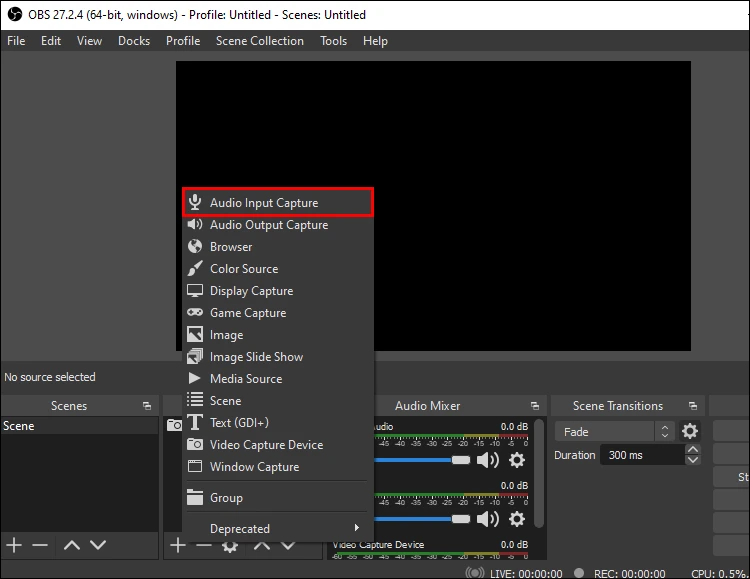
- ในคุณสมบัติของแหล่งที่มา ให้เลือก
Fionnshare Virtual Audioและยืนยันการเลือก - พูดประโยคหนึ่งและดูตัวบ่งชี้ของแหล่งนี้ในมิกเซอร์เสียง
- หากไมโครโฟนเดียวกันถูกเพิ่มในการตั้งค่าเสียงทั่วไปของ OBS แล้ว ให้ปิดหนึ่งในรายการซ้ำก่อนออกอากาศ จากนั้นทำไฟล์บันทึกทดสอบในเครื่องและฟัง
ผลลัพธ์ที่คาดหวัง: แถบเลื่อนของแหล่งที่เลือกใน OBS ตอบสนองต่อคำพูด และไฟล์ทดสอบได้ยินเอฟเฟ็กต์โดยไม่มีเสียงซ้อน OBS ระบุว่าการจับอุปกรณ์เดียวกันทั้งแบบส่วนกลางและในฉากพร้อมกันอาจทำให้เกิดเสียงสะท้อน หลักการตั้งค่าแหล่งจับเสียงอินพุตได้รับการยืนยันใน คู่มือ OBS
วิธีที่ 5: ใช้เสียงที่เปลี่ยนแล้วใน Teams หรือการโทรผ่านเบราว์เซอร์
ควรใช้เมื่อ: สำหรับการโทรงาน เว็บบินาร์ หรือบริการในเบราว์เซอร์ การตั้งค่าต้องทำภายในแอปหรือเบราว์เซอร์นั้นโดยเฉพาะ: Windows เห็นอุปกรณ์ได้ แต่บริการอาจยังใช้ไมโครโฟนเดิมที่เลือกไว้
- เริ่มจากเปิดเอฟเฟ็กต์ใน Fionn VoxMagic และตรวจสอบว่าตัวบ่งชี้ระดับอินพุตขยับ
- เปิดการตั้งค่าเสียงของการประชุมก่อนเข้าร่วม หรือเปิดเมนูอุปกรณ์ระหว่างการโทร
- ในรายการไมโครโฟน ให้เลือก
Fionnshare Virtual Audio - เริ่มการทดสอบอุปกรณ์หรือการโทรทดสอบที่มีให้ใช้ แล้วพูดประโยคสั้น ๆ
- หากอุปกรณ์ไม่ปรากฏในเบราว์เซอร์ ให้อนุญาตให้เว็บไซต์เข้าถึงไมโครโฟนและรีเฟรชรายการอุปกรณ์ จากนั้นเลือกอินพุตเสมือนอีกครั้ง
ผลลัพธ์ที่คาดหวัง: บริการที่เลือกแสดงการตอบสนองของระดับเสียงต่อคำพูดและส่งเสียงที่ประมวลผลแล้ว ตัวอย่างเช่น Microsoft แนะนำให้เลือกไมโครโฟนจากรายการแบบเลื่อนลงใน Teams และทำ การโทรทดสอบ โปรดดู คำแนะนำของ Microsoft
หากคู่สนทนาได้ยินเสียงปกติ: ตรวจสอบเส้นทางเสียงอย่างรวดเร็ว
| สิ่งที่เกิดขึ้น | สิ่งที่ต้องตรวจสอบ | การดำเนินการถัดไป |
|---|---|---|
| VoxMagic ไม่มีการตอบสนองของระดับเสียง | ไมโครโฟนจริงและสิทธิ์ของ Windows | กลับไปที่วิธีที่ 1 และทำการทดสอบระบบให้เสร็จ |
| VoxMagic มีเอฟเฟ็กต์ แต่แอปส่งเสียงปกติ | อุปกรณ์อินพุตของแอป | เลือก
Fionnshare Virtual Audio
แทนไมโครโฟนจริง
|
| ได้ยินเสียงสะท้อนใน OBS | แหล่งที่มาซ้ำกัน | คงการจับอุปกรณ์ไว้เพียงรายการเดียว: แบบส่วนกลางหรือในฉาก |
| เสียงขาดหายใน Discord | โหมดอินพุตและความไว | ตรวจสอบโหมดเปิดใช้งานด้วยเสียงหรือ «กดเพื่อพูด» แล้วทำการทดสอบไมโครโฟนในตัวอีกครั้ง |
เคล็ดลับเพื่อผลลัพธ์ที่ชัดเจน
- เลือกไมโครโฟนอินพุตหนึ่งตัวและเอาต์พุตหนึ่งตัวสำหรับการทดสอบ เพื่อไม่ให้สับสนระหว่างแหล่งเสียงกับอุปกรณ์เล่นเสียง
- ทดสอบเอฟเฟ็กต์ด้วยประโยคสั้น ๆ ก่อนเริ่มเกม การโทร หรือการถ่ายทอดสด
- เมื่อมีเสียงรบกวน ให้เริ่มจากการลดเสียงรบกวนระดับต่ำ และประเมินความชัดเจนของเสียงหลังการเปลี่ยนแต่ละครั้ง
- อย่าใช้ลำโพงสำหรับการฟังตัวอย่าง: หูฟังช่วยลดโอกาสที่ไมโครโฟนจะจับเสียงซ้ำ
สรุป
ลำดับที่ใช้งานได้จริงที่สุดคือ ตรวจสอบก่อนว่า Windows มองเห็นและบันทึกเสียงจากไมโครโฟนต้นทาง จากนั้นตั้งค่าและฟังเอฟเฟ็กต์ใน Fionn VoxMagic แล้วเลือกไมโครโฟนเสมือนในแอปปลายทาง การตรวจสอบตัวบ่งชี้และตัวอย่างบันทึกช่วยแยกปัญหาอินพุต ปัญหาเอฟเฟ็กต์ และความผิดพลาดของการกำหนดเส้นทางได้ หากไม่มีเสียงแม้ในการทดสอบระบบ ให้กลับไปตรวจสอบสิทธิ์และอุปกรณ์อินพุต หากการฟังตัวอย่างทำงานแต่แอปไม่รับเสียง ให้มองหาการตั้งค่าไมโครโฟนอินพุตในแอปนั้นโดยตรง สำหรับการตั้งค่าเอฟเฟ็กต์ ให้ใช้ Fionn VoxMagic
คำถามที่พบบ่อย
จะเปลี่ยนเสียงผ่านไมโครโฟนบนพีซีแบบเรียลไทม์ได้อย่างไร?
เชื่อมต่อไมโครโฟนที่ใช้งานได้ เปิดเอฟเฟ็กต์ในโปรแกรมเปลี่ยนเสียง และเลือกไมโครโฟนเสมือนของโปรแกรมนั้นในแอปสื่อสาร ก่อนโทร ให้ตรวจสอบตัวบ่งชี้ระดับเสียงและฟังประโยคสั้น ๆ ผ่านหูฟัง
เปลี่ยนเสียงผ่านไมโครโฟนแบบเรียลไทม์ได้หรือไม่?
ได้ หากมีอินพุตไมโครโฟนที่ทำงานได้และโปรแกรมที่ใช้เอฟเฟ็กต์แบบเรียลไทม์ ตรวจสอบสัญญาณต้นทางก่อน จากนั้นเปิดเอฟเฟ็กต์และทำการฟังตัวอย่าง
เหตุใดคู่สนทนาจึงได้ยินเสียงปกติ?
ตรวจสอบว่าเปิดการเปลี่ยนเสียงแล้ว และยืนยันว่าการตั้งค่าแอปปลายทางเลือกไมโครโฟนเสมือน
Fionnshare Virtual Audio
ไม่ใช่ไมโครโฟนจริง
เหตุใดตัวบ่งชี้ระดับเสียงจึงไม่ขยับ?
กลับไปที่การตั้งค่าเสียงของ Windows เลือกอินพุตที่ถูกต้อง และทดสอบไมโครโฟน ตรวจสอบสิทธิ์ให้แอปเข้าถึงไมโครโฟนด้วย
จำเป็นต้องใช้หูฟังหรือไม่?
หูฟังมีประโยชน์อย่างยิ่งขณะฟังตัวอย่าง เพราะช่วยให้คุณประเมินเอฟเฟ็กต์และลดโอกาสที่ไมโครโฟนจะจับเสียงจากลำโพงซ้ำ
การลดเสียงรบกวนส่งผลต่อเสียงหรือไม่?
การลดเสียงรบกวนระดับสูงอาจส่งผลต่อคุณภาพเสียง เริ่มที่ระดับต่ำ แล้วเปรียบเทียบความชัดเจนก่อนและหลังเปลี่ยนการตั้งค่า


