 Emily CarterVoice Changer
想了解 如何在电脑麦克风中变声 ,以便用于 Discord、游戏、通话或直播吗?首先确认 Windows 能从正确的输入设备接收信号,然后在变声软件中启用效果,并通过耳机检查结果。下面介绍五种独立方法:检查 Windows、在 Fionn VoxMagic 中启用效果,然后将处理后的声音连接到 Discord、OBS 或浏览器通话。
开始前需要检查的事项
- 连接麦克风或耳机,并关闭设备上的物理静音开关(如有)。
- 准备耳机:它可帮助您预听声音,避免扬声器发出多余声音。
- 关闭当前不需要使用麦克风的应用,以便更容易控制测试。
5 种方法快速比较
| 方法 | 适用情况 | 操作内容 | 如何检查结果 |
|---|---|---|---|
| 1. Windows:麦克风和权限 | 指示器没有反应,或应用无法接收声音 | 选择物理麦克风并允许访问 | Windows 会录制并播放测试样本 |
| 2. Fionn VoxMagic:启用效果 | 需要实时变声 | 选择输入、输出和效果,并启用变声 | 耳机中可听到所选效果 |
| 3. Discord:将效果传给通话对象 | 软件内已有效果,但 Discord 中仍是原声 | 在输入设备设置中选择虚拟麦克风 | 内置麦克风测试会对带效果的语音作出反应 |
| 4. OBS Studio:直播或录制 | 需要在 OBS 场景中使用变声后的声音 | 添加使用虚拟麦克风的音频输入采集来源 | OBS 指示器移动,测试录音中没有回声 |
| 5. Teams 或浏览器通话 | 会议、网络研讨会或通话需要效果 | 在服务设置中选择虚拟麦克风 | 测试通话或服务的音量条会接收信号 |
方法 1:检查 Windows 中的麦克风和权限
何时使用: 在设置效果前、Windows 更新后,或音量条不移动时使用。此方法本身不会变声,但可以确认原始麦克风已准备好进行处理。
- 打开
开始 > 设置 > 系统 > 声音。
- 在输入部分,选择您说话时使用的麦克风。
- 打开所选设备的属性并启动麦克风测试。
- 说一句简短的话,停止测试后播放样本。
- 如果应用无法接收声音,请打开
设置 > 隐私和安全性 > 麦克风,然后启用应用的麦克风访问权限。
预期结果: Windows 会录制您的声音并显示音量反应。有关 Windows 10 和 Windows 11 的最新路径,请参阅 Microsoft 官方麦克风故障排除指南 。
方法 2:使用 Fionn VoxMagic 在电脑麦克风中变声
何时使用: 当您需要实时语音效果,并希望在与他人交流前预听效果时使用。这是设置效果的推荐方式:程序可让您选择输入和输出、选择经典或 AI 声音、启用变声,并在程序内检查效果。
需要快速开始? 下载 Fionn VoxMagic,选择您的麦克风,启用语音效果,并在连接 Discord、游戏或通话前预听结果。
- 打开 Fionn VoxMagic。在设备设置部分选择麦克风和播放设备。如有需要,启用降噪,然后点击“下一步”。

- 如果出现安装核心组件窗口,请等待安装完成后再继续。

- 打开实时变声部分并选择语音效果,例如 Mia。所选效果会突出显示,并显示在底部控制栏中。

- 点击控制栏左下角标有“启用变声”的麦克风按钮,以打开变声功能。

- 点击底部控制栏中的耳朵图标以启用语音预听。测试时请使用耳机聆听带有所选效果的声音。

- 对着麦克风说话并聆听结果,以检查所选效果。确认音量指示器会对语音作出反应。与他人通话前,请关闭预听。

预期结果: 您可在预听中听到变声后的声音,音量指示器会对语音作出反应。如果声音听起来不自然,请先尝试其他效果或调整音高;使用较高强度的降噪时,请注意它可能影响声音质量。
如何检查目标应用中的音频路由
预听正常后,打开目标应用的声音设置,找到麦克风或输入设备选择项。Fionn VoxMagic 会创建一个虚拟麦克风
Fionnshare Virtual Audio
,供第三方应用选择。如果应用看不到此输入,请不要随意更改设置:先确认虚拟麦克风已创建,然后使用该应用的已验证操作说明。
以下顺序适用于三种不同情况:音量条没有反应,返回检查 Windows;听到的是原声,检查 Fionn VoxMagic 是否已启用变声;只有预听能听到效果,检查目标应用中选择的输入设备。
方法 3:在 Discord 中变声
何时使用: VoxMagic 的预听中已经能听到效果,但 Discord 中的好友听到的仍是原声。Discord 建议在语音设置中单独选择输入设备;这比随意更改系统麦克风更重要。
- 保持 Fionn VoxMagic 开启,选择效果并启用变声。
- 在 Discord 中,点击个人资料旁的齿轮图标,打开语音和视频设置。

- 在输入设备设置中选择
Fionnshare Virtual Audio。 - 启动内置麦克风测试并说一句简短的话。指示器应移动,并播放处理后的声音。
- 如果短句开头被截断,请在语音激活与“按键说话”模式之间切换,然后调整输入灵敏度。
预期结果: Discord 接收的是虚拟麦克风信号,而非物理设备信号。有关选择输入设备和测试麦克风的官方步骤,请参阅 Discord 帮助中心 。
方法 4:将变声后的声音添加到 OBS Studio 用于直播或录制
何时使用: 当您希望 OBS 场景接收已变声的声音时使用。最好在 OBS 中明确选择设备,且不要重复采集同一来源,这样更容易避免回声。
- 在 Fionn VoxMagic 中启用效果,并使用耳机进行简短检查。
- 在所需的 OBS 场景中,点击来源区域的
+
,然后添加音频输入采集来源。
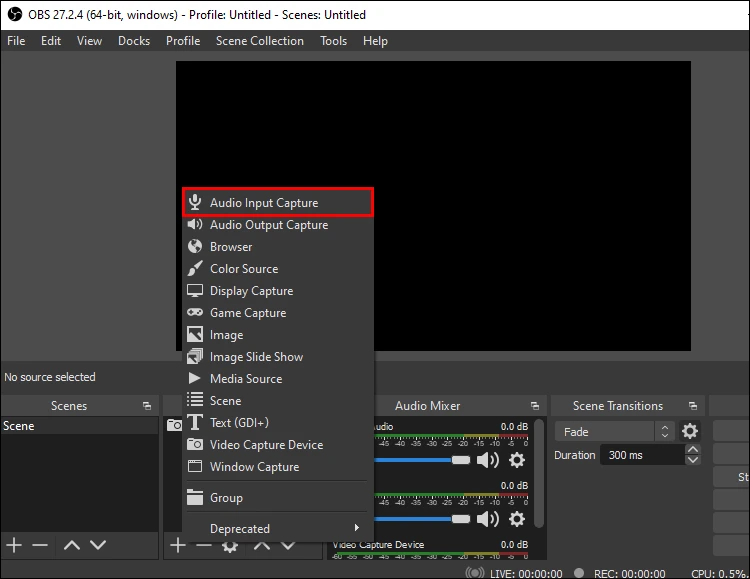
- 在来源属性中选择
Fionnshare Virtual Audio并确认选择。 - 说一句话,并查看音频混音器中该来源的指示器。
- 如果同一麦克风已添加到 OBS 的全局音频设置,请在开始直播前关闭其中一个重复来源;然后进行本地测试录制并试听。
预期结果: OBS 中所选来源的滑块会对语音作出反应,测试录音可听到效果且没有双重声音。OBS 提醒,同时以全局和场景方式采集同一设备可能导致回声;音频输入采集来源的设置原则可参阅 OBS 指南 。
方法 5:在 Teams 或浏览器通话中使用变声后的声音
何时使用: 适用于工作通话、网络研讨会或浏览器服务。此处需要在特定应用或浏览器内完成设置:Windows 虽能看到设备,但服务仍可能继续使用之前选择的麦克风。
- 先在 Fionn VoxMagic 中启用效果,并确认其输入音量指示器会移动。
- 在加入会议前打开会议声音设置,或在通话期间打开设备菜单。
- 在麦克风列表中选择
Fionnshare Virtual Audio。 - 启动可用的设备测试或测试通话,并说一句简短的话。
- 如果浏览器中没有显示设备,请允许网站访问麦克风并刷新设备列表;然后再次选择虚拟输入。
预期结果: 所选服务会显示对语音的音量反应,并发送处理后的声音。例如,Microsoft 建议在 Teams 的下拉列表中选择麦克风并执行 进行测试通话 ;请参阅 Microsoft 指南 。
如果对方听到的是原声:快速检查音频路由
| 发生的情况 | 需要检查的内容 | 下一步操作 |
|---|---|---|
| VoxMagic 中没有音量反应 | 物理麦克风和 Windows 访问权限 | 返回方法 1 并完成系统测试。 |
| VoxMagic 中有效果,但应用中仍是原声 | 应用的输入设备 | 选择
Fionnshare Virtual Audio
,而不是物理麦克风。
|
| OBS 中有回声 | 来源重复 | 只保留一种设备采集方式:全局或场景内。 |
| Discord 中声音断断续续 | 输入模式和灵敏度 | 检查语音激活或“按键说话”模式,然后再次进行内置麦克风测试。 |
获得清晰效果的技巧
- 选择一个输入麦克风和一个用于检查的输出设备,避免混淆声音来源和播放设备。
- 在启动游戏、通话或直播前,用一句简短的话测试效果。
- 有噪声时,先使用较低强度的降噪,并在每次调整后评估语音清晰度。
- 不要用扬声器进行预听:耳机有助于避免麦克风再次采集声音。
结论
最实用的顺序是:先确认 Windows 能识别并录制原始麦克风,然后在 Fionn VoxMagic 中设置并预听效果,最后在目标应用中选择虚拟麦克风。检查指示器和录音样本,可帮助区分输入故障、效果问题和路由错误。如果系统测试中仍没有声音,请返回检查权限和输入设备。如果预听正常、但应用无法接收声音,请在该应用中查找输入麦克风设置。如需设置效果,请使用 Fionn VoxMagic 。
常见问题
如何在电脑麦克风中实时变声?
连接可正常工作的麦克风,在变声软件中启用效果,然后在通信应用中选择其虚拟麦克风。通话前,请检查音量指示器,并通过耳机试听一句简短的话。
可以通过麦克风实时变声吗?
可以,前提是麦克风输入正常工作,并且软件能够实时应用效果。先检查原始信号,然后启用效果并进行预听。
为什么对方听到的是原声?
请检查是否已启用变声,并确认目标应用的设置中选择的是虚拟麦克风
Fionnshare Virtual Audio
,而不是物理麦克风。
为什么音量指示器不移动?
请返回 Windows 声音设置,选择正确的输入设备并进行麦克风测试。还要检查是否已允许应用访问麦克风。
需要使用耳机吗?
耳机在预听时尤其有用:它能让您评估效果,并减少麦克风再次采集扬声器声音的可能性。
降噪会影响声音吗?
较高强度的降噪可能影响声音质量。请从较低强度开始,并比较调整设置前后的语音清晰度。


