 Emily CarterVoice Changer
Хотите понять, как изменить голос в микрофоне на ПК для Discord, игры, звонка или стрима? Сначала убедитесь, что Windows получает сигнал с нужного входа, затем включите эффект в программе для изменения голоса и проверьте результат в наушниках. Ниже — пять отдельных способов: проверить Windows, включить эффект в Fionn VoxMagic , а затем подключить обработанный голос к Discord, OBS или звонку в браузере.
Что проверить до начала
- Подключите микрофон или гарнитуру и отключите физическое выключение звука, если оно есть.
- Подготовьте наушники: они нужны для предварительного прослушивания без лишнего звука из динамиков.
- Закройте приложения, которым в данный момент не нужен микрофон, чтобы проще контролировать тест.
Быстрое сравнение 5 способов
| Способ | Когда выбирать | Что сделать | Как проверить результат |
|---|---|---|---|
| 1. Windows: микрофон и разрешения | Индикатор не реагирует или приложение не получает звук | Выбрать физический микрофон и разрешить доступ | Windows записывает и воспроизводит тестовый образец |
| 2. Fionn VoxMagic: включить эффект | Нужен изменённый голос в реальном времени | Выбрать вход и выход, эффект и включить изменение голоса | В наушниках слышен выбранный эффект |
| 3. Discord: передать эффект собеседникам | В программе эффект есть, а в Discord звучит обычный голос | Выбрать виртуальный микрофон в настройках входного устройства | Встроенная проверка микрофона реагирует на речь с эффектом |
| 4. OBS Studio: стрим или запись | Нужен изменённый голос в сцене OBS | Добавить источник захвата входного аудио с виртуальным микрофоном | Индикатор OBS движется; в тестовой записи нет эха |
| 5. Teams или браузерный звонок | Нужен эффект для встречи, вебинара или звонка | Выбрать виртуальный микрофон в настройках сервиса | Тестовый звонок или шкала сервиса принимает сигнал |
Способ 1: проверить микрофон и разрешения в Windows
Когда использовать: до настройки эффекта, после обновления Windows или когда шкала уровня не движется. Этот способ не меняет голос сам по себе, но подтверждает, что исходный микрофон готов к обработке.
- Откройте
Пуск > Параметры > Система > Звук.
- В разделе входа выберите микрофон, через который будете говорить.
- Откройте свойства выбранного устройства и запустите проверку микрофона.
- Произнесите короткую фразу, остановите проверку и прослушайте образец.
- Если приложение не получает звук, откройте
Параметры > Конфиденциальность и безопасность > Микрофони включите доступ к микрофону для приложений.
Ожидаемый результат: Windows записывает ваш голос и показывает реакцию уровня. Подробные актуальные пути для Windows 10 и Windows 11 описаны в официальной инструкции Microsoft по устранению неполадок с микрофоном .
Способ 2: как изменить голос в микрофоне на ПК с Fionn VoxMagic
Когда использовать: если нужен голосовой эффект в реальном времени и его предварительное прослушивание перед общением. Это рекомендуемый вариант для настройки эффекта: программа позволяет выбрать вход и выход, выбрать классический или AI-голос, включить изменение голоса и проверить его внутри программы.
Нужен быстрый старт? Скачайте Fionn VoxMagic, выберите свой микрофон, включите голосовой эффект и прослушайте результат до подключения к Discord, игре или звонку.
- Откройте Fionn VoxMagic. В разделе настроек устройств выберите микрофон и устройство воспроизведения. При необходимости включите шумоподавление, затем нажмите «Далее».

- Если появится окно установки основных компонентов, дождитесь завершения установки, прежде чем продолжать.

- Откройте раздел изменения голоса в реальном времени и выберите голосовой эффект, например Mia. Выбранный эффект будет выделен и появится на нижней панели управления.

- Нажмите кнопку микрофона с надписью «Включить изменение голоса» в левом нижнем углу панели управления, чтобы включить изменение голоса.

- Нажмите значок уха на нижней панели управления, чтобы включить предварительное прослушивание. Во время теста используйте наушники, чтобы слушать свой голос с выбранным эффектом.

- Скажите что-нибудь в микрофон и прослушайте результат, чтобы проверить выбранный эффект. Убедитесь, что индикаторы уровня звука реагируют на речь. Перед разговором с другими людьми отключите предварительное прослушивание.

Ожидаемый результат: вы слышите изменённый голос в предварительном прослушивании, а индикаторы уровня реагируют на речь. Если голос звучит неестественно, сначала попробуйте другой эффект или отрегулируйте высоту тона; при использовании высокого уровня шумоподавления учитывайте, что он может влиять на качество звука.
Как проверить маршрут в целевом приложении
Когда предварительное прослушивание работает, откройте настройки звука нужного приложения и найдите выбор микрофона или устройства ввода. Fionn VoxMagic создаёт виртуальный микрофон
Fionnshare Virtual Audio
, доступный для выбора сторонними приложениями. Если приложение не видит этот вход, не меняйте случайные настройки: сначала убедитесь, что виртуальный микрофон создан, затем воспользуйтесь проверенной инструкцией именно для этого приложения.
Такой порядок полезен в трёх разных ситуациях: нет реакции шкалы — вернитесь к проверке Windows; слышен обычный голос — проверьте, включено ли изменение голоса в Fionn VoxMagic; эффект слышен только в предварительном прослушивании — проверьте выбранный вход в целевом приложении.
Способ 3: изменить голос в Discord
Когда использовать: эффект уже слышен в предварительном прослушивании VoxMagic, но в Discord друзья слышат обычный голос. Discord рекомендует отдельно выбрать устройство ввода в разделе настроек голоса; это важнее, чем менять системный микрофон наугад.
- Оставьте Fionn VoxMagic открытым, выберите эффект и включите изменение голоса.
- В Discord нажмите значок шестерёнки рядом с профилем и откройте раздел настроек голоса и видео.

- В настройке устройства ввода выберите
Fionnshare Virtual Audio. - Запустите встроенную проверку микрофона и произнесите короткую фразу. Должен двигаться индикатор и воспроизводиться обработанный голос.
- Если начало фраз обрезается, переключитесь между активацией голосом и режимом «Нажми и говори», затем отрегулируйте чувствительность входа.
Ожидаемый результат: Discord получает сигнал с виртуального микрофона, а не с физического устройства. Официальные шаги выбора устройства ввода и проверки микрофона описаны в справке Discord .
Способ 4: добавить изменённый голос в OBS Studio для стрима или записи
Когда использовать: хотите, чтобы в сцену OBS попадал уже изменённый голос. В OBS лучше выбрать устройство явно и не захватывать один источник дважды — так проще избежать эха.
- Включите эффект в Fionn VoxMagic и сделайте короткую проверку в наушниках.
- В нужной сцене OBS нажмите
+
в блоке источников и добавьте источник захвата входного аудио.
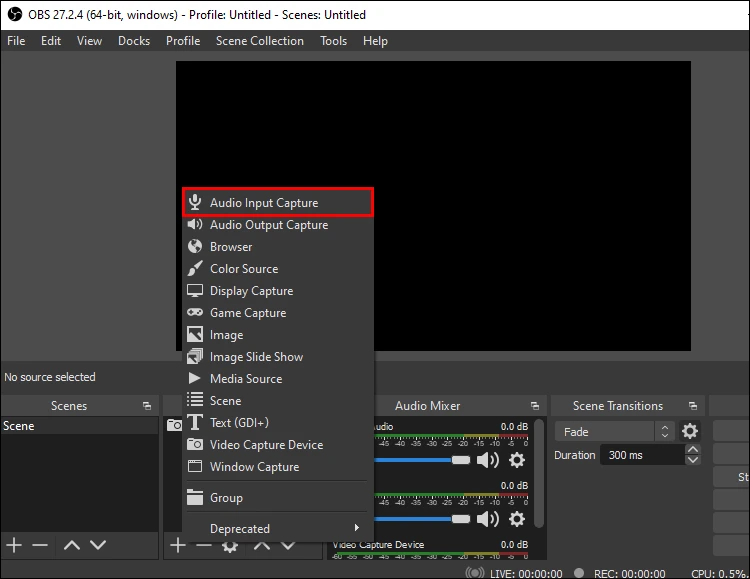
- В свойствах источника выберите
Fionnshare Virtual Audioи подтвердите выбор. - Произнесите фразу и посмотрите на индикатор этого источника в аудиомикшере.
- Если тот же микрофон уже добавлен в общие настройки аудио OBS, отключите один из дублей перед эфиром; затем сделайте локальную тестовую запись и прослушайте её.
Ожидаемый результат: ползунок выбранного источника в OBS реагирует на речь, а в тестовой записи слышен эффект без двойного голоса. OBS предупреждает, что одновременный глобальный и сценовый захват одного устройства может вызывать эхо; принцип настройки источника захвата входного аудио подтверждён в руководстве OBS .
Способ 5: использовать изменённый голос в Teams или браузерном звонке
Когда использовать: для рабочих звонков, вебинаров или сервисов в браузере. Здесь настройка выполняется внутри конкретного приложения или браузера: Windows видит устройство, но сервис может продолжать использовать старый выбранный микрофон.
- Сначала включите эффект в Fionn VoxMagic и убедитесь, что в нём движется индикатор входного уровня.
- Откройте настройки звука встречи до подключения или в меню устройства во время звонка.
- В списке микрофонов выберите
Fionnshare Virtual Audio. - Запустите доступную проверку устройства или тестовый звонок и скажите короткую фразу.
- Если в браузере устройство не появляется, разрешите сайту доступ к микрофону и обновите список устройств; затем повторно выберите виртуальный вход.
Ожидаемый результат: выбранный сервис показывает реакцию уровня на речь и отправляет обработанный голос. Например, Microsoft рекомендует в Teams выбрать микрофон из выпадающего списка и выполнить Make a test call ; см. инструкцию Microsoft .
Если собеседник слышит обычный голос: быстрая проверка маршрута
| Что происходит | Что проверить | Следующее действие |
|---|---|---|
| В VoxMagic нет реакции уровня | Физический микрофон и доступ Windows | Вернитесь к способу 1 и завершите системный тест. |
| В VoxMagic эффект есть, а в приложении — обычный голос | Устройство ввода приложения | Выберите
Fionnshare Virtual Audio
, а не физический микрофон.
|
| В OBS слышно эхо | Дублирование источника | Оставьте один захват устройства: глобальный или в сцене. |
| Голос обрывается в Discord | Режим ввода и чувствительность | Проверьте режим активации голосом или «Нажми и говори», затем повторите встроенную проверку микрофона. |
Советы для чистого результата
- Выбирайте один входной микрофон и один выход для проверки, чтобы не перепутать источник и устройство воспроизведения.
- Проверяйте эффект короткой фразой до запуска игры, звонка или трансляции.
- При шуме начните с низкого уровня шумоподавления и оценивайте разборчивость голоса после каждого изменения.
- Не используйте динамики для предварительного прослушивания: наушники помогают избежать повторного захвата звука микрофоном.
Заключение
Самый практичный порядок такой: сначала подтвердите, что Windows видит и записывает исходный микрофон, затем настройте и прослушайте эффект в Fionn VoxMagic, после чего выберите виртуальный микрофон в целевом приложении. Проверка индикаторов и образца записи позволяет разделить неполадку входа, проблему эффекта и ошибку маршрутизации. Если звук не появляется даже в системной проверке, вернитесь к разрешениям и устройству ввода. Если предварительное прослушивание работает, а приложение не принимает звук, ищите настройку входного микрофона именно в этом приложении. Для настройки эффекта используйте Fionn VoxMagic .
Часто задаваемые вопросы
Как изменить голос в микрофоне на ПК в реальном времени?
Подключите рабочий микрофон, включите эффект в программе для изменения голоса и выберите её виртуальный микрофон в приложении для общения. Перед звонком проверьте индикатор уровня и прослушайте короткую фразу в наушниках.
Можно ли изменить голос через микрофон в реальном времени?
Да, при наличии работающего микрофонного входа и программы, которая применяет эффект в реальном времени. Сначала проверьте исходный сигнал, затем включите эффект и выполните предварительное прослушивание.
Почему собеседник слышит обычный голос?
Проверьте, включено ли изменение голоса, и убедитесь, что в настройках целевого приложения выбран виртуальный микрофон
Fionnshare Virtual Audio
, а не физический микрофон.
Почему не движутся индикаторы уровня?
Вернитесь к настройкам звука Windows, выберите правильный вход и выполните тест микрофона. Также проверьте разрешение приложений на доступ к микрофону.
Нужно ли использовать наушники?
Они особенно полезны при предварительном прослушивании: так вы можете оценить эффект и уменьшить вероятность повторного захвата звука из динамиков.
Влияет ли шумоподавление на голос?
Высокий уровень шумоподавления может влиять на качество голоса. Начните с низкого уровня и сравните разборчивость до и после изменения настройки.


