 Emily CarterVoice Changer
Чтобы изменить голос в микрофоне, сначала нужен работающий физический источник звука, затем включённая обработка и корректный вход в программе, где вы общаетесь. На Windows удобный порядок такой: настройте эффект в Fionn VoxMagic , убедитесь, что Windows принимает голос с физического микрофона, а затем проверьте вход в игре, чате или программе для трансляции. Ниже — три способа для разных симптомов: настройка эффекта, проверка Windows и проверка отдельного приложения.
Краткое сравнение способов
| Способ | Лучше подходит для | Эффективность | Усилия пользователя |
|---|---|---|---|
| Fionn VoxMagic | Выбора и проверки эффекта в реальном времени | Высокая | Низкие |
| Проверка Windows | Случаев, когда исходный микрофон не реагирует | Средняя | Низкие |
| Проверка приложения | Проблемы, заметной только в одной программе | Средняя | Средние |
Как изменить голос в микрофоне с помощью Fionn VoxMagic
Когда использовать: если требуется выбрать голосовой эффект и услышать результат до начала разговора. Это рекомендуемый вариант для настройки голосового эффекта в реальном времени: Fionn VoxMagic позволяет выбрать входное и выходное устройства, классический или ИИ-голос, отрегулировать высоту голоса и шумоподавление.
- Откройте Fionn VoxMagic, выберите физический микрофон и устройство воспроизведения. При необходимости включите шумоподавление, затем нажмите «Далее».

- Если появится окно установки основных компонентов, дождитесь завершения установки.

- Откройте раздел изменения голоса в реальном времени и выберите эффект, например Mia.

- Нажмите кнопку микрофона в левом нижнем углу панели управления, чтобы включить изменение голоса.

- Нажмите значок уха на нижней панели, чтобы включить предварительное прослушивание, и используйте наушники.

- Скажите несколько слов и проверьте, реагируют ли индикаторы уровня и слышен ли выбранный эффект. Перед обычным разговором выключите предварительное прослушивание.

Проверка: индикаторы движутся во время речи, а в наушниках слышен обработанный голос. Предварительное прослушивание подтверждает обработку внутри программы, но не проверяет вход в другом приложении.
Способ 2: проверить физический микрофон в Windows
Когда использовать: если индикаторы в программе не реагируют, голос не слышен нигде или после подключения гарнитуры Windows выбрала другое устройство ввода.
- Откройте
Параметры > Система > Звукв Windows 10 или Windows 11. - В разделе «Ввод» выберите физический микрофон, в который вы говорите.

- Произнесите короткую фразу и посмотрите на индикатор входного уровня.
- Если уровень не меняется, проверьте подключение микрофона и повторно выберите устройство ввода.
Проверка: индикатор Windows реагирует на голос. Этот способ не добавляет эффект, но отделяет проблему исходного микрофона от проблемы обработки.
Способ 3: проверить источник входа в приложении
Когда использовать: если Windows принимает звук, но собеседники, игра или программа для трансляции не получают ожидаемый результат.
- Откройте настройки звука или голоса в целевом приложении.
- Найдите параметр микрофона, входного устройства или голосового ввода.
- Выберите источник, который должен использоваться в текущем сценарии.
- Запустите встроенную проверку микрофона, если она доступна, и произнесите короткую фразу.
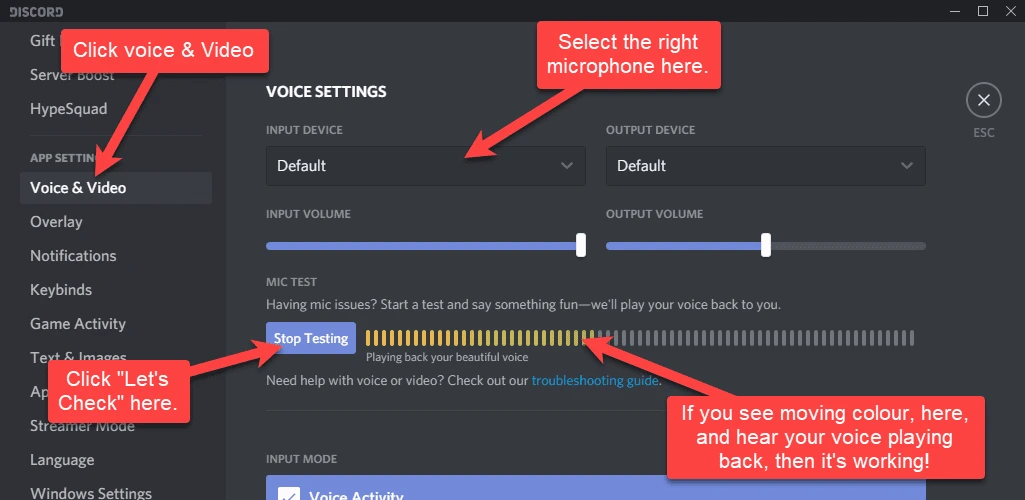
Проверка: приложение показывает входной уровень или воспроизводит тестовый сигнал. Настройка в одной программе обычно не меняет источник звука в других, поэтому проверяйте каждую программу отдельно.
Как избежать распространённых ошибок
- Проверяйте эффект в наушниках, а не через динамики: так проще избежать обратной связи.
- Не меняйте одновременно микрофон, устройство вывода и эффект. Сначала подтвердите работу физического микрофона в Windows.
- Не оставляйте предварительное прослушивание включённым, если оно мешает разговору.
- Если проблема возникает только в одной программе, сначала проверьте её собственный источник входа, а не переустанавливайте всё сразу.
Заключение
Начните с настройки эффекта в Fionn VoxMagic, затем подтвердите, что Windows получает сигнал с физического микрофона, и в конце проверьте вход в нужной программе. Этот порядок помогает отличить три причины: отсутствует исходный звук, не включена обработка или приложение использует другой источник. Успешный результат подтверждают движущийся индикатор уровня и слышимый эффект в наушниках либо тесте приложения. Если проблема сохраняется, повторно проверьте выбранные устройства и параметры эффекта в Fionn VoxMagic .
Часто задаваемые вопросы
Можно ли изменить голос в реальном времени?
Да. Fionn VoxMagic поддерживает изменение голоса в реальном времени: можно выбрать классический или ИИ-голос, включить обработку и проверить результат через предварительное прослушивание.
Зачем нужен виртуальный микрофон Windows?
Виртуальный микрофон позволяет стороннему приложению использовать обработанный аудиосигнал как вход. Fionn VoxMagic создаёт виртуальный микрофон Fionnshare Virtual Audio для выбора в совместимых приложениях.
Почему голос звучит хуже после шумоподавления?
Более высокий уровень шумоподавления может менять качество голоса. Сравните результат в наушниках и выберите уровень, при котором речь остаётся разборчивой.
Почему эффект слышен только мне?
Предварительное прослушивание проверяет результат внутри программы. Затем необходимо отдельно выбрать нужный источник и выполнить тест микрофона в целевом приложении.
Попробуйте изменение голоса
Откройте Fionn VoxMagic, выберите эффект и сначала проверьте его в наушниках. После этого настройте источник входа в приложении, где планируете общаться, играть или вести трансляцию.


