 Emily CarterVoice Changer
Pour modifier la voix du microphone, vous avez d’abord besoin d’une source audio physique fonctionnelle, puis d’un traitement activé et d’une entrée correcte dans l’application où vous communiquez. Sous Windows, l’ordre pratique est le suivant : configurez l’effet dans Fionn VoxMagic , assurez-vous que Windows reçoit la voix du microphone physique, puis vérifiez l’entrée dans le jeu, le chat ou le logiciel de diffusion. Vous trouverez ci-dessous trois méthodes selon les symptômes : configuration de l’effet, vérification de Windows et vérification d’une application spécifique.
Comparaison rapide des méthodes
| Méthode | Idéale pour | Efficacité | Effort utilisateur |
|---|---|---|---|
| Fionn VoxMagic | Sélectionner et vérifier un effet en temps réel | Élevée | Faible |
| Vérification de Windows | Les cas où le microphone source ne réagit pas | Moyenne | Faible |
| Vérification de l’application | Un problème visible dans un seul programme | Moyenne | Moyen |
Comment modifier la voix du microphone avec Fionn VoxMagic
Quand l’utiliser : si vous devez choisir un effet vocal et entendre le résultat avant de commencer à parler. C’est l’option recommandée pour configurer un effet vocal en temps réel : Fionn VoxMagic permet de sélectionner les périphériques d’entrée et de sortie, une voix classique ou IA, de régler la hauteur de voix et la réduction du bruit.
- Ouvrez Fionn VoxMagic, sélectionnez le microphone physique et le périphérique de lecture. Activez la réduction du bruit si nécessaire, puis cliquez sur « Suivant ».

- Si la fenêtre d’installation des composants principaux s’affiche, attendez la fin de l’installation.

- Ouvrez la section de modification de voix en temps réel et choisissez un effet, par exemple Mia.

- Cliquez sur le bouton du microphone en bas à gauche de la barre de contrôle pour activer la modification de voix.

- Cliquez sur l’icône en forme d’oreille dans la barre inférieure pour activer l’écoute préalable et utilisez un casque.

- Prononcez quelques mots et vérifiez que les indicateurs de niveau réagissent et que l’effet sélectionné est audible. Désactivez l’écoute préalable avant une conversation normale.

Vérification : les indicateurs bougent pendant que vous parlez et la voix traitée est audible dans le casque. L’écoute préalable confirme le traitement dans le programme, mais ne vérifie pas l’entrée dans une autre application.
Méthode 2 : vérifier le microphone physique sous Windows
Quand l’utiliser : si les indicateurs du programme ne réagissent pas, si la voix n’est audible nulle part ou si Windows a sélectionné un autre périphérique d’entrée après le branchement d’un casque-micro.
- Ouvrez
Параметры > Система > Звукdans Windows 10 ou Windows 11. - Dans la section « Entrée », sélectionnez le microphone physique dans lequel vous parlez.

- Prononcez une courte phrase et observez l’indicateur de niveau d’entrée.
- Si le niveau ne change pas, vérifiez le branchement du microphone et sélectionnez à nouveau le périphérique d’entrée.
Vérification : l’indicateur Windows réagit à votre voix. Cette méthode n’ajoute pas d’effet, mais elle permet de distinguer un problème de microphone source d’un problème de traitement.
Méthode 3 : vérifier la source d’entrée dans l’application
Quand l’utiliser : si Windows reçoit le son, mais que vos interlocuteurs, le jeu ou le logiciel de diffusion ne reçoivent pas le résultat attendu.
- Ouvrez les paramètres audio ou vocaux de l’application cible.
- Recherchez le réglage du microphone, du périphérique d’entrée ou de l’entrée vocale.
- Sélectionnez la source à utiliser dans le scénario actuel.
- Lancez le test de microphone intégré, s’il est disponible, et prononcez une courte phrase.
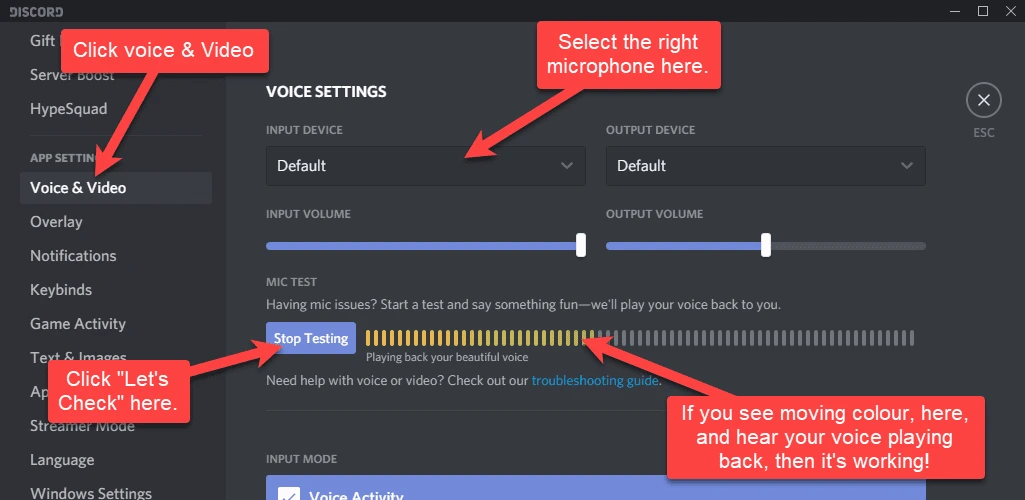
Vérification : l’application affiche le niveau d’entrée ou joue un signal de test. Un réglage effectué dans un programme ne modifie généralement pas la source audio des autres programmes ; vérifiez donc chaque programme séparément.
Comment éviter les erreurs fréquentes
- Vérifiez l’effet avec un casque plutôt qu’avec des haut-parleurs : cela facilite la prévention du larsen.
- Ne modifiez pas simultanément le microphone, le périphérique de sortie et l’effet. Confirmez d’abord le bon fonctionnement du microphone physique dans Windows.
- Ne laissez pas l’écoute préalable activée si elle gêne la conversation.
- Si le problème se produit dans un seul programme, vérifiez d’abord sa propre source d’entrée au lieu de tout réinstaller immédiatement.
Conclusion
Commencez par configurer l’effet dans Fionn VoxMagic, confirmez ensuite que Windows reçoit le signal du microphone physique et vérifiez enfin l’entrée dans le programme souhaité. Cet ordre aide à distinguer trois causes : absence de son source, traitement désactivé ou application utilisant une autre source. Un indicateur de niveau qui bouge et un effet audible dans le casque ou lors du test de l’application confirment le bon résultat. Si le problème persiste, vérifiez à nouveau les périphériques sélectionnés et les paramètres de l’effet dans Fionn VoxMagic .
Questions fréquentes
Peut-on modifier la voix en temps réel ?
Oui. Fionn VoxMagic prend en charge la modification de voix en temps réel : vous pouvez choisir une voix classique ou IA, activer le traitement et vérifier le résultat avec l’écoute préalable.
Pourquoi faut-il un microphone virtuel sous Windows ?
Un microphone virtuel permet à une application tierce d’utiliser le signal audio traité comme entrée. Fionn VoxMagic crée le microphone virtuel Fionnshare Virtual Audio pour le sélectionner dans les applications compatibles.
Pourquoi la voix est-elle moins bonne après la réduction du bruit ?
Un niveau de réduction du bruit plus élevé peut modifier la qualité de la voix. Comparez le résultat au casque et choisissez le niveau qui conserve une parole intelligible.
Pourquoi suis-je le seul à entendre l’effet ?
L’écoute préalable vérifie le résultat à l’intérieur du programme. Vous devez ensuite sélectionner la source appropriée et effectuer un test du microphone dans l’application cible.
Essayez la modification de voix
Ouvrez Fionn VoxMagic, choisissez un effet et vérifiez-le d’abord avec un casque. Configurez ensuite la source d’entrée dans l’application où vous prévoyez de discuter, jouer ou diffuser.


