 Emily CarterVoice Changer
Pour entendre un changement de voix en temps réel, réglez d’abord le microphone et le périphérique de lecture, choisissez un effet, activez le changeur de voix, puis vérifiez les vumètres et l’aperçu au casque. Ce guide couvre cette configuration dans Fionn VoxMagic sur Windows 10 ou Windows 11. L’acheminement vers un jeu, un appel ou un logiciel de diffusion est une étape distincte à effectuer ensuite dans l’application concernée.
Fionn VoxMagic permet de transformer la voix en temps réel, de choisir les périphériques d’entrée et de sortie, d’activer le traitement vocal et d’écouter un aperçu. Il crée aussi un microphone virtuel pour les applications qui proposent un sélecteur d’entrée.
Avant de commencer
- Utilisez Windows 10 ou Windows 11, les systèmes indiqués pour VoxMagic.
- Branchez votre microphone et votre casque avant d’ouvrir le logiciel afin de pouvoir les sélectionner dans les réglages.
- Prévoyez un casque pour l’aperçu : il permet de contrôler l’effet sans diffuser le retour sonore autour de vous.
Configurer et prévisualiser un effet avec Fionn VoxMagic
Suivez ce parcours pour préparer et écouter un effet vocal avant un chat, une partie ou un direct. La sélection d’un effet, l’activation du changeur, l’activation de l’aperçu et le test sont des actions distinctes.
- Ouvrez Fionn VoxMagic. Dans les paramètres des périphériques, sélectionnez votre microphone et votre périphérique de lecture. Activez la réduction de bruit si nécessaire, puis cliquez sur Suivant.

- Si la boîte de dialogue d’installation des composants principaux apparaît, attendez la fin de l’installation avant de continuer.

- Ouvrez Changement de voix en temps réel et sélectionnez un effet vocal, par exemple Mia. L’effet sélectionné est mis en évidence et apparaît dans la barre de contrôle inférieure.

- Cliquez sur le bouton de microphone intitulé Activer le changeur de voix, en bas à gauche de la barre de contrôle, pour activer le changement de voix.

- Cliquez sur l’icône d’oreille de la barre de contrôle inférieure pour activer l’aperçu vocal. Utilisez un casque pour écouter votre voix pendant le test de l’effet sélectionné.

- Parlez dans votre microphone et écoutez l’aperçu afin de contrôler l’effet choisi. Vérifiez que les vumètres audio réagissent lorsque vous parlez. Désactivez l’aperçu vocal avant de parler à d’autres personnes.

Le contrôle est réussi dans VoxMagic lorsque les vumètres réagissent à votre voix et que le casque restitue l’effet sélectionné. Les voix classiques, les voix IA et les favoris sont disponibles sur la page de changement de voix en temps réel.
Acheminer la voix vers une autre application
Faites cette opération après le test dans VoxMagic. Elle prépare l’entrée de l’application cible ; elle ne remplace pas le contrôle des vumètres et de l’aperçu au casque.
- Terminez l’installation demandée par VoxMagic afin que son microphone virtuel soit disponible.
- Dans l’application cible, si elle propose un sélecteur de microphone ou d’entrée audio, choisissez le microphone virtuel VoxMagic sous le nom affiché sur votre système.
- Conservez ou choisissez votre effet dans VoxMagic, puis parlez et utilisez le test de microphone ou l’indicateur de niveau propre à l’application cible.
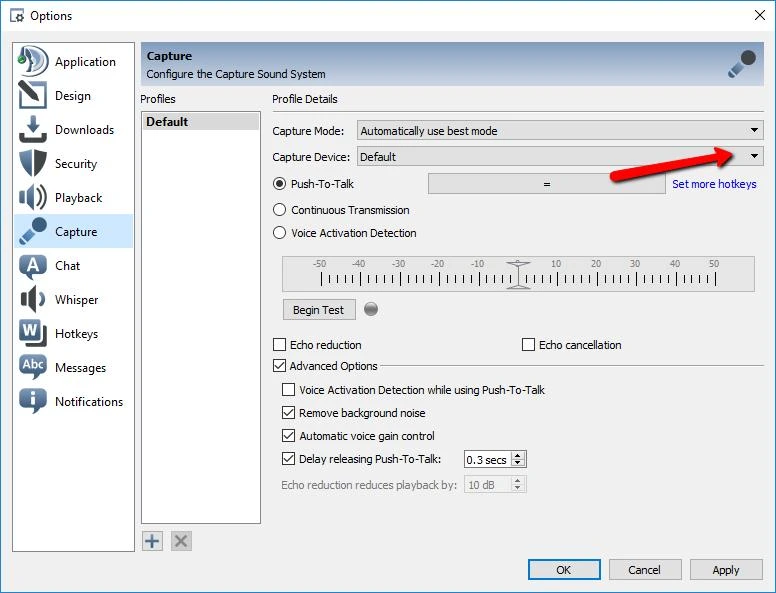
La procédure de routage est documentée par la page officielle de Fionn VoxMagic pour les applications dotées d’un sélecteur d’entrée. Le résultat du test dans VoxMagic reste limité à l’entrée et à l’aperçu dans le produit. Si la transmission vers une autre personne compte, réalisez aussi un test dans l’application cible et obtenez un retour du destinataire.
Dépannage ciblé
Les vumètres ne réagissent pas
Revenez aux paramètres des périphériques de VoxMagic et vérifiez que le microphone physique sélectionné est celui dans lequel vous parlez. Répétez ensuite le test avec l’aperçu activé au casque.
Vous entendez votre voix, mais pas l’effet souhaité
Vérifiez que l’effet est bien sélectionné dans Changement de voix en temps réel et que le bouton Activer le changeur de voix est activé. Sélectionner un effet et activer le traitement sont deux actions distinctes.
Le son traité est moins naturel
Testez un réglage de réduction de bruit moins élevé. Cette fonction peut aider dans un environnement bruyant, mais son niveau élevé peut modifier la qualité perçue de la voix.
L’application cible ne reçoit rien
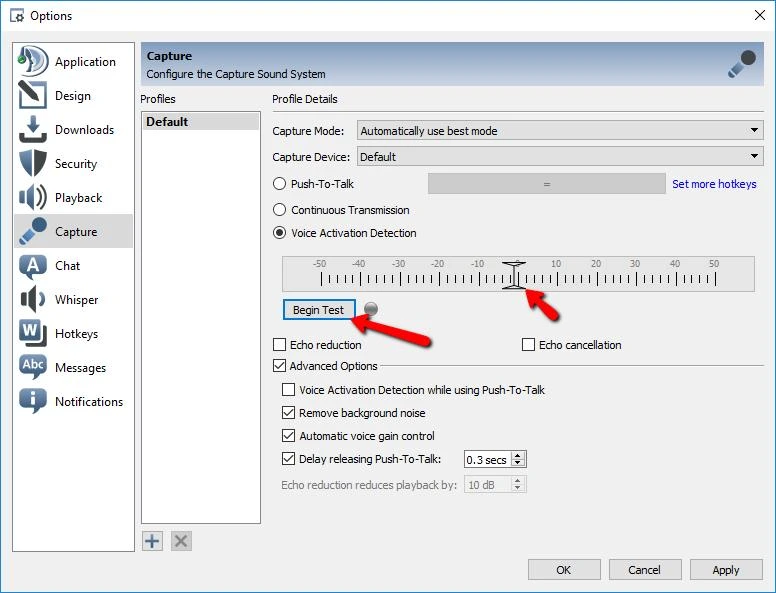
Dans son sélecteur d’entrée, choisissez le microphone virtuel VoxMagic affiché sur votre système, puis utilisez le test de microphone ou l’indicateur de niveau de cette application. Les réglages précis et les modes de transmission dépendent de l’application choisie.
Conclusion
Vous avez terminé la configuration dans VoxMagic lorsque les vumètres bougent pendant que vous parlez et que vous entendez l’effet choisi au casque. Désactivez ensuite l’aperçu avant de parler à d’autres personnes. Si vous devez utiliser votre voix traitée ailleurs, sélectionnez le microphone virtuel VoxMagic affiché dans l’application cible et effectuez son propre test d’entrée.


