 Emily CarterVoice Changer
リアルタイムで声質を変えるには、物理マイクからの信号を受け取り、処理したうえで仮想マイクとして別のアプリに送るソフトを使用します。以下では、録音済みファイルの編集ではなく、ライブでの会話向けに確認できる3つの方法を紹介します。まずシステムに合う方法を選び、その後にプレビューと会話アプリの入力デバイスを確認してください。
方法の簡単な比較
| 方法 | 最適な用途 | 有効性 | ユーザーの手間 |
|---|---|---|---|
| Fionn VoxMagic | Windows 10/11、ソフト内でのエフェクト確認 | 高い:設定とプレビューを同じ流れで行える | 少ない |
| Voicemod | WindowsまたはmacOS、ゲームと会話アプリ | 高い:デバイス設定後 | 中程度 |
| MorphVOX Pro | WindowsとDiscordでの音声設定 | 中程度:Discordの設定が必要 | 中程度 |
3つの方法はいずれもライブ音声信号向けです。既存の音声録音を変更したい場合は別の作業になります。仮想マイクだけでは、処理済みのファイルは作成されません。
方法1: Fionn VoxMagic で声質を変える
Windows 10/11で始める場合におすすめの選択肢です。 エフェクトを選び、会話前に聞き取り、マイクが音声を受け取っていることを確かめたい場合に適しています。このソフトはデバイスの選択、リアルタイムエフェクト、ピッチ調整、ノイズ除去に対応しています。
- Fionn VoxMagicを開きます。デバイス設定でマイクと再生デバイスを選択します。必要に応じてノイズ除去を有効にし、次へを選択します。

- コアコンポーネントのインストール画面が表示された場合は、続行する前にインストールが完了するまで待ちます。

- リアルタイム音声変更のセクションを開き、Miaなどの音声エフェクトを選択します。選択したエフェクトは強調表示され、下部のコントロールバーに表示されます。

- コントロールバー左下にある、音声変更を有効にするマイクボタンを選択します。

- 下部バーの耳のアイコンを選択してプレビューを有効にします。エフェクトを確認する間はヘッドホンを使用してください。

- マイクに向かって話し、エフェクトを聞きます。音量レベルのインジケーターが音声に反応することを確認してください。他の人と話す前にプレビューを無効にします。

確認方法: レベルのインジケーターが話し声に反応し、ヘッドホンで選択したエフェクトが聞こえることを確認します。結果をゲーム、OBS、または通話アプリに送るには、対象アプリの入力設定でソフトが作成した仮想マイクを選択してください。
制限事項: Windows 10/11のサポートが確認されています。インポートできるカスタム音声は60分に制限されています。
方法2:ライブ音声用にVoicemodを設定する
利用する場面: WindowsまたはmacOSで、変更した声をゲームや会話アプリに送信したい場合です。Voicemodの公式ガイドでは、物理デバイスと仮想マイクの設定が確認されています。
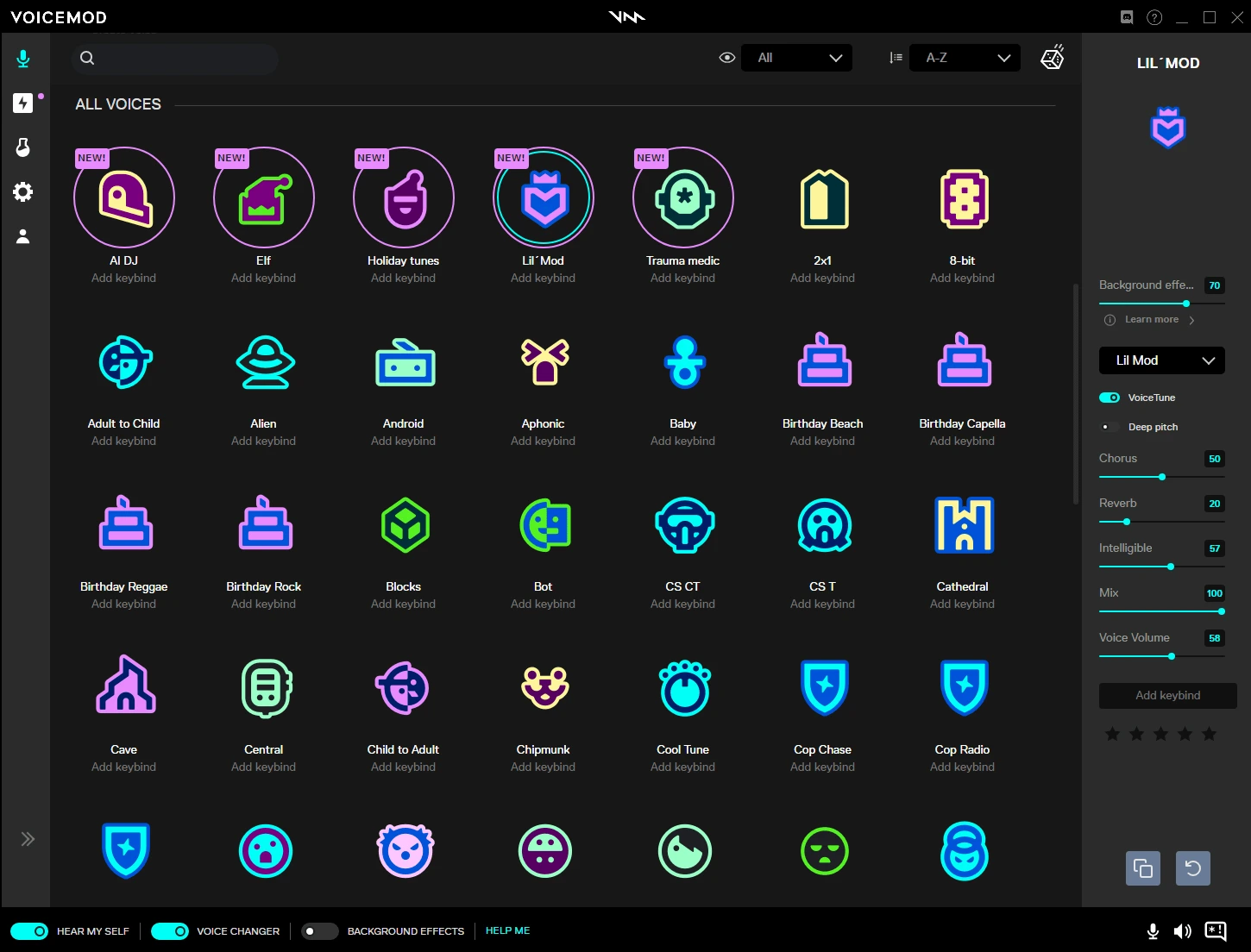
- Voicemodの公式設定ガイド を開き、ソフトを起動します。
- 入力デバイスとして物理マイクを選択します。
- 出力デバイスとしてヘッドホンを選択します。
- 自分の声を聞く機能と音声変更機能を有効にし、確認する声を選択します。
- ゲームまたは会話アプリの音声設定で、Voicemodの仮想オーディオデバイスをマイクとして指定します。
期待される結果: 対象アプリは、仮想マイクを通じて処理された音声を受け取ります。これは、Voicemod内でエフェクトを選ぶ操作とは別の設定です。
制限事項: Voicemodのドキュメントによると、仮想マイクへ信号を送るにはソフトを開いたままにする必要があります。macOSでは、一部のアプリやUSBマイクで仮想オーディオデバイスが無視されたり、無効化されたり、認識されなかったりする問題が説明されています。
方法3:DiscordでMorphVOX Proを設定する
利用する場面: Windows用のボイスチェンジャーが必要で、特にDiscordで使用したい場合です。MorphVOX Proでは、音声設定とDiscordでのScreaming Bee Audioデバイスの選択が案内されています。
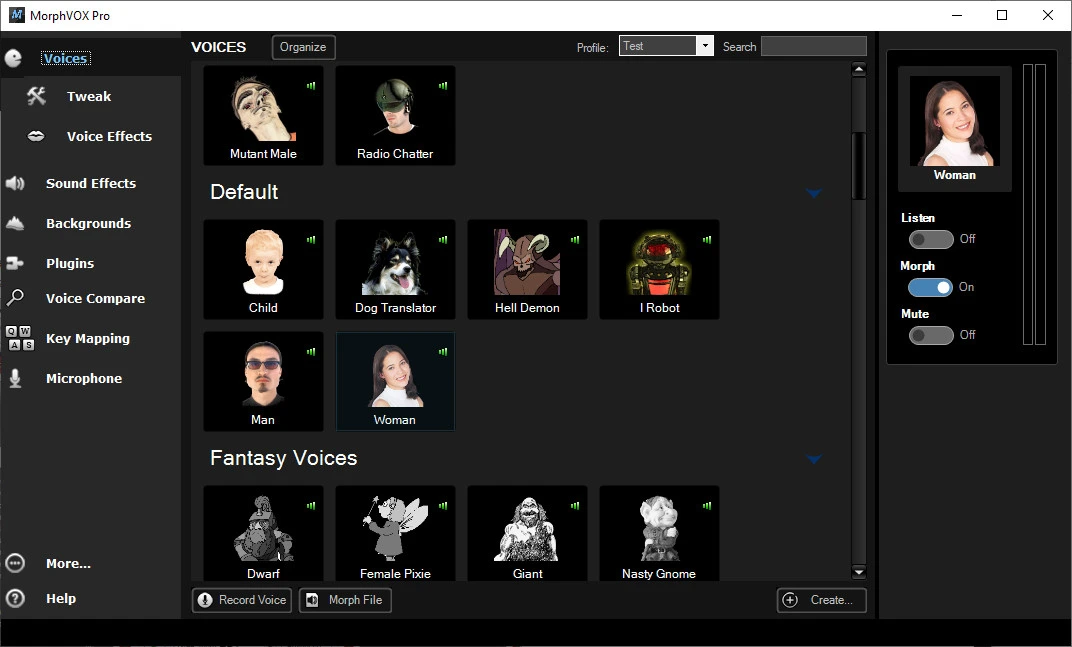
- MorphVOX Proを起動します。
- Discordを開き、音声設定ボタンを選択します。
- ユーザー設定画面で音声設定タブを開きます。
- 入力デバイス欄でScreaming Bee Audioを選択します。
- 数フレーズ話し、話している間に緑色のインジケーターが表示されるよう感度を調整します。
期待される結果: Discordは、選択した入力デバイスを通じて処理された音声を受け取ります。詳細は Discord向けMorphVOX Pro公式ガイド で確認できます。
制限事項: Windows Vista、7、8、10が公式に記載されており、処理結果は話す人によって異なる場合があります。製品ページには、情報源を確認した時点で試用版と39.99米ドルの買い切り購入が記載されています。
自然な結果のための実用的なヒント
- まずソフト内の入力レベルインジケーターを確認し、その後に対象アプリで音声をテストします。信号がどこで途切れているかを把握しやすくなります。
- プレビュー中はヘッドホンを使用してください。ハウリングが起きる可能性を下げられます。
- 一度に変更するのは1つの設定にします。最初に音声エフェクト、次にピッチ、最後にノイズ除去を調整してください。そうしないと、不自然な音の原因を特定しにくくなります。
まとめ
ライブでの会話に向けて声質を変えるには、まずシステムに対応したソフトを選び、物理マイクとヘッドホンを設定してから、ゲームまたはメッセンジャーで仮想入力デバイスを確認します。Windows 10/11では、 Fionn VoxMagic から始めてください。上記の6つの手順で、会話前にエフェクトを選択して聞くことができます。VoicemodはWindowsとmacOSに、MorphVOX ProはWindowsで案内されているDiscord設定に適しています。音量レベルが反応しない場合は、まず選択したマイクとヘッドセットの接続を確認してください。
よくある質問
リアルタイムで声質を変えられますか?
はい。ソフトがマイク信号を処理し、仮想マイクを介してゲーム、メッセンジャー、または配信ソフトに送信します。
相手に変更後の声が聞こえないのはなぜですか?
よくある原因は、対象アプリで仮想マイクではなく物理マイクが選択されていることです。ボイスチェンジャーが有効であり、入力信号を受け取っていることも確認してください。
ヘッドホンは必要ですか?
Fionn VoxMagicとVoicemodでは、プレビュー中および会話中のハウリングを防ぐため、ヘッドホンの使用が推奨されます。
録音済みファイルにFionn VoxMagicを使用できますか?
製品情報には録音変更モードが記載されていますが、この記事で説明するワークフローはリアルタイムエフェクトの設定と確認のみを対象としています。
Fionn VoxMagicにはどのシステムが必要ですか?
Windows 10およびWindows 11が公式に確認されています。


