 Emily CarterVoice Changer
Puede cambiar el timbre de voz en tiempo real mediante un programa que recibe la señal del micrófono físico, la procesa y la envía a otra aplicación como micrófono virtual. A continuación se presentan tres métodos verificables para comunicación en directo, no para editar un archivo ya grabado. Empiece por la opción adecuada para su sistema y, después, compruebe la preescucha y el dispositivo de entrada en la aplicación de comunicación.
Comparación rápida de métodos
| Método | Más adecuado para | Eficacia | Esfuerzo del usuario |
|---|---|---|---|
| Fionn VoxMagic | Windows 10/11, probar el efecto en el programa | Alta: configuración y preescucha en un mismo proceso | Bajo |
| Voicemod | Windows o macOS, juegos y aplicaciones de comunicación | Alta tras configurar los dispositivos | Medio |
| MorphVOX Pro | Windows y configuración de voz en Discord | Media: requiere configurar Discord | Medio |
Los tres métodos están destinados a una señal en directo. Si necesita cambiar una grabación de audio existente, se trata de otra tarea: un micrófono virtual no crea por sí solo un archivo procesado.
Método 1: cambiar el timbre con Fionn VoxMagic
Opción inicial recomendada para Windows 10/11. Este método resulta adecuado si necesita elegir un efecto, oírlo antes de la conversación y confirmar que el micrófono recibe la voz. El programa permite seleccionar dispositivos, usar efectos en tiempo real, ajustar el tono y reducir el ruido.
- Abra Fionn VoxMagic. En la sección de configuración de dispositivos, seleccione el micrófono y el dispositivo de reproducción. Si es necesario, active la reducción de ruido y, después, pulse «Siguiente».

- Si aparece el cuadro de diálogo de instalación de los componentes principales, espere a que finalice la instalación antes de continuar.

- Abra la sección de cambio de voz en tiempo real y seleccione un efecto de voz, como Mia. El efecto elegido quedará resaltado y aparecerá en la barra de control inferior.

- Pulse el botón de micrófono «Activar cambiador de voz» situado en la esquina inferior izquierda de la barra de control.

- Pulse el icono de la oreja en la barra inferior para activar la preescucha. Utilice auriculares mientras comprueba el efecto.

- Diga algo al micrófono y escuche el efecto. Asegúrese de que los indicadores de nivel de audio reaccionan a la voz. Antes de hablar con otras personas, desactive la preescucha.

Comprobación: los indicadores de nivel reaccionan al habla y el efecto elegido se oye en los auriculares. Para enviar el resultado a un juego, OBS o una aplicación de llamadas, seleccione el micrófono virtual creado por el programa en los ajustes de entrada de la aplicación de destino.
Limitaciones: se confirma la compatibilidad con Windows 10/11. El sonido personalizado que se puede importar está limitado a 60 minutos.
Método 2: configurar Voicemod para voz en directo
Cuándo usarlo: si utiliza Windows o macOS y desea dirigir la voz modificada a un juego o una aplicación de comunicación. La guía oficial de Voicemod confirma la configuración de dispositivos físicos y del micrófono virtual.
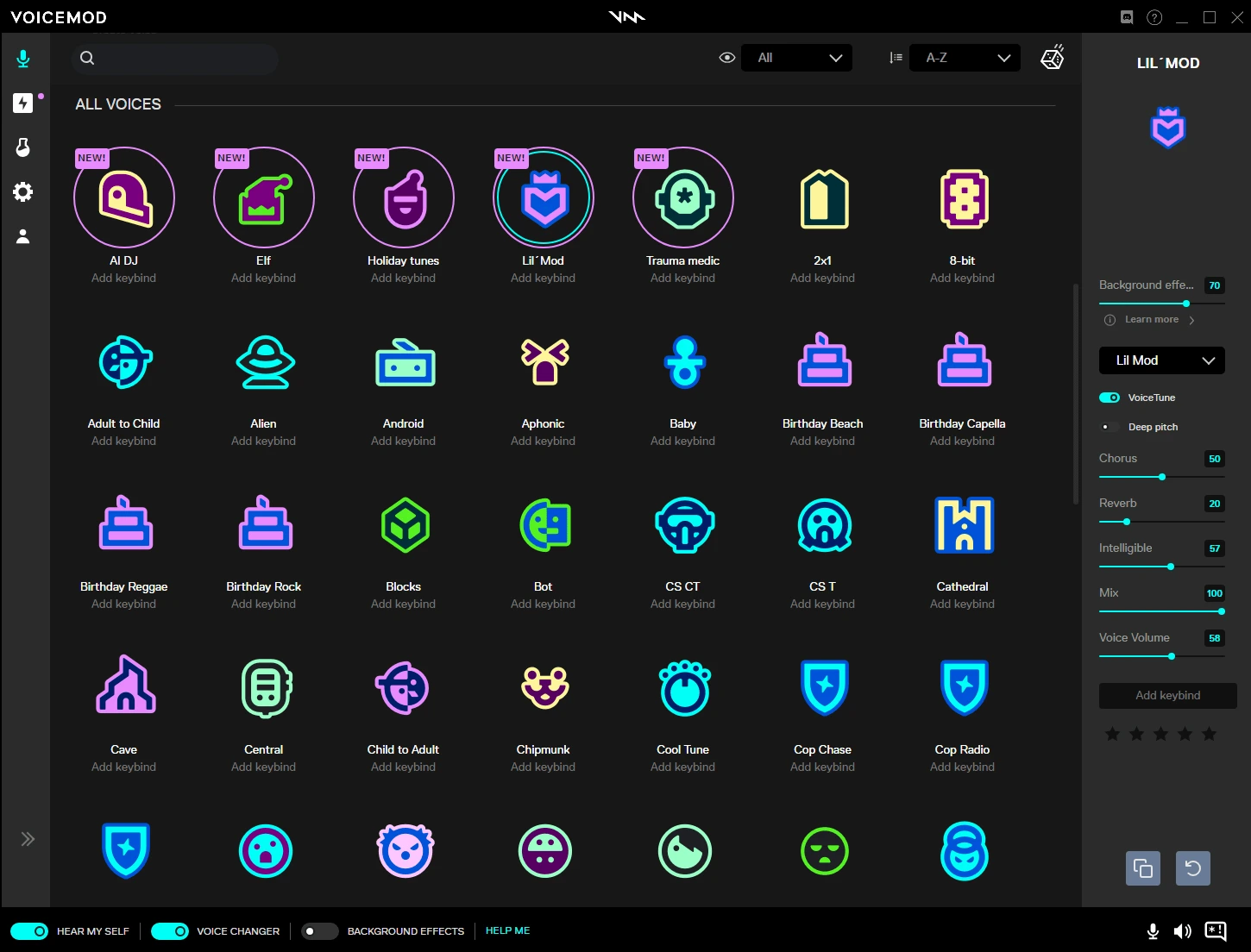
- Abra la guía oficial de configuración de Voicemod e inicie el programa.
- Seleccione su micrófono físico como dispositivo de entrada.
- Seleccione los auriculares como dispositivo de salida.
- Active las funciones para escuchar su propia voz y cambiar la voz; después, elija una voz para comprobarla.
- En los ajustes de audio del juego o de la aplicación de comunicación, indique el dispositivo de audio virtual de Voicemod como micrófono.
Resultado esperado: la aplicación de destino recibe la voz procesada a través del micrófono virtual. Esta configuración es independiente de elegir un efecto dentro de Voicemod.
Limitación: según la documentación de Voicemod, el programa debe permanecer abierto para enviar la señal al micrófono virtual. En macOS se describe un problema con algunas aplicaciones y micrófonos USB por el que el dispositivo de audio virtual puede ignorarse, desconectarse o no reconocerse.
Método 3: configurar MorphVOX Pro en Discord
Cuándo usarlo: si necesita un cambiador de voz para Windows y específicamente para Discord. MorphVOX Pro documenta los ajustes de voz y la selección del dispositivo Screaming Bee Audio en Discord.
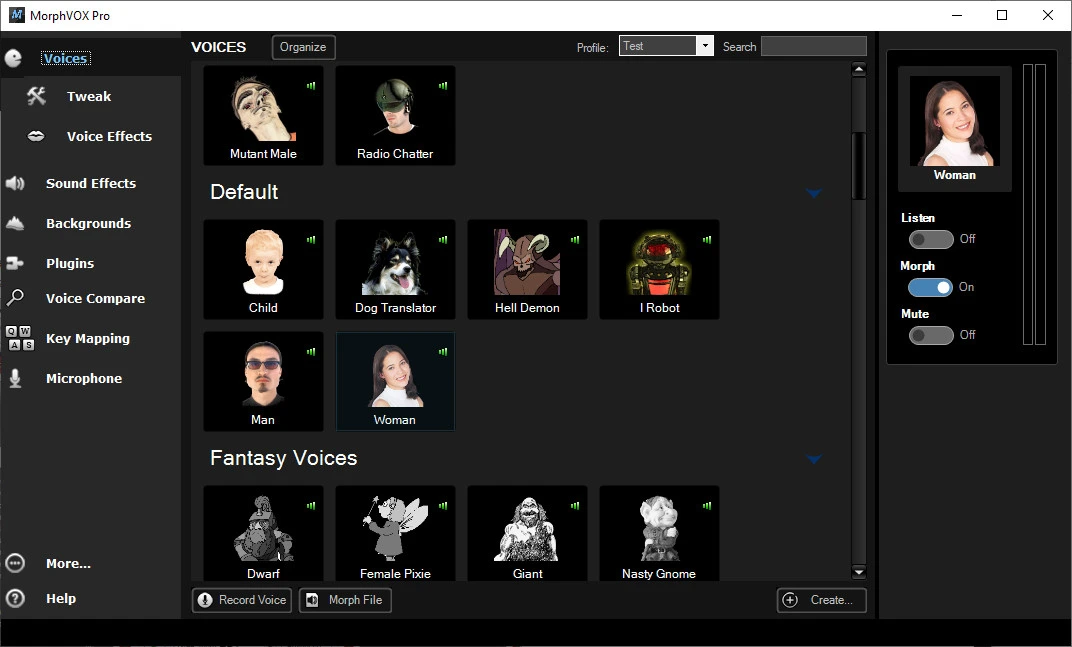
- Inicie MorphVOX Pro.
- Abra Discord y pulse el botón de ajustes de voz.
- En la ventana de ajustes de usuario, abra la pestaña de parámetros de voz.
- En el campo de dispositivo de entrada, seleccione «Screaming Bee Audio».
- Diga varias frases y ajuste la sensibilidad para que aparezca el indicador verde al hablar.
Resultado esperado: Discord recibe la voz procesada mediante el dispositivo de entrada seleccionado. La guía oficial de MorphVOX Pro para Discord confirma los detalles.
Limitación: se indican oficialmente Windows Vista, 7, 8 y 10; el resultado del procesamiento puede variar entre hablantes. La página del producto indicaba una versión de prueba y una compra única de 39,99 dólares estadounidenses en el momento de comprobar la fuente.
Consejos prácticos para un resultado limpio
- Primero compruebe el indicador de nivel de entrada en el programa y luego pruebe la voz en la aplicación de destino. Así resulta más fácil identificar dónde se pierde la señal.
- Use auriculares durante la preescucha. Esto reduce la probabilidad de realimentación.
- Cambie un parámetro cada vez: primero el efecto de voz, después el tono y luego la reducción de ruido. De lo contrario, es difícil determinar la causa de un sonido poco natural.
Conclusión
Para cambiar el timbre de voz en comunicaciones en directo, elija primero un programa compatible con su sistema, configure el micrófono físico y los auriculares y, a continuación, compruebe el dispositivo de entrada virtual en el juego o la aplicación de mensajería. Para Windows 10/11, empiece con Fionn VoxMagic: los seis pasos anteriores permiten elegir y escuchar un efecto antes de hablar. Voicemod es adecuado para Windows y macOS, mientras que MorphVOX Pro ofrece una configuración documentada para Discord en Windows. Si el nivel de audio no reacciona, compruebe primero el micrófono seleccionado y la conexión de los auriculares.
Preguntas frecuentes
¿Se puede cambiar el timbre de voz en tiempo real?
Sí. Para ello, un programa procesa la señal del micrófono y la envía mediante un micrófono virtual a un juego, una aplicación de mensajería o un programa de retransmisión.
¿Por qué mis interlocutores no oyen la voz modificada?
Una causa habitual es que la aplicación de destino tenga seleccionado el micrófono físico en lugar del virtual. Asegúrese también de que el cambiador de voz está activado y recibe señal de entrada.
¿Necesito auriculares?
Para Fionn VoxMagic y Voicemod se recomiendan auriculares para evitar la realimentación durante la preescucha y la conversación.
¿Puedo usar Fionn VoxMagic con un archivo ya grabado?
La información del producto indica un modo para cambiar grabaciones, pero el flujo de trabajo descrito en este artículo está destinado únicamente a configurar y comprobar el efecto en tiempo real.
¿Qué sistema necesito para Fionn VoxMagic?
Windows 10 y Windows 11 son los sistemas oficialmente confirmados.


