 Emily CarterVoice Changer
Al elegir una alternativa a Voicemod, empiece por el destino de su voz modificada. Algunas herramientas proporcionan un micrófono o cable virtual que una aplicación receptora puede seleccionar; Clownfish procesa en cambio un dispositivo de captura de Windows seleccionado. Las opciones siguientes tienen rutas de configuración documentadas diferentes, por lo que una vista previa local por sí sola no debe considerarse prueba de que un juego, una llamada o una transmisión recibe el audio modificado.
¿Qué diferencia a las alternativas a Voicemod?
Los productos de esta guía comparten la tarea general de cambiar una voz en tiempo real, pero sus modelos de enrutamiento documentados difieren. Voice.ai documenta una ruta mediante cable virtual. MorphVOX Pro documenta una configuración de entrada específica para Discord. Clownfish documenta el procesamiento en el nivel del dispositivo de captura de Windows. Fionn VoxMagic permite seleccionar dispositivos, obtener una vista previa y usar el micrófono virtual Fionnshare Virtual Audio para que las aplicaciones de terceros lo seleccionen; su enrutamiento externo para un juego o aplicación de llamadas concreta debe confirmarse en esa aplicación antes de depender de él.

Los detalles de compatibilidad no son intercambiables. Por ejemplo, Voicemod documenta compatibilidad con Windows de 64 bits y compatibilidad independiente con macOS, mientras que Clownfish enumera Windows Vista hasta Windows 11. Estas afirmaciones describen la compatibilidad documentada por los proveedores, no una ventaja general de un producto sobre otro.
Comparación rápida
| Opción | Uso documentado | Cómo recibe el audio el software receptor | Qué comprobar |
|---|---|---|---|
| Fionn VoxMagic | Usuarios de Windows que desean seleccionar dispositivos y obtener una vista previa en la aplicación | Una aplicación de terceros puede seleccionar Fionnshare Virtual Audio | Compruebe primero la vista previa y los medidores de nivel; después confirme que la aplicación receptora acepta la entrada seleccionada |
| Voice.ai | Cambio de voz en directo mediante su cable virtual | La entrada de Windows se configura como Microphone Array (Voice.ai Audio Cable) | Confirme que el software de destino puede seleccionar el cable |
| Clownfish Voice Changer | Procesamiento a nivel de sistema en un dispositivo de captura de Windows elegido | Se instala en el dispositivo de captura que se desea modificar | Escuche con Escuchar micrófono; compruebe la aplicación prevista por separado |
| MorphVOX Pro | Usuarios de Discord que desean una ruta de entrada documentada | La entrada de Discord se configura como Screaming Bee Audio | Discord recibe la salida modificada |
Fionn VoxMagic para vista previa en la aplicación
Fionn VoxMagic es una opción para Windows que permite seleccionar un dispositivo de entrada y otro de reproducción, activar un efecto y comprobarlo mediante la vista previa con auriculares antes de pasar a una aplicación receptora. Es útil cuando desea corregir la selección del micrófono o el efecto elegido antes de una llamada. Crea el micrófono virtual Fionnshare Virtual Audio para que las aplicaciones de terceros lo seleccionen, pero los pasos de enrutamiento disponibles dependen de la aplicación de destino.
- Abra Fionn VoxMagic. En Configuración de dispositivos, seleccione el micrófono y el dispositivo de reproducción. Active Reducción de ruido si es necesario y haga clic en Siguiente.

- Si aparece el cuadro de diálogo Instalando componentes principales, espere a que termine la instalación antes de continuar.

- Abra Cambio de voz en tiempo real y seleccione un efecto de voz, como Mia. El efecto seleccionado se resalta y aparece en la barra de controles inferior.

- Haga clic en el botón de micrófono denominado Activar cambiador de voz, situado en la esquina inferior izquierda de la barra de controles, para activar el cambio de voz.

- Haga clic en el icono de oreja de la barra de controles inferior para activar la vista previa de voz. Use auriculares para escuchar su voz mientras prueba el efecto seleccionado.

- Hable por el micrófono y escuche la vista previa para comprobar el efecto de voz seleccionado. Compruebe que los medidores de nivel de audio respondan mientras habla. Desactive la vista previa de voz antes de hablar con otras personas.

La comprobación en la aplicación tiene éxito cuando los medidores responden mientras habla y la vista previa con auriculares refleja el efecto seleccionado. Esto confirma el procesamiento local, no la entrega a otra aplicación. Si la reducción de ruido altera el sonido de forma no deseada, reduzca su nivel; los niveles más altos pueden afectar a la calidad del sonido.
Si la aplicación de destino tiene un selector de micrófono, elija la entrada virtual de Fionn VoxMagic con el nombre que aparezca allí y, a continuación, use el propio indicador de entrada de esa aplicación o una grabación breve para confirmar la entrega.
Voice.ai para el enrutamiento mediante cable virtual
Voice.ai es relevante cuando el software receptor puede usar su cable virtual. Su procedimiento documentado comienza seleccionando el micrófono físico en la aplicación de escritorio y enrutando la entrada de Windows al cable de audio de Voice.ai.
- Active el cambiador de voz y seleccione su micrófono físico como entrada de la aplicación de escritorio.
- En Configuración de sonido de Windows, configure el dispositivo de entrada como
Microphone Array (Voice.ai Audio Cable)
.
- En el software de destino, seleccione el cable virtual de Voice.ai si ese software ofrece un selector de dispositivo de entrada.
Estos pasos establecen la ruta documentada en Windows. Confirme la tarea real comprobando el indicador de entrada de la aplicación de destino o grabando allí; la documentación proporcionada no ofrece una secuencia completa de verificación en la aplicación de destino. Voice.ai documenta Windows 8 y 4 GB de RAM como requisitos mínimos de la aplicación de escritorio, e indica que los requisitos mínimos no garantizan latencia cero ni un rendimiento óptimo.
Fuente: Instrucciones de enrutamiento de Voice.ai .
Clownfish Voice Changer para el procesamiento del dispositivo de captura
Clownfish Voice Changer es adecuado para una configuración de Windows en la que desea aplicar un efecto a nivel de sistema a un dispositivo de captura concreto. Su documentación indica que las aplicaciones que usan un micrófono u otro dispositivo de captura de audio se ven afectadas después de instalar la herramienta en ese dispositivo.
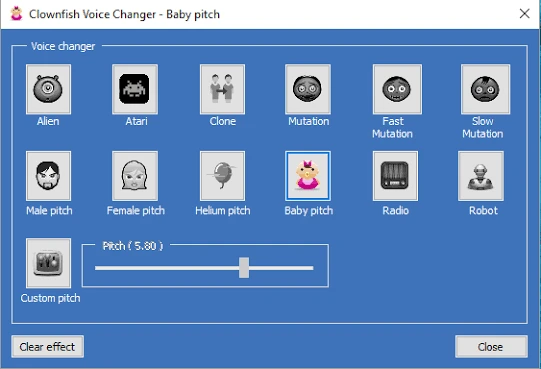
- Instale Clownfish en el dispositivo de captura que desea modificar. Se requieren derechos de administrador para instalarlo o eliminarlo.
- Abra la opción Configurar cambiador de voz del menú principal y elija un efecto activo.
- Active Escuchar micrófono para supervisar localmente la voz modificada.
Escuchar la voz modificada es una comprobación de supervisión local. Antes de usar el resultado en una llamada o un juego, confirme que la aplicación receptora utiliza el dispositivo de captura previsto. Haga coincidir la arquitectura del instalador con la de Windows: el proveedor indica que los paquetes de 64 bits y 32 bits no se instalan en la arquitectura de sistema operativo opuesta.
Fuente: Documentación de Clownfish Voice Changer .
MorphVOX Pro para Discord
MorphVOX Pro cuenta con una ruta documentada específicamente para Discord. Elíjalo cuando Discord sea el destino y desee un procedimiento oficial que incluya tanto la selección del dispositivo como una señal de éxito en la aplicación receptora.
- Ejecute MorphVOX y después abra Discord.
- Abra los ajustes de usuario de Discord y seleccione la pestaña Voz .
- En DISPOSITIVO DE ENTRADA , seleccione Screaming Bee Audio .
- Desactive la sensibilidad automática de entrada. Hable y ajuste la sensibilidad hasta que el indicador esté verde mientras habla.
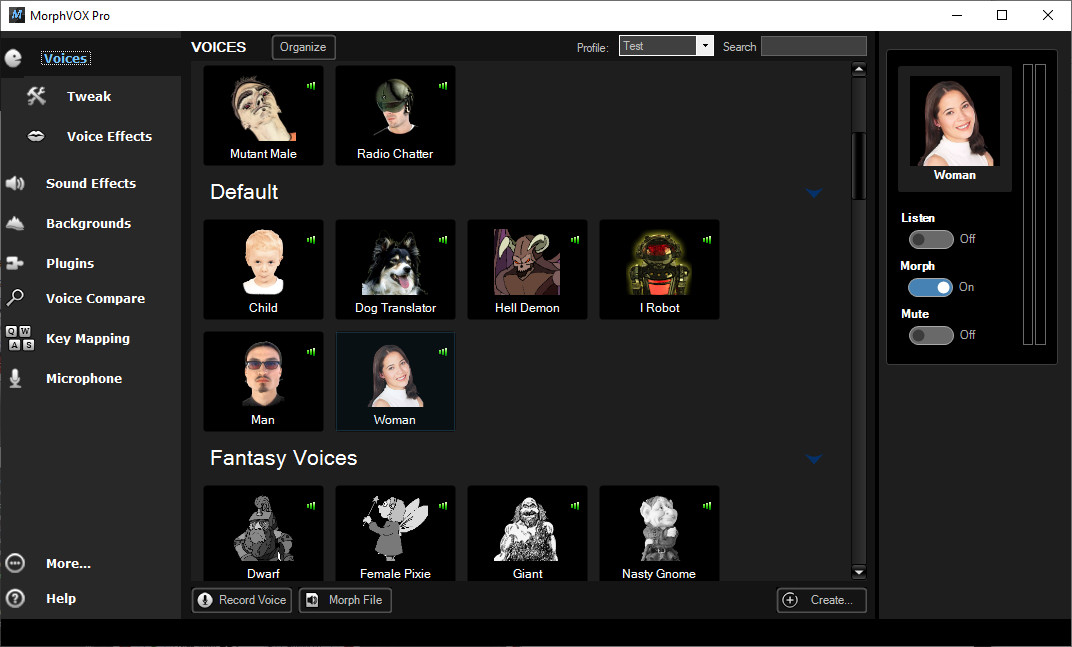
Discord debería usar entonces la salida modificada de MorphVOX. El indicador verde ayuda a establecer un nivel de entrada utilizable; la señal final de éxito es que Discord recibe la voz modificada.
Fuente: Guía de configuración de MorphVOX Pro para Discord .
Elegir una opción
Elija según la ruta que realmente pueda configurar, en lugar de basarse en afirmaciones genéricas de que un cambiador de voz es universalmente mejor.
Use auriculares para la supervisión local. Después, realice la comprobación final en el programa que importa: observe si responde su medidor de entrada o haga una grabación breve. Una vista previa confirma que el cambiador procesa audio; no confirma por sí sola que otra aplicación lo reciba.
Conclusión
Para el enrutamiento documentado con Discord, siga el procedimiento de MorphVOX Pro para Discord. Para un enfoque de dispositivo de captura a nivel de sistema, considere Clownfish. Para una ruta de cable virtual, use la configuración documentada de Voice.ai para Windows y verifique la aplicación de destino por separado. Si desea seleccionar dispositivos y validar un efecto con una vista previa antes de enrutar, empiece con Fionn VoxMagic y, a continuación, seleccione su entrada virtual en una aplicación de destino que muestre un selector de micrófono.
Preguntas frecuentes
¿Qué alternativas tienen una ruta documentada para Discord?
MorphVOX Pro cuenta con un procedimiento completo proporcionado para Discord que usa el dispositivo de entrada Screaming Bee Audio. Voice.ai documenta el enrutamiento de su cable virtual para Discord y otro software que puede seleccionar el cable, pero el procedimiento proporcionado no incluye una secuencia completa de verificación dentro de la aplicación.
¿Cómo sé si el cambio de voz funciona realmente?
Primero use la supervisión local o la vista previa: Fionn VoxMagic proporciona vista previa con auriculares y medidores que responden, mientras que Clownfish ofrece Escuchar micrófono. Después, compruebe el medidor de entrada de la aplicación de destino o haga una grabación allí. Solo la segunda comprobación confirma la entrega a esa aplicación.
¿Qué opción tiene la cobertura documentada más amplia de versiones de Windows?
Entre la evidencia proporcionada, Clownfish enumera Windows Vista, 7, 8, 8.1, 10 y 11. Esta es solo una comparación de listas de compatibilidad; no establece que Clownfish sea la mejor opción para todas las configuraciones de Windows.
¿Puede Fionn VoxMagic usar sonidos personalizados?
Sí. Permite importar y nombrar efectos de sonido personalizados, asignarles portadas y teclas de acceso rápido, con audio importado limitado a 60 minutos.
¿Por qué una voz de IA en directo podría sonar con retraso?
Voicemod indica que las voces de IA pueden requerir más potencia de procesamiento que las voces estándar. Voice.ai también afirma que sus requisitos mínimos no aseguran latencia cero ni un rendimiento óptimo. Pruebe el efecto en el destino previsto antes de usarlo en directo.


