 Emily CarterVoice Changer
Bir Voicemod alternatifi seçerken, değiştirilmiş sesinizin gideceği yeri belirleyerek başlayın. Bazı araçlar, alıcı uygulamanın seçebileceği bir sanal mikrofon veya kablo sağlar; Clownfish ise seçilen bir Windows yakalama aygıtını işler. Aşağıdaki seçeneklerin belgelenmiş kurulum yolları farklıdır; bu nedenle yerel önizleme tek başına bir oyun, arama veya yayının değiştirilmiş sesi aldığının kanıtı olarak görülmemelidir.
Voicemod alternatifleri arasındaki farklar nelerdir?
Bu kılavuzdaki ürünler, gerçek zamanlı ses değiştirme genel amacını paylaşır; ancak belgelenmiş yönlendirme modelleri farklıdır. Voice.ai bir sanal kablo yolunu belgeler. MorphVOX Pro, Discord'a özel bir giriş kurulumunu belgeler. Clownfish, Windows yakalama aygıtı düzeyinde işlemeyi belgeler. Fionn VoxMagic; aygıt seçimi, önizleme ve üçüncü taraf uygulamaların seçebileceği Fionnshare Virtual Audio sanal mikrofonunu sunar; belirli bir oyun veya arama uygulaması için haricî yönlendirmesi, ona güvenmeden önce bu uygulamada doğrulanmalıdır.

Uyumluluk ayrıntıları birbirinin yerine kullanılamaz. Örneğin Voicemod, 64 bit Windows desteğini ve ayrı macOS desteğini belgelerken Clownfish Windows Vista'dan Windows 11'e kadar olan sürümleri listeler. Bu ifadeler, bir ürünün diğerine göre genel üstünlüğünü değil, sağlayıcıların belgelenmiş desteğini açıklar.
Hızlı karşılaştırma
| Seçenek | Belgelenmiş uygunluk | Alıcı yazılım sesi nasıl alır | Doğrulanması gerekenler |
|---|---|---|---|
| Fionn VoxMagic | Uygulama içinden aygıt seçimi ve önizleme isteyen Windows kullanıcıları | Fionnshare Virtual Audio, üçüncü taraf bir uygulama tarafından seçilebilir | Önce önizlemeyi ve seviye göstergelerini kontrol edin; ardından alıcı uygulamanın seçilen girişi kabul ettiğini doğrulayın |
| Voice.ai | Sanal kablosu üzerinden canlı ses değiştirme | Windows girişi Microphone Array (Voice.ai Audio Cable) olarak ayarlanır | Hedef yazılımın kabloyu seçebildiğini doğrulayın |
| Clownfish Voice Changer | Seçilen bir Windows yakalama aygıtında sistem düzeyinde işleme | Değiştirilecek yakalama aygıtına kurulur | Hear microphone ile dinleyin; amaçlanan uygulamayı ayrıca kontrol edin |
| MorphVOX Pro | Belgelenmiş bir giriş yolu isteyen Discord kullanıcıları | Discord girişi Screaming Bee Audio olarak ayarlanır | Discord'un dönüştürülmüş çıkışı aldığını doğrulayın |
Uygulama içi önizleme için Fionn VoxMagic
Fionn VoxMagic , giriş ve oynatma aygıtı seçmek, bir efekti etkinleştirmek ve alıcı uygulamaya geçmeden önce kulaklık önizlemesinde kontrol etmek için bir Windows seçeneğidir. Bu, aramadan önce mikrofon seçimini veya seçilen efekti düzeltmek istediğinizde yararlıdır. Üçüncü taraf uygulamaların seçmesi için Fionnshare Virtual Audio sanal mikrofonunu oluşturur; ancak kullanılabilir yönlendirme adımları hedef uygulamaya bağlıdır.
- Fionn VoxMagic'i açın. Aygıt Ayarları bölümünde mikrofonunuzu ve oynatma aygıtınızı seçin. Gerekirse Gürültü Azaltma özelliğini etkinleştirin, ardından İleri'ye tıklayın.

- Çekirdek Bileşenler Yükleniyor iletişim kutusu görünürse devam etmeden önce yüklemenin bitmesini bekleyin.

- Gerçek Zamanlı Ses Değiştirme bölümünü açın ve Mia gibi bir ses efekti seçin. Seçilen efekt vurgulanır ve alt kontrol çubuğunda görünür.

- Ses değiştirmeyi açmak için kontrol çubuğunun sol alt köşesindeki Ses Değiştiriciyi Etkinleştir etiketli mikrofon düğmesine tıklayın.

- Ses önizlemesini etkinleştirmek için alt kontrol çubuğundaki kulak simgesine tıklayın. Seçilen efekti denerken sesinizi dinlemek için kulaklık kullanın.

- Mikrofonunuza konuşun ve seçilen ses efektini kontrol etmek için önizlemeyi dinleyin. Konuşurken ses seviye göstergelerinin tepki verdiğini kontrol edin. Başkalarıyla konuşmadan önce ses önizlemesini kapatın.

Uygulama içi kontrol, konuşurken göstergeler tepki verdiğinde ve kulaklık önizlemesi seçilen efekti yansıttığında başarılı olur. Bu, yerel işlemeyi doğrular; başka bir uygulamaya iletimi doğrulamaz. Gürültü azaltma sesi istenmeyen biçimde değiştirirse seviyesini azaltın; yüksek seviyeler ses kalitesini etkileyebilir.
Hedef uygulamanızda bir mikrofon seçici varsa, orada gösterilen adla Fionn VoxMagic sanal girişini seçin; ardından iletimi doğrulamak için o uygulamanın kendi giriş göstergesini veya kısa bir kaydını kullanın.
Sanal kablo yönlendirmesi için Voice.ai
Voice.ai, alıcı yazılımın sanal kablosunu kullanabildiği durumlarda uygundur. Belgelenmiş yordamı, Desktop App içinde fiziksel mikrofonun seçilmesi ve Windows girişinin Voice.ai ses kablosuna yönlendirilmesiyle başlar.
- Ses değiştiriciyi açın ve fiziksel mikrofonunuzu Desktop App girişi olarak seçin.
- Windows Ses Ayarları'nda giriş aygıtını
Microphone Array (Voice.ai Audio Cable)
olarak ayarlayın.

- Hedef yazılım bir giriş aygıtı seçicisi sağlıyorsa Voice.ai sanal kablosunu seçin.
Bu adımlar belgelenmiş Windows tarafı yolu oluşturur. Hedef uygulamanın giriş göstergesini veya oradaki bir kaydı kontrol ederek asıl görevi doğrulayın; sağlanan belgeler hedef uygulama için tam bir doğrulama sırası sunmaz. Voice.ai, Desktop App için asgari gereksinimler olarak Windows 8 ve 4 GB RAM'i belgeler ve asgari gereksinimlerin sıfır gecikmeyi veya en iyi performansı garanti etmediğini belirtir.
Kaynak: Voice.ai yönlendirme talimatları .
Yakalama aygıtı işleme için Clownfish Voice Changer
Clownfish Voice Changer, belirli bir yakalama aygıtında sistem düzeyinde efekt istediğiniz bir Windows kurulumu için uygundur. Belgelerinde, araç bu aygıta kurulduktan sonra mikrofon veya başka bir ses yakalama aygıtı kullanan uygulamaların etkilendiği belirtilir.
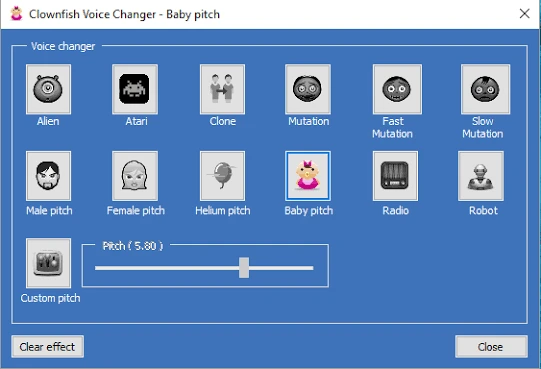
- Değiştirmek istediğiniz yakalama aygıtına Clownfish'i kurun. Kurulum veya kaldırma için yönetici hakları gerekir.
- Ana menüdeki Ses Değiştiriciyi Ayarla seçeneğini açın ve etkin bir efekt belirleyin.
- Değiştirilmiş sesi yerel olarak izlemek için Mikrofonu dinle özelliğini etkinleştirin.
Değiştirilmiş sesi duymak yerel bir izleme kontrolüdür. Sonucu bir aramada veya oyunda kullanmadan önce alıcı uygulamanın amaçlanan yakalama aygıtını kullandığını doğrulayın. Yükleyici mimarisini Windows ile eşleştirin: sağlayıcı, 64 bit ve 32 bit paketlerin karşı işletim sistemi mimarisine kurulmadığını belirtir.
Kaynak: Clownfish Voice Changer belgeleri .
Discord için MorphVOX Pro
MorphVOX Pro, özellikle Discord için belgelenmiş bir yola sahiptir. Discord hedef olduğunda ve hem aygıt seçimini hem de alıcı uygulamada başarı sinyalini içeren resmî bir yordam istediğinizde seçin.
- MorphVOX'u çalıştırın, ardından Discord'u açın.
- Discord kullanıcı ayarlarını açın ve Ses sekmesini seçin.
- GİRİŞ AYGITI için Screaming Bee Audio seçeneğini belirleyin.
- Otomatik giriş hassasiyetini kapatın. Konuşun ve konuşurken gösterge yeşil olana kadar hassasiyeti ayarlayın.
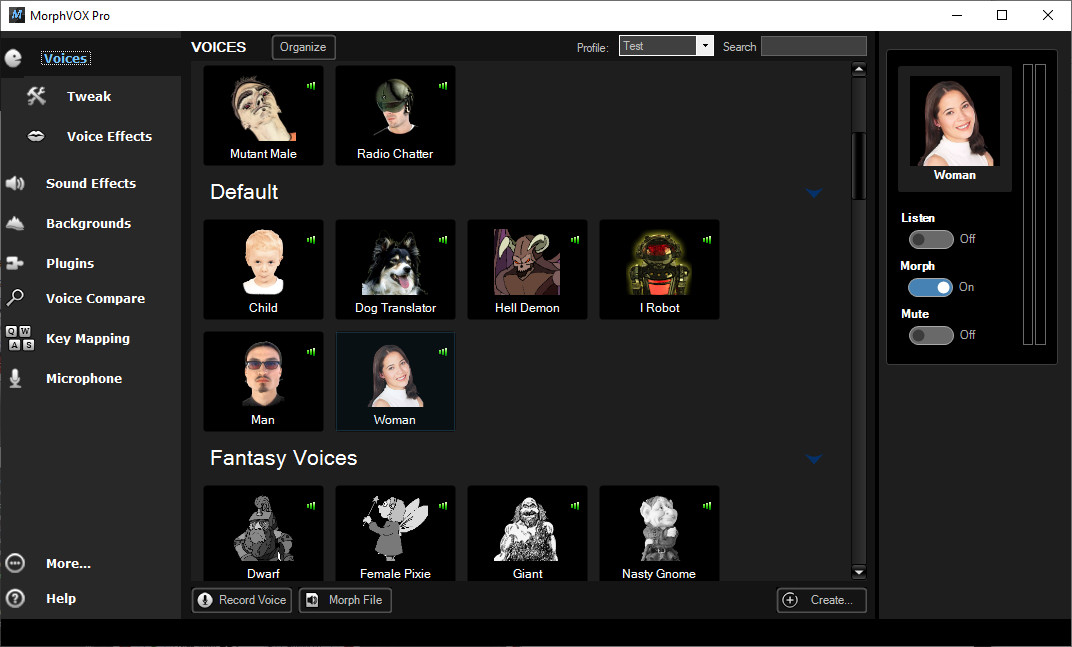
Discord daha sonra MorphVOX'un dönüştürülmüş çıkışını kullanmalıdır. Yeşil gösterge kullanılabilir bir giriş seviyesi ayarlamaya yardımcı olur; son başarı sinyali Discord'un değiştirilmiş sesi almasıdır.
Kaynak: MorphVOX Pro Discord kurulum kılavuzu .
Bir seçenek belirleme
Bir ses değiştiricinin her durumda evrensel olarak daha iyi olduğu yönündeki genel iddialar yerine, gerçekten yapılandırabileceğiniz yola göre seçim yapın.
Yerel izleme için kulaklık kullanın. Ardından son kontrolü önemli olan programda yapın: giriş göstergesinin tepki verdiğini görün veya kısa bir kayıt yapın. Önizleme, değiştiricinin sesi işlediğini doğrular; başka bir uygulamanın sesi aldığını tek başına doğrulamaz.
Sonuç
Belgelenmiş Discord yönlendirmesi için MorphVOX Pro'nun Discord yordamını izleyin. Sistem düzeyinde yakalama aygıtı yaklaşımı için Clownfish'i değerlendirin. Sanal kablo yolu için Voice.ai'nin belgelenmiş Windows kurulumunu kullanın ve hedef uygulamayı ayrıca doğrulayın. Yönlendirmeden önce aygıt seçmek ve bir efekti önizlemeyle doğrulamak istiyorsanız Fionn VoxMagic ile başlayın; ardından mikrofon seçici sunan bir hedef uygulamada onun sanal girişini seçin.
SSS
Hangi alternatiflerin belgelenmiş bir Discord yolu vardır?
MorphVOX Pro, Screaming Bee Audio giriş aygıtını kullanan eksiksiz bir Discord yordamına sahiptir. Voice.ai, sanal kablosunun Discord ve kabloyu seçebilen diğer yazılımlar için yönlendirilmesini belgeler; ancak sağlanan yordam eksiksiz bir uygulama içi doğrulama sırası içermez.
Ses değişiminin gerçekten çalıştığını nasıl anlarım?
Önce yerel izleme veya önizlemeyi kullanın: Fionn VoxMagic kulaklık önizlemesi ve tepki veren göstergeler sunarken Clownfish Mikrofonu dinle özelliğini sunar. Ardından hedef uygulamanın giriş göstergesini kontrol edin veya orada kayıt yapın. Yalnızca ikinci kontrol, o uygulamaya iletimi doğrular.
Hangi seçenek en geniş belgelenmiş Windows sürümü kapsamına sahiptir?
Sağlanan kanıtlar arasında Clownfish Windows Vista, 7, 8, 8.1, 10 ve 11'i listeler. Bu yalnızca destek listesi karşılaştırmasıdır; Clownfish'in her Windows kurulumu için en iyi seçenek olduğunu göstermez.
Fionn VoxMagic özel sesleri kullanabilir mi?
Evet. Özel ses efektlerini içe aktarmayı ve adlandırmayı, kapaklar ve kısayol tuşları atamayı destekler; içe aktarılan ses 60 dakika ile sınırlıdır.
Canlı yapay zekâ sesi neden gecikmeli duyulabilir?
Voicemod, yapay zekâ seslerinin standart seslerden daha fazla işlem gücü gerektirebileceğini belirtir. Voice.ai de asgari gereksinimlerinin sıfır gecikmeyi veya en iyi performansı sağlamadığını ifade eder. Canlı kullanmadan önce efekti amaçladığınız hedefte test edin.


