 Emily CarterVoice Changer
Voice.ai alternatives aramak genellikle canlı bir ses efektini oyun, arama, yayın veya sohbet uygulamasına mikrofon girişi üzerinden ulaştırmanız gerektiği anlamına gelir. Aşağıdaki seçenekler farklı ses yolları kullanır: sanal mikrofon ya da bir Windows yakalama aygıtına uygulanan işleme. Konuşmanız gereken yere uygun yolu seçin ve efekti yalnızca yerel önizlemede değil, o hedefte de doğrulayın.

Ne Zaman Alternatif Mantıklıdır
Voice.ai, Windows için gerçek zamanlı ses dönüşümünü belgeler ve kurulumun koşullarını kabul etmeyi ve sürücü izinleri vermeyi gerektirdiğini belirtir. Fiyatlandırma sayfasında aylık 0 $ olan 5.000 kredilik Free planı listelenir; ayrıca Instant Voice Clones bulunmadığı, 500 karakterlik dönüştürme sınırı ve ses aracı için beş dakikalık dönüştürme sınırı da yer alır. Belgelenmiş bu plan ayrıntıları, yapmak istediğiniz çalışma için geçerliyse önemli olabilir; ancak her canlı ses değiştirme iş akışı için bire bir bir sınır oluşturmaz.
Geçiş yapmadan önce gerçek hedefinizi belirleyin: bir efekti yerel olarak duymak, onu hedef uygulamaya yönlendirmek veya seçili bir Windows yakalama aygıtını değiştirmek. Yerel seviye ölçer ya da kulaklık önizlemesi yararlı bir ara kontroldür; tek başına başka bir katılımcının işlenmiş sesi aldığını göstermez.
Hızlı Karşılaştırma
| Seçenek | Sağlanan kanıtlarda açıklanan desteklenen kullanım | Ses yaklaşımı | Önemli koşul |
|---|---|---|---|
| Fionn VoxMagic | Aygıt seçimi, Classic ve AI sesleri ve önizleme ile Windows’ta gerçek zamanlı ses değiştirme | Üçüncü taraf uygulama için sanal mikrofon | Hedef uygulamanın ürünün sanal girişini kabul ettiğini doğrulayın |
| Voicemod | Uyumlu oyunlar, aramalar ve yayın araçları için masaüstünde gerçek zamanlı efektler | Voicemod sanal mikrofonu | Windows masaüstü için desteklenen 64 bit x64 veya ARM64 aygıtta Windows 10 ya da 11 gerekir |
| Clownfish Voice Changer | Windows yakalama aygıtı düzeyinde ses efektleri | Seçili bir yakalama aygıtına yüklenir | Kurulum veya kaldırma yönetici hakları gerektirir |
Fionn VoxMagic
Fionn VoxMagic; giriş ve oynatma aygıtı seçmek, canlı bir ses seçmek ve konuşmayı başka yere yönlendirmeden önce önizleme dinlemek için bir Windows seçeneğidir. Gerçek zamanlı ses değiştirme sayfasında Classic sesler, AI sesleri ve favoriler sunar. Bu, hedef uygulamadaki sorunları gidermeden önce mikrofonun, seçili efektin ve yerel izlemenin çalışıp çalışmadığını ayırmanıza yardımcı olabilir.
- Fionn VoxMagic’i açın. Aygıt Ayarları bölümünde mikrofonunuzu ve oynatma aygıtınızı seçin. Gerekirse Gürültü Azaltmayı etkinleştirin, ardından İleri’ye tıklayın.

- Çekirdek Bileşenler Yükleniyor iletişim kutusu görünürse devam etmeden önce kurulumun bitmesini bekleyin.

- Gerçek Zamanlı Ses Değiştirme bölümünü açın ve Mia gibi bir ses efektini seçin. Seçili efekt vurgulanır ve alt kontrol çubuğunda görünür.

- Ses değiştirmeyi açmak için kontrol çubuğunun sol alt köşesindeki Ses Değiştiriciyi Etkinleştir etiketli mikrofon düğmesine tıklayın.

- Ses önizlemesini etkinleştirmek için alt kontrol çubuğundaki kulak simgesine tıklayın. Seçili efekti test ederken sesinizi dinlemek için kulaklık kullanın.

- Mikrofonunuza konuşun ve seçili ses efektini kontrol etmek için önizlemeyi dinleyin. Konuşurken ses seviyesi ölçerlerinin tepki verdiğini doğrulayın. Başkalarıyla konuşmadan önce ses önizlemesini devre dışı bırakın.

Ara sonuç, tepki veren seviye ölçerleri ve duyulabilir bir önizlemedir. Sesi başka bir uygulamaya ulaştırmayı denemek için, VoxMagic sanal mikrofonunu o uygulamanın mikrofon seçicisinde gösterilen adla seçin; ardından uygulamanın kendi testini veya bir arama katılımcısını kullanarak ne aldığını doğrulayın.
Voicemod
Voicemod, Windows ve macOS için masaüstü uygulamaları sunar. Windows masaüstü belgeleri, desteklenen 64 bit x64 veya ARM64 aygıtta Windows 10 ya da 11 gerektiğini belirtir. Uyumlu bir oyun, arama veya yayın kurulumunda belgelenmiş bir sanal mikrofon yolu istiyorsanız uygun bir seçenektir.

- Masaüstü uygulamasını resmî platform kılavuzunu kullanarak yükleyin.
- Hedef uygulamada veya oyunda Voicemod sanal mikrofonunu seçin.
- Gerçek zamanlı bir ses efekti seçin ve kullanılabilir kontrollerini ayarlayın.
Discord için Voicemod’u açık tutun ve ses ayarlarında fiziksel mikrofonu ile kulaklıkları seçin. Discord’un Ses ve Video ayarlarında Giriş Aygıtı olarak Microphone (Voicemod Virtual Audio Device) öğesini, Çıkış Aygıtı olarak da gerçek kulaklığınızı veya kulaklıklı mikrofonunuzu seçin. Bir sesi değiştirin ya da bir ses çalın, ardından bir arama katılımcısına duyup duymadığını sorun; bu işlem yalnızca yerel kurulumu değil, Discord’a iletimi kontrol eder. Voicemod’un Discord kurulum kılavuzuna bakın.
Clownfish Voice Changer
Clownfish Voice Changer, mikrofon veya başka bir ses yakalama aygıtı kullanan uygulamaları etkileyen sistem düzeyinde bir Windows ses değiştirici olarak açıklanır. Sitesinde Windows Vista’dan Windows 11’e kadar olan sürümler listelenir. Her hedef uygulamada ayrı bir sanal mikrofon seçmek yerine seçili bir Windows yakalama aygıtına efekt uygulamak kurulumunuza daha uygunsa bunu seçin.
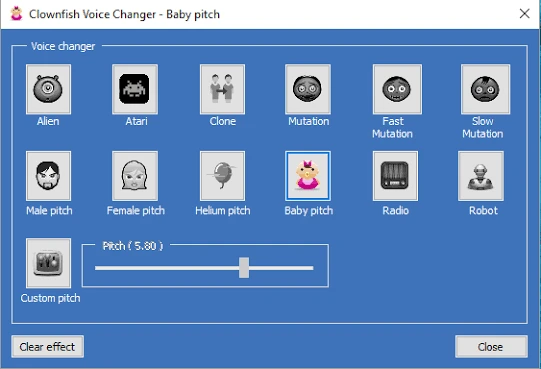
- Clownfish’i değiştirmek istediğiniz yakalama aygıtına yükleyin. Varsayılan olarak, varsayılan ses yakalama aygıtına yüklenir.
- Ana kontrol menüsünü açmak için Clownfish tepsi simgesine sağ tıklayın.
- Ses Değiştiriciyi Ayarla seçeneğini açın ve etkin ses efektini belirleyin.
- Uygulamayı açmak veya kapatmak için tepsi simgesine çift tıklayın.
Değiştirilmiş sesi dinlemek için Mikrofonu dinle özelliğini etkinleştirin. Bu yerel bir kontroldür; bu nedenle buna güvenmeden önce konuşmayı planladığınız uygulamada test edin. Clownfish’i yakalama aygıtlarına yüklemek veya bu aygıtlardan kaldırmak yönetici hakları gerektirir.
Efekt değişmeden kalırsa mikrofon için Windows kayıt aygıtı özelliklerini açın. Geliştirmeler sekmesi mevcutsa Tüm geliştirmeleri devre dışı bırak seçeneğinin işaretli olmadığından emin olun; aksi durumda Gelişmiş sekmesinde Ses geliştirmelerini etkinleştir seçeneğinin işaretli olduğundan emin olun. Clownfish ayrıca aygıtı kaldırıp modu değiştirerek ve aygıtı yeniden yükleyerek kurulum modlarını denemeyi belgeler. Bu kontroller için resmî Clownfish yönergelerini kullanın.
Doğru Yolu Seçme
- Windows kullanıyorsanız; giriş ve oynatma aygıtlarını seçmek, yerel önizlemeyi dinlemek ve sonra sanal mikrofonunu üçüncü taraf uygulamada denemek istiyorsanız Fionn VoxMagic’i seçin.
- Özellikle sağlanan Discord prosedürüne veya macOS masaüstü kullanılabilirliğine ihtiyacınız varsa, belgelenmiş sanal mikrofon yönlendirmesi önemli olduğunda Voicemod’u seçin.
- Belirli bir Windows yakalama aygıtına yüklenen efekt kurulumunuza uyuyorsa ve bu kurulum için yönetici haklarınız varsa Clownfish’i seçin.
Sağlanan belgelere göre üçünün de Windows’ta canlı ses değiştirme kullanım senaryoları vardır. Bu nedenle yalnızca Windows desteği, birini diğerine tercih etmek için bir neden değildir. Kararı ihtiyacınız olan yönlendirme ve kurulum koşullarına göre verin ve canlı oturumdan önce hedef uygulamada test yapın.
Sonuç
Yönlendirme modeli hedefinize uygun olan Voice.ai alternatifini seçin. Yerel aygıt seçimi ve önizleme şu anki ihtiyaçlarınızdansa Fionn VoxMagic ile başlayın; belgelenmiş sanal mikrofon yolu uygulamanıza uyuyorsa Voicemod’u, yakalama aygıtı düzeyinde işleme içinse Clownfish’i kullanın. Kurulumdan sonra hedef uygulamanızda ilgili girişi seçin ve başka bir dinleyicinin veya uygulamanın testinin değiştirilmiş sesi aldığını doğrulayın.
SSS
Bu Voice.ai alternatifleri sesleri gerçek zamanlı olarak değiştirir mi?
Evet. Sağlanan kanıtlar Fionn VoxMagic, Voicemod ve Clownfish’i canlı ses değiştirme kullanımı için açıklar. Ses yönlendirme yaklaşımları farklıdır; bu nedenle hedef uygulamanıza veya yakalama aygıtınıza uyan seçeneği kullanın.
Hangi seçenek macOS’u destekler?
Voicemod, Windows ve macOS için masaüstü uygulamalarını resmî olarak listeler. Fionn VoxMagic ve Clownfish için sağlanan kanıtlar yalnızca Windows kullanımını destekler.
Yerel önizleme çalışırken arama uygulamam neden normal sesimi duyar?
Önizleme yalnızca yerel yolu kontrol eder. Arama uygulamasının ses ayarlarını açın ve ürün sanal mikrofon kullanıyorsa ilgili ürünün sanal mikrofonunu seçin. Ardından alınan sesi doğrulamak için uygulamanın test özelliğini kullanın veya bir arama katılımcısına sorun.
Clownfish yönetici erişimi gerektirir mi?
Evet. Clownfish, yakalama aygıtlarına yüklemek veya buralardan kaldırmak için yönetici haklarının gerekli olduğunu belirtir.
Clownfish sesimi değiştirmezse ne yapmalıyım?
Belgelenmiş mikrofon ses geliştirme ayarını kontrol edin; ardından gerekirse belgelenmiş alternatif kurulum modlarını deneyin. Kesin adımlar yukarıdaki Clownfish bölümünde bağlantılanmıştır.


