 Emily CarterVoice Changer
إن البحث عن Voice.ai alternatives يعني عادةً أنك تحتاج إلى تأثير صوت مباشر يصل إلى لعبة أو مكالمة أو بث أو تطبيق دردشة عبر إدخال الميكروفون. تستخدم الخيارات أدناه مسارات صوتية مختلفة: ميكروفون افتراضي، أو معالجة مطبقة على جهاز التقاط في Windows. اختر المسار الذي يطابق المكان الذي تحتاج إلى التحدث فيه، ثم أكد التأثير في تلك الوجهة، وليس في المعاينة المحلية فقط.

متى يكون البديل منطقيًا
توثّق Voice.ai تحويل الصوت في الوقت الفعلي لنظام Windows، وتنص على أن التثبيت يتطلب قبول شروطها ومنح أذونات برنامج التشغيل. تعرض صفحة الأسعار خطة مجانية بسعر 0 دولار شهريًا مع 5,000 رصيد؛ كما تذكر عدم توفر استنساخات صوت فورية، وحد تحويل من 500 حرف، وحد تحويل لأداة الصوت مدته خمس دقائق. قد تهم تفاصيل الخطة الموثقة هذه إذا كانت تنطبق على العمل الذي تنوي القيام به، لكنها لا تثبت حدًا مماثلًا لكل سير عمل لتغيير الصوت المباشر.
قبل التبديل، حدد هدفك الفعلي: سماع التأثير محليًا، أو توجيهه إلى تطبيق وجهة، أو تعديل جهاز التقاط محدد في Windows. يُعد مقياس المستوى المحلي أو معاينة سماعة الرأس فحصًا وسيطًا مفيدًا؛ لكنه لا يثبت وحده أن مشاركًا آخر يتلقى الصوت المعالَج.
مقارنة سريعة
| الخيار | الاستخدام المدعوم المذكور في الأدلة المقدمة | نهج الصوت | شرط مهم |
|---|---|---|---|
| Fionn VoxMagic | تغيير الصوت في الوقت الفعلي على Windows مع اختيار الجهاز والأصوات الكلاسيكية وأصوات الذكاء الاصطناعي والمعاينة | ميكروفون افتراضي لتطبيق تابع لجهة خارجية | تأكد من أن تطبيق الوجهة يقبل الإدخال الافتراضي للمنتج |
| Voicemod | تأثيرات سطح المكتب في الوقت الفعلي للألعاب والمكالمات وأدوات البث المتوافقة | ميكروفون Voicemod الافتراضي | يتطلب سطح مكتب Windows نظام Windows 10 أو 11 على جهاز x64 أو ARM64 مدعوم بقدرة 64 بت |
| Clownfish Voice Changer | تأثيرات صوت على مستوى جهاز التقاط Windows | يُثبت على جهاز التقاط محدد | يتطلب التثبيت أو الإزالة حقوق المسؤول |
Fionn VoxMagic
يُعد Fionn VoxMagic خيارًا لنظام Windows لاختيار جهاز إدخال وجهاز تشغيل، واختيار صوت مباشر، والاستماع إلى معاينة قبل توجيه الكلام إلى مكان آخر. يوفر أصواتًا كلاسيكية وأصوات ذكاء اصطناعي ومفضلة في صفحة تغيير الصوت في الوقت الفعلي. يمكن أن يساعدك ذلك على عزل ما إذا كان الميكروفون والتأثير المحدد والمراقبة المحلية تعمل قبل استكشاف أخطاء تطبيق الوجهة وإصلاحها.
- افتح Fionn VoxMagic. في إعدادات الجهاز، حدد الميكروفون وجهاز التشغيل. فعّل تقليل الضوضاء عند الحاجة، ثم انقر على التالي.

- إذا ظهر مربع حوار تثبيت المكونات الأساسية، فانتظر حتى ينتهي التثبيت قبل المتابعة.

- افتح تغيير الصوت في الوقت الفعلي وحدد تأثيرًا صوتيًا، مثل Mia. يُبرز التأثير المحدد ويظهر في شريط التحكم السفلي.

- انقر زر الميكروفون المسمى تمكين مغير الصوت في الركن السفلي الأيسر من شريط التحكم لتشغيل تغيير الصوت.

- انقر أيقونة الأذن في شريط التحكم السفلي لتمكين معاينة الصوت. استخدم سماعات الرأس للاستماع إلى صوتك أثناء اختبار التأثير المحدد.

- تحدث في الميكروفون واستمع إلى المعاينة للتحقق من التأثير الصوتي المحدد. تحقق من استجابة مقاييس مستوى الصوت أثناء التحدث. عطّل معاينة الصوت قبل التحدث إلى الآخرين.

النتيجة الوسيطة هي مقاييس مستوى مستجيبة ومعاينة مسموعة. لمحاولة الإرسال في تطبيق آخر، حدد الميكروفون الافتراضي لـ VoxMagic بالاسم المعروض في محدد الميكروفون في ذلك التطبيق، ثم استخدم اختبار التطبيق نفسه أو مشاركًا في مكالمة لتأكيد ما يتلقاه.
Voicemod
يوفر Voicemod تطبيقات لسطح المكتب على Windows وmacOS. تحدد وثائق سطح المكتب لنظام Windows نظام Windows 10 أو 11 على جهاز x64 أو ARM64 مدعوم بقدرة 64 بت. وهو خيار مناسب عندما تريد مسارًا موثقًا للميكروفون الافتراضي لإعداد متوافق للعبة أو مكالمة أو بث.

- ثبّت تطبيق سطح المكتب باستخدام دليل المنصة الرسمي .
- في تطبيق الوجهة أو اللعبة، حدد الميكروفون الافتراضي لـ Voicemod.
- اختر تأثيرًا صوتيًا في الوقت الفعلي واضبط عناصر التحكم المتاحة له.
بالنسبة إلى Discord، أبقِ Voicemod مفتوحًا وحدد الميكروفون الفعلي وسماعات الرأس في إعداداته الصوتية. في إعدادات الصوت والفيديو في Discord، اختر الميكروفون (Voicemod Virtual Audio Device) كجهاز الإدخال وسماعات الرأس الفعلية أو سماعة الرأس كجهاز الإخراج. غيّر صوتًا أو شغّل صوتًا، ثم اسأل مشاركًا في المكالمة عما إذا كان يسمعه؛ فهذا يتحقق من الإرسال في Discord بدلًا من الإعداد المحلي فقط. راجع دليل إعداد Discord لـ Voicemod.
Clownfish Voice Changer
يوصف Clownfish Voice Changer بأنه مغير صوت على مستوى نظام Windows يؤثر في التطبيقات التي تستخدم ميكروفونًا أو جهاز التقاط صوتي آخر. يسرد موقعه أنظمة Windows Vista حتى Windows 11. اختره عندما يكون تطبيق تأثير على جهاز التقاط Windows محدد أنسب لإعدادك من اختيار ميكروفون افتراضي منفصل داخل كل تطبيق وجهة.
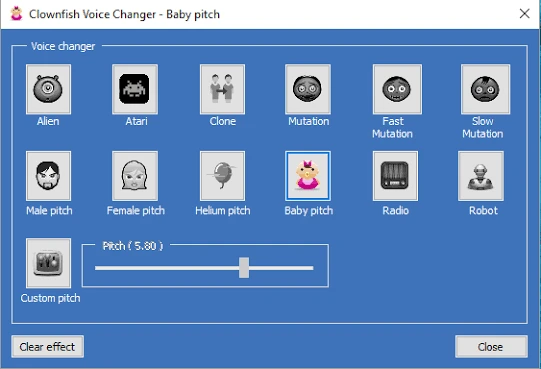
- ثبّت Clownfish على جهاز الالتقاط الذي تريد تعديله. افتراضيًا، يُثبت على جهاز التقاط الصوت الافتراضي.
- انقر بزر الماوس الأيمن على أيقونة Clownfish في علبة النظام لفتح قائمة التحكم الرئيسية.
- افتح تعيين مغير الصوت وحدد التأثير الصوتي النشط.
- انقر نقرًا مزدوجًا على أيقونة علبة النظام لتشغيل التطبيق أو إيقافه.
فعّل الاستماع إلى الميكروفون للاستماع إلى الصوت المعدل. هذا فحص محلي، لذا اختبره في التطبيق الذي تخطط للتحدث فيه قبل الاعتماد عليه. يتطلب تثبيت Clownfish أو إزالته من أجهزة الالتقاط حقوق المسؤول.
إذا بقي التأثير دون تغيير، فافتح خصائص جهاز التسجيل في Windows للميكروفون. عندما تكون علامة التبويب التحسينات متاحة، فتأكد من عدم تحديد تعطيل كل التحسينات ؛ وإلا، فتأكد في علامة التبويب متقدم من تحديد تمكين تحسينات الصوت . يوثق Clownfish أيضًا تجربة أوضاع التثبيت الخاصة به عبر إزالة الجهاز وتغيير الوضع ثم تثبيت الجهاز مرة أخرى. استخدم تعليمات Clownfish الرسمية لهذه الفحوصات.
اختيار المسار المناسب
- اختر Fionn VoxMagic إذا كنت تستخدم Windows وتريد تحديد أجهزة الإدخال والتشغيل، وسماع معاينة محلية، ثم تجربة ميكروفونه الافتراضي في تطبيق تابع لجهة خارجية.
- اختر Voicemod عندما يكون توجيه الميكروفون الافتراضي الموثق مهمًا، خاصة إذا كنت تحتاج إلى إجراء Discord الوارد أو توفر سطح المكتب على macOS.
- اختر Clownfish عندما يناسب إعدادك تأثير مثبت على جهاز التقاط Windows معين، ولديك حقوق المسؤول لذلك التثبيت.
تغطي الخيارات الثلاثة جميعها حالات استخدام تغيير الصوت المباشر على Windows وفقًا للوثائق المقدمة. لذلك فإن دعم Windows وحده ليس سببًا لتفضيل أحدها على الآخر. اتخذ القرار وفقًا للمسار وشروط الإعداد التي تحتاجها، ونفّذ اختبارًا في تطبيق الوجهة قبل جلسة مباشرة.
الخلاصة
اختر بديل Voice.ai الذي يطابق نموذج التوجيه الخاص به وجهتك. ابدأ بـ Fionn VoxMagic إذا كان اختيار الجهاز المحلي والمعاينة هما احتياجك المباشر، واستخدم Voicemod عندما يناسب تطبيقك مسار الميكروفون الافتراضي الموثق، أو استخدم Clownfish للمعالجة على مستوى جهاز الالتقاط. بعد الإعداد، حدد الإدخال ذي الصلة في تطبيق الوجهة وتأكد من أن مستمعًا آخر أو اختبار التطبيق يتلقى الصوت المتغير.
الأسئلة الشائعة
هل تغير بدائل Voice.ai هذه الأصوات في الوقت الفعلي؟
نعم. تصف الأدلة المقدمة Fionn VoxMagic وVoicemod وClownfish لاستخدام تغيير الصوت المباشر. تختلف مناهج توجيه الصوت فيها، لذا استخدم الخيار الذي يناسب تطبيقك المستهدف أو جهاز الالتقاط.
أي خيار يدعم macOS؟
يسرد Voicemod رسميًا تطبيقات سطح المكتب لنظامي Windows وmacOS. تدعم الأدلة المقدمة لـ Fionn VoxMagic وClownfish استخدام Windows فقط.
لماذا تعمل المعاينة المحلية بينما لا يزال تطبيق المكالمة يسمع صوتي العادي؟
تتحقق المعاينة من المسار المحلي فقط. افتح إعدادات الصوت في تطبيق المكالمة واختر الميككروفون الافتراضي المناسب للمنتج إذا كان ذلك المنتج يستخدم واحدًا. ثم استخدم ميزة الاختبار في التطبيق أو اطلب من مشارك في المكالمة تأكيد الصوت المستلم.
هل يتطلب Clownfish وصول المسؤول؟
نعم. ينص Clownfish على أن حقوق المسؤول مطلوبة لتثبيته أو إزالته من أجهزة الالتقاط.
ماذا أفعل إذا لم يغير Clownfish صوتي؟
تحقق من إعداد تحسينات صوت الميكروفون الموثق، ثم جرّب أوضاع التثبيت البديلة الموثقة عند الضرورة. الخطوات الدقيقة مرتبطة في قسم Clownfish أعلاه.


