 Emily CarterVoice Changer
عند اختيار بديل لـ Voicemod، ابدأ بالوجهة التي سيصل إليها صوتك المُغيَّر. توفر بعض الأدوات ميكروفونًا افتراضيًا أو كابلًا يمكن للتطبيق المستقبِل اختياره، بينما يعالج Clownfish جهاز الالتقاط المحدد في Windows. تمتلك الخيارات أدناه مسارات إعداد موثقة مختلفة، لذا لا ينبغي اعتبار المعاينة المحلية وحدها دليلًا على أن لعبة أو مكالمة أو بثًا يتلقى الصوت المُغيَّر.
ما الذي يختلف بين بدائل Voicemod؟
تشترك المنتجات في هذا الدليل في المهمة العامة المتمثلة في تغيير الصوت في الوقت الفعلي، لكن نماذج التوجيه الموثقة لديها تختلف. يوثق Voice.ai مسار كابل افتراضي. ويوثق MorphVOX Pro إعداد إدخال مخصصًا لـ Discord. ويوثق Clownfish المعالجة على مستوى جهاز الالتقاط في Windows. يوفر Fionn VoxMagic اختيار الجهاز والمعاينة وميكروفون Fionnshare Virtual Audio الافتراضي الذي يمكن لتطبيقات الطرف الثالث اختياره؛ وينبغي تأكيد توجيهه الخارجي للعبة أو تطبيق اتصال محدد داخل ذلك التطبيق قبل الاعتماد عليه.

تفاصيل التوافق ليست قابلة للتبادل. فعلى سبيل المثال، يوثق Voicemod دعم Windows 64 بت ودعمًا منفصلًا لـ macOS، بينما يسرد Clownfish أنظمة Windows من Vista حتى Windows 11. تصف هذه البيانات الدعم الذي يوثقه الموردون، وليست ميزة عامة لمنتج على آخر.
مقارنة سريعة
| الخيار | الملاءمة الموثقة | كيفية وصول الصوت إلى البرنامج المستقبِل | ما الذي يجب التحقق منه |
|---|---|---|---|
| Fionn VoxMagic | مستخدمو Windows الذين يريدون اختيار الجهاز والمعاينة داخل التطبيق | يمكن لتطبيق طرف ثالث اختيار Fionnshare Virtual Audio | تحقق من المعاينة ومؤشرات المستوى أولًا، ثم أكد أن التطبيق المستقبِل يقبل الإدخال المحدد |
| Voice.ai | تغيير الصوت المباشر عبر الكابل الافتراضي الخاص به | يُضبط إدخال Windows على Microphone Array (Voice.ai Audio Cable) | أكد أن برنامج الوجهة يستطيع اختيار الكابل |
| Clownfish Voice Changer | معالجة على مستوى النظام لجهاز التقاط Windows مختار | يُثبَّت على جهاز الالتقاط المراد تعديله | استمع باستخدام الاستماع إلى الميكروفون، وافحص التطبيق المقصود بصورة منفصلة |
| MorphVOX Pro | مستخدمو Discord الذين يريدون مسار إدخال موثقًا | يُضبط إدخال Discord على Screaming Bee Audio | يتلقى Discord الإخراج المُحوَّل |
Fionn VoxMagic للمعاينة داخل التطبيق
Fionn VoxMagic هو خيار على Windows لاختيار جهاز إدخال وجهاز تشغيل، وتمكين تأثير، وفحصه في معاينة سماعات الرأس قبل الانتقال إلى تطبيق مستقبِل. يفيد ذلك عندما تريد تصحيح اختيار الميكروفون أو التأثير المحدد قبل مكالمة. ينشئ ميكروفون Fionnshare Virtual Audio الافتراضي كي تختاره تطبيقات الطرف الثالث، لكن خطوات التوجيه المتاحة تعتمد على تطبيق الوجهة.
- افتح Fionn VoxMagic. في إعدادات الجهاز، اختر الميكروفون وجهاز التشغيل. فعّل تقليل الضوضاء عند الحاجة، ثم انقر فوق التالي.

- إذا ظهر مربع حوار تثبيت المكونات الأساسية، فانتظر حتى يكتمل التثبيت قبل المتابعة.

- افتح تغيير الصوت في الوقت الفعلي واختر تأثيرًا صوتيًا، مثل Mia. يُبرز التأثير المحدد ويظهر في شريط التحكم السفلي.

- انقر زر الميكروفون المسمى تمكين مغير الصوت في الزاوية السفلية اليسرى من شريط التحكم لتشغيل تغيير الصوت.

- انقر أيقونة الأذن في شريط التحكم السفلي لتمكين معاينة الصوت. استخدم سماعات الرأس للاستماع إلى صوتك أثناء اختبار التأثير المحدد.

- تحدث في الميكروفون واستمع إلى المعاينة لفحص التأثير الصوتي المحدد. تحقق من استجابة مؤشرات مستوى الصوت أثناء التحدث. عطّل معاينة الصوت قبل التحدث إلى الآخرين.

ينجح الفحص داخل التطبيق عندما تستجيب المؤشرات أثناء حديثك وتعكس معاينة سماعات الرأس التأثير المحدد. يؤكد ذلك المعالجة المحلية، وليس التسليم إلى تطبيق آخر. إذا غيّر تقليل الضوضاء الصوت بصورة غير مرغوبة، فقلّل مستواه؛ إذ قد تؤثر المستويات الأعلى في جودة الصوت.
إذا كان تطبيق الوجهة يحتوي على محدد للميكروفون، فاختر إدخال Fionn VoxMagic الافتراضي بالاسم الظاهر فيه، ثم استخدم مؤشر الإدخال الخاص بالتطبيق أو تسجيلًا قصيرًا لتأكيد وصول الصوت.
Voice.ai لتوجيه الكابل الافتراضي
يكون Voice.ai مناسبًا عندما يستطيع البرنامج المستقبِل استخدام كابله الافتراضي. يبدأ الإجراء الموثق باختيار الميكروفون الفعلي في تطبيق سطح المكتب وتوجيه إدخال Windows إلى كابل صوت Voice.ai.
- شغّل مغير الصوت واختر الميكروفون الفعلي بوصفه إدخال تطبيق سطح المكتب.
- في إعدادات الصوت في Windows، اضبط جهاز الإدخال على
Microphone Array (Voice.ai Audio Cable)
.

- في برنامج الوجهة، اختر كابل Voice.ai الافتراضي إذا كان ذلك البرنامج يوفر محددًا لجهاز الإدخال.
تنشئ هذه الخطوات مسار Windows الموثق. أكد المهمة الفعلية بفحص مؤشر الإدخال في تطبيق الوجهة أو بالتسجيل فيه؛ فالتوثيق المتاح لا يقدم تسلسل تحقق كاملًا لتطبيق الوجهة. يوثق Voice.ai نظام Windows 8 وذاكرة RAM بسعة 4 GB كحد أدنى لمتطلبات تطبيق سطح المكتب، وينبه إلى أن الحد الأدنى للمتطلبات لا يضمن عدم وجود زمن انتقال أو أداءً مثاليًا.
المصدر: تعليمات توجيه Voice.ai .
Clownfish Voice Changer لمعالجة جهاز الالتقاط
يناسب Clownfish Voice Changer إعداد Windows الذي تريد فيه تأثيرًا على مستوى النظام لجهاز التقاط معين. ينص توثيقه على أن التطبيقات التي تستخدم ميكروفونًا أو جهاز التقاط صوت آخر تتأثر بعد تثبيت الأداة على ذلك الجهاز.
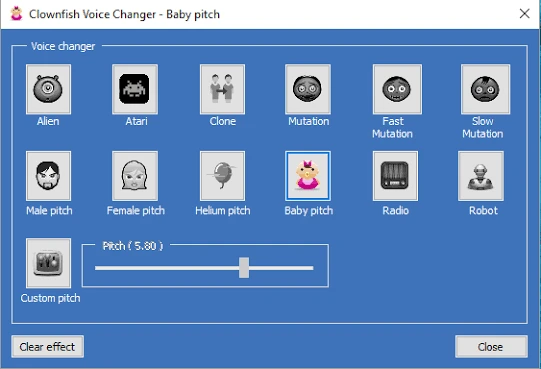
- ثبّت Clownfish على جهاز الالتقاط الذي تريد تعديله. يلزم امتلاك حقوق المسؤول لتثبيته أو إزالته.
- افتح خيار تعيين مغير الصوت في القائمة الرئيسية واختر تأثيرًا نشطًا.
- فعّل الاستماع إلى الميكروفون لمراقبة الصوت المعدل محليًا.
سماع الصوت المُغيَّر هو فحص مراقبة محلي. قبل استخدام النتيجة في مكالمة أو لعبة، أكد أن التطبيق المستقبِل يستخدم جهاز الالتقاط المقصود. طابق بنية المثبت مع Windows: يذكر المورد أن حزمتَي 64 بت و32 بت لا تُثبتان على بنية نظام التشغيل المقابلة.
المصدر: توثيق Clownfish Voice Changer .
MorphVOX Pro لـ Discord
لدى MorphVOX Pro مسار موثق مخصص لـ Discord. اختره عندما يكون Discord هو الوجهة وتريد إجراءً رسميًا يشمل اختيار الجهاز وإشارة نجاح في التطبيق المستقبِل.
- شغّل MorphVOX، ثم افتح Discord.
- افتح إعدادات المستخدم في Discord واختر علامة تبويب الصوت .
- بالنسبة إلى جهاز الإدخال ، اختر Screaming Bee Audio .
- أوقف حساسية الإدخال التلقائية. تحدث واضبط الحساسية حتى يصبح المؤشر أخضر أثناء حديثك.
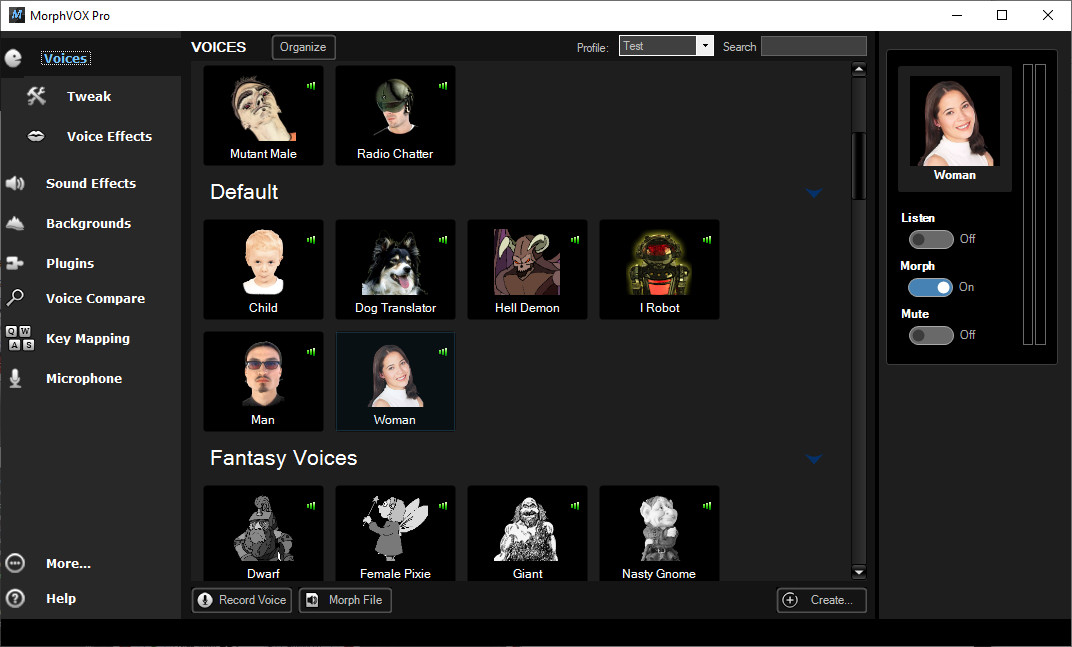
ينبغي أن يستخدم Discord بعد ذلك الإخراج المُحوَّل من MorphVOX. يساعد المؤشر الأخضر في ضبط مستوى إدخال قابل للاستخدام؛ وإشارة النجاح النهائية هي أن Discord يتلقى الصوت المُغيَّر.
المصدر: دليل إعداد MorphVOX Pro لـ Discord .
اختيار خيار
اختر بناءً على المسار الذي يمكنك إعداده فعليًا، بدلًا من الادعاءات العامة بأن مغير صوت ما أفضل للجميع.
استخدم سماعات الرأس للمراقبة المحلية. ثم أجرِ الفحص النهائي في البرنامج المهم بالنسبة إليك: ابحث عن استجابة مقياس الإدخال فيه أو أنشئ تسجيلًا قصيرًا. تؤكد المعاينة أن المغير يعالج الصوت؛ لكنها لا تؤكد وحدها أن تطبيقًا آخر يتلقاه.
الخلاصة
للتوجيه الموثق في Discord، اتبع إجراء Discord الخاص بـ MorphVOX Pro. ولنهج جهاز الالتقاط على مستوى النظام، فكر في Clownfish. ولمسار الكابل الافتراضي، استخدم إعداد Windows الموثق من Voice.ai وتحقق من تطبيق الوجهة على نحو منفصل. إذا كنت تريد اختيار الأجهزة والتحقق من تأثير بالمعاينة قبل التوجيه، فابدأ بـ Fionn VoxMagic ، ثم اختر إدخاله الافتراضي في تطبيق وجهة يعرض محددًا للميكروفون.
الأسئلة الشائعة
ما البدائل التي لديها مسار موثق لـ Discord؟
يحتوي MorphVOX Pro على إجراء Discord كامل متاح يستخدم جهاز الإدخال Screaming Bee Audio. يوثق Voice.ai توجيه كابله الافتراضي لـ Discord وبرامج أخرى يمكنها اختيار الكابل، لكن الإجراء المتاح لا يتضمن تسلسل تحقق كاملاً داخل التطبيق.
كيف أعرف ما إذا كان تغيير الصوت يعمل فعلًا؟
استخدم أولًا المراقبة أو المعاينة المحلية: يوفر Fionn VoxMagic معاينة عبر سماعات الرأس ومؤشرات مستجيبة، بينما يوفر Clownfish الاستماع إلى الميكروفون. ثم افحص مقياس الإدخال في تطبيق الوجهة أو أنشئ تسجيلًا هناك. يؤكد الفحص الثاني فقط وصول الصوت إلى ذلك التطبيق.
أي خيار لديه أوسع تغطية موثقة لإصدارات Windows؟
ضمن الأدلة المتاحة، يسرد Clownfish أنظمة Windows Vista و7 و8 و8.1 و10 و11. هذه مقارنة لقوائم الدعم فقط؛ ولا تثبت أن Clownfish هو الخيار الأفضل لكل إعداد Windows.
هل يستطيع Fionn VoxMagic استخدام أصوات مخصصة؟
نعم. يدعم استيراد المؤثرات الصوتية المخصصة وتسميتها وتعيين الأغلفة ومفاتيح الاختصار لها، مع اقتصار الصوت المستورد على 60 دقيقة.
لماذا قد يبدو صوت الذكاء الاصطناعي المباشر متأخرًا؟
يشير Voicemod إلى أن الأصوات المعتمدة على الذكاء الاصطناعي قد تتطلب قدرة معالجة أكبر من الأصوات القياسية. ويذكر Voice.ai أيضًا أن متطلباته الدنيا لا تضمن عدم وجود زمن انتقال أو أداءً مثاليًا. اختبر التأثير في وجهتك المقصودة قبل استخدامه مباشرًا.


