 Emily CarterVoice Changer
لتغيير الصوت في الوقت الفعلي، اضبط الميكروفون وسماعات الرأس في Fionn VoxMagic ، واختر نموذجًا صوتيًا، وفعّل تغيير الصوت، واستمع إلى النتيجة. تشير المواد الرسمية إلى إعداد مسبق باسم «فتاة»، لكن ينبغي التحقق من الصوت المناسب باستخدام صوتك: فقد لا يمنح كل نموذج متاح النتيجة المطلوبة.
هذا الدليل مخصص لـ Windows 10 وWindows 11. يؤكد الاستماع المحلي أن VoxMagic يعالج الصوت؛ أما لاستخدام Discord أو Steam أو تطبيق آخر، فيجب اختيار الإدخال الافتراضي واختباره داخل التطبيق نفسه.
ما الذي تحتاج إليه
- كمبيوتر يعمل بنظام Windows 10 أو Windows 11.
- ميكروفون فعلي وسماعات رأس. تعد سماعات الرأس مهمة للاستماع المحلي، إذ قد تسبب السماعات الخارجية تغذية راجعة صوتية.
- تثبيت Fionn VoxMagic .
إعداد الصوت في Fionn VoxMagic
ابدأ باختبار محلي، فهو يتيح لك سماع الصوت المعالج قبل المكالمة أو اللعب. يمكنك مقارنة الأصوات الكلاسيكية وأصوات الذكاء الاصطناعي المتاحة في المكتبة؛ وإذا ظهر في إصدارك إعداد مسبق باسم «فتاة»، فاستمع إليه وإلى البدائل باستخدام العبارة القصيرة نفسها.
- افتح Fionn VoxMagic. من قسم إعدادات الأجهزة، اختر الميكروفون وجهاز الإخراج. فعّل تقليل الضوضاء عند الحاجة، ثم اضغط «التالي».

- إذا ظهرت نافذة لتثبيت المكونات الأساسية، فانتظر حتى يكتمل التثبيت قبل المتابعة.

- افتح قسم تغيير الصوت في الوقت الفعلي واختر تأثيرًا صوتيًا، مثل Mia. سيظهر التأثير المحدد مميزًا في لوحة التحكم السفلية.

- اضغط زر الميكروفون «تفعيل تغيير الصوت» في الركن السفلي الأيسر من لوحة التحكم.

- اضغط أيقونة الأذن في اللوحة السفلية لتفعيل الاستماع المحلي. استخدم سماعات الرأس لاختبار التأثير المحدد.

- انطق عدة عبارات في الميكروفون واستمع إلى النتيجة. تأكد من استجابة مؤشرات مستوى الصوت للكلام. أوقف الاستماع المحلي قبل التحدث مع الآخرين.

استمع إلى نماذج متعددة أولًا، ثم اختر الصوت الذي يناسب النتيجة التي تريدها. إذا كنت بحاجة إلى تغيير حدة الصوت، فاستخدم Pitch وعدّله تدريجيًا. عند وجود ضوضاء، يمكنك تفعيل تقليل الضوضاء. يوفر VoxMagic مستويين، منخفضًا وعاليًا؛ وقد يؤثر المستوى العالي في جودة الصوت، لذا أعد نطق عبارة اختبار بعد التغيير. يكتمل الاختبار المحلي عندما يكون تغيير الصوت مفعّلًا، وتستجيب المؤشرات للكلام، وتسمع الصوت المعالج في سماعات الرأس.
كيفية توجيه الصوت المعالج إلى Discord أو Steam
نفّذ هذه المرحلة بعد الاختبار المحلي. في التطبيق المستهدف، اختر الإدخال الافتراضي لـ VoxMagic بالاسم الذي يظهر في قائمة الأجهزة، ثم شغّل اختبار الميكروفون الخاص بالتطبيق.
Discord
- افتح إعدادات المستخدم في Discord.
- انتقل إلى الصوت والفيديو، ثم اختر الإدخال الافتراضي لـ VoxMagic من قائمة أجهزة الإدخال.

- قل عبارة اختبار وتأكد من أن Discord يستقبل الإشارة المعالجة.
المصدر: إعداد VoxMagic الموثق لـ Discord
Steam
- افتح قائمة Steam في الزاوية العلوية اليسرى واختر الإعدادات.
- انتقل إلى الصوت واضبط الإدخال الافتراضي لـ VoxMagic بوصفه جهاز الإدخال.
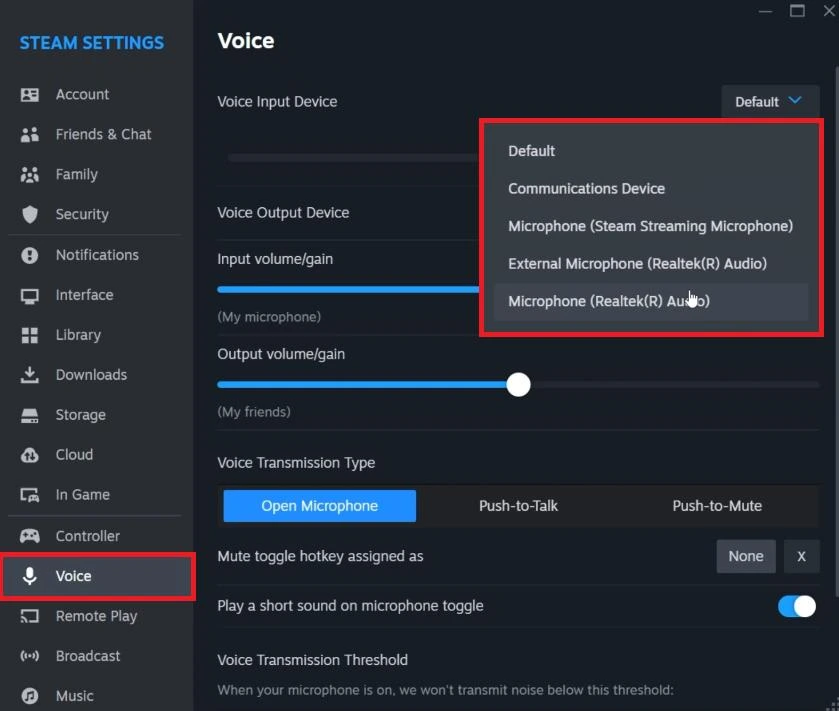
- اترك جهاز الإخراج الافتراضي أو اختر سماعات الرأس الفعلية بدلًا من مكبر الصوت الافتراضي لـ VoxMagic.
- أوقف الاستماع إلى نفسك في VoxMagic ونفّذ اختبار الميكروفون في Steam.
المصدر: إعداد VoxMagic الموثق لـ Steam
نجاح الاستماع المحلي في VoxMagic لا يثبت أن خدمة أخرى تستقبل الإشارة بالفعل. تكتمل هذه المرحلة عندما يستجيب اختبار الميكروفون في Discord أو Steam للكلام المعالج.
إذا لم يظهر جهاز جديد في VoxMagic
- تحقق من توصيل الميكروفون الفعلي واختياره.
- إذا لم تتحدث قائمة الأجهزة، اضغط تحديث في VoxMagic.
- بعد التحديث، تحقق من ظهور الجهاز الفعلي الجديد في القائمة.
- أعد اختيار أجهزة الإدخال والإخراج، وتأكد من تفعيل تغيير الصوت.
- فعّل الاستماع إلى نفسك، ثم اختبر الاستماع المحلي بسماعات الرأس.
- إذا استمرت المشكلة، افحص جهاز التسجيل في Windows أو مكونات المنتج قبل المتابعة.
المصدر: فحص قائمة أجهزة VoxMagic الموثق
الخلاصة
لتغيير الصوت إلى نمط أنثوي في VoxMagic، اختر نموذجًا متاحًا واستمع إليه، ثم فعّل تغيير الصوت وتحقق من سماع المعالجة في سماعات الرأس. وإذا احتجت إلى استخدام الصوت في Discord أو Steam، فاختر إدخال VoxMagic الافتراضي هناك واختبر الميكروفون داخل التطبيق.
الأسئلة الشائعة
هل يمكن اختيار صوت فتاة؟
تشير المواد الرسمية لـ VoxMagic إلى إعداد مسبق باسم «فتاة». إذا ظهر في مكتبة إصدارك، فاختره وقيّم النتيجة عبر الاستماع المحلي.
لماذا أستخدم سماعات الرأس؟
تتيح لك سماع الصوت المعالج وتقلل خطر التغذية الراجعة، لأن السماعات الخارجية قد يلتقط صوتها الميكروفون.
هل يكفي سماع الصوت في VoxMagic؟
يكفي ذلك لاختبار المعالجة داخل VoxMagic فقط. لاستخدام Discord أو Steam، اختر إدخال VoxMagic الافتراضي من إعدادات التطبيق وشغّل اختبار الميكروفون فيه.
ماذا أفعل إذا لم يظهر الميكروفون المتصل؟
تحقق من توصيله واختياره، ثم اضغط تحديث في VoxMagic وافحص قائمة الأجهزة مرة أخرى. إذا ظهر الميككروفون، فحدده وأعد الاختبار المحلي.
هل ينبغي تفعيل تقليل الضوضاء؟
فعّله إذا كانت ضوضاء الخلفية تعيق الكلام. بعد اختيار المستوى، استمع إلى النتيجة، إذ قد يؤدي المستوى الأعلى إلى خفض جودة الصوت.


