 Emily CarterVoice Changer
Pour modifier votre voix en temps réel, configurez votre microphone et votre casque dans Fionn VoxMagic , choisissez un modèle vocal, activez Voice Changer et écoutez le résultat. Les documents officiels mentionnent un préréglage « fille » ; testez toutefois le rendu avec votre propre voix afin de choisir celui qui correspond à l’effet recherché.
Ce guide est prévu pour Windows 10 et Windows 11. L’écoute locale confirme que VoxMagic traite votre voix ; pour Discord, Steam ou une autre application, sélectionnez aussi l’entrée virtuelle et vérifiez-la directement dans l’application.
Ce dont vous aurez besoin
- Un PC sous Windows 10 ou Windows 11.
- Un microphone physique et un casque. Le casque est important pour l’écoute : des haut-parleurs externes peuvent provoquer un retour acoustique.
- Fionn VoxMagic installé.
Configurer la voix dans Fionn VoxMagic
Commencez par une vérification locale : elle vous permet d’entendre votre voix traitée avant un appel ou une partie. Comparez les voix classiques et les voix IA disponibles dans la bibliothèque. Si votre version affiche le préréglage « fille », écoutez-le ainsi que les autres options avec une même courte phrase.
- Ouvrez Fionn VoxMagic. Dans les paramètres des appareils, sélectionnez le microphone et le périphérique de lecture. Activez la réduction du bruit si nécessaire, puis cliquez sur « Suivant ».

- Si une fenêtre d’installation des composants principaux apparaît, attendez la fin de l’installation avant de continuer.

- Ouvrez la section de modification de voix en temps réel et sélectionnez un effet vocal, par exemple Mia. L’effet sélectionné est mis en évidence et apparaît dans le panneau de commande inférieur.

- Cliquez sur le bouton de microphone « Activer la modification de voix » dans l’angle inférieur gauche du panneau de commande.

- Cliquez sur l’icône d’oreille dans le panneau inférieur pour activer l’écoute. Utilisez un casque pour tester l’effet sélectionné.

- Prononcez quelques phrases dans le microphone et écoutez le résultat. Vérifiez que les indicateurs de niveau sonore réagissent à votre voix. Désactivez l’écoute avant de parler avec d’autres personnes.

Écoutez d’abord plusieurs modèles, puis choisissez celui dont le rendu convient à votre objectif. Pour modifier la hauteur de la voix, utilisez Pitch et ajustez-le progressivement. En cas de bruit, vous pouvez activer la réduction du bruit. VoxMagic propose des niveaux faible et élevé ; un niveau élevé peut influencer la qualité vocale, alors répétez une phrase de test après chaque modification.
Acheminer la voix traitée vers Discord ou Steam
Effectuez cette étape après la vérification locale. Dans l’application cible, sélectionnez l’entrée virtuelle VoxMagic sous le nom affiché dans sa liste d’appareils, puis lancez son propre test de microphone.
Discord
- Ouvrez User Settings dans Discord.
- Accédez à Voice & Video et choisissez l’entrée virtuelle VoxMagic dans la liste des périphériques d’entrée.

- Prononcez une phrase de test et vérifiez que Discord reçoit le signal traité.
Source : configuration VoxMagic documentée pour Discord
Steam
- Ouvrez le menu Steam en haut à gauche et sélectionnez Settings.
- Accédez à Voice et définissez l’entrée virtuelle VoxMagic comme périphérique d’entrée.
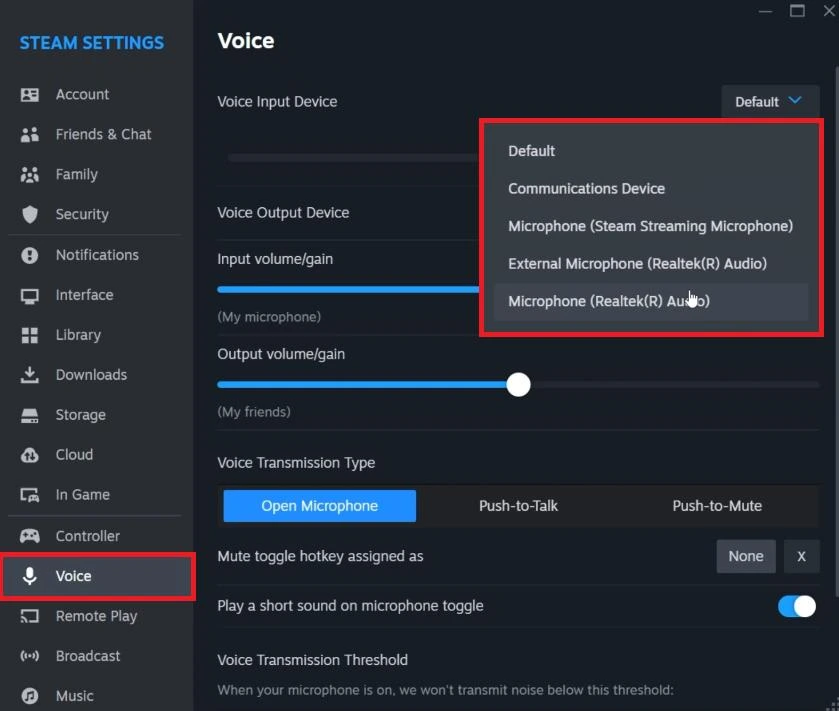
- Conservez la sortie par défaut ou choisissez votre casque réel, et non le haut-parleur virtuel VoxMagic.
- Désactivez Hear Yourself dans VoxMagic et effectuez le test de microphone dans Steam.
Source : configuration VoxMagic documentée pour Steam
Une écoute réussie dans VoxMagic confirme le traitement interne de la voix. Pour que Discord, Steam ou une autre application reçoive la voix traitée, configurez et testez séparément son périphérique d’entrée.
Si aucun son n’est émis ou qu’un nouvel appareil n’apparaît pas dans VoxMagic
- Vérifiez que le microphone physique est connecté et sélectionné.
- Si la liste des appareils ne s’est pas mise à jour, cliquez sur Refresh.
- Après l’actualisation, vérifiez si le nouvel appareil physique apparaît dans la liste.
- Sélectionnez de nouveau les périphériques d’entrée et de sortie.
- Vérifiez que Voice Changer est activé.
- Activez Hear Yourself, puis testez l’écoute locale avec un casque.
- Si aucun son ne se produit toujours, vérifiez les périphériques d’enregistrement Windows ou les composants du produit avant de poursuivre le diagnostic.
Source : vérification documentée de la liste des appareils VoxMagic
Conclusion
Pour modifier une voix en voix féminine avec VoxMagic, essayez les modèles disponibles, choisissez le rendu qui vous convient, activez Voice Changer et vérifiez-le au casque. Pour utiliser la voix dans Discord ou Steam, sélectionnez séparément l’entrée virtuelle VoxMagic et effectuez le test de microphone de l’application.
Questions fréquentes
Peut-on choisir une voix de fille ?
Les documents officiels de VoxMagic mentionnent un préréglage « fille ». S’il est affiché dans votre bibliothèque, écoutez-le puis comparez-le aux autres modèles disponibles avant de faire votre choix.
Pourquoi utiliser un casque ?
Il permet d’entendre la voix traitée et réduit le risque de retour acoustique : des haut-parleurs externes peuvent être repris par le microphone.
L’écoute de la voix dans VoxMagic est-elle suffisante ?
Elle vérifie le traitement dans VoxMagic. Pour Discord ou Steam, sélectionnez l’entrée virtuelle VoxMagic dans les paramètres de l’application et effectuez son test de microphone.
Que faire si le microphone connecté n’apparaît pas ?
Cliquez sur Refresh dans VoxMagic et vérifiez à nouveau la liste des appareils. Si le microphone apparaît, sélectionnez-le et répétez le test local.
Faut-il activer la réduction du bruit ?
Activez-la si le bruit de fond gêne la parole. Après avoir choisi un niveau, écoutez le résultat : un niveau plus élevé peut dégrader la qualité de la voix.


