 Emily CarterVoice Changer
Pour choisir une alternative à Voicemod, commencez par définir la destination de votre voix modifiée. Certains outils fournissent un microphone ou un câble virtuel que l’application de réception peut sélectionner ; Clownfish traite plutôt un périphérique de capture Windows sélectionné. Les options ci-dessous suivent des procédures de configuration documentées différentes : un aperçu local ne doit donc pas être considéré, à lui seul, comme la preuve qu’un jeu, un appel ou un flux reçoit l’audio modifié.
Ce qui distingue les alternatives à Voicemod
Les produits de ce guide ont en commun la modification de la voix en temps réel, mais leurs modèles de routage documentés diffèrent. Voice.ai documente un routage via câble virtuel. MorphVOX Pro documente une configuration d’entrée spécifique à Discord. Clownfish documente un traitement au niveau du périphérique de capture Windows. Fionn VoxMagic propose la sélection des périphériques, un aperçu et le microphone virtuel Fionnshare Virtual Audio que les applications tierces peuvent sélectionner ; son routage externe vers un jeu ou une application d’appel en particulier doit être confirmé dans cette application avant de s’y fier.

Les détails de compatibilité ne sont pas interchangeables. Par exemple, Voicemod documente la prise en charge de Windows 64 bits et une prise en charge distincte de macOS, tandis que Clownfish liste Windows Vista à Windows 11. Ces déclarations décrivent la prise en charge documentée par les éditeurs, et non un avantage général d’un produit sur un autre.
Comparaison rapide
| Option | Utilisation documentée | Comment le logiciel de réception obtient l’audio | Éléments à vérifier |
|---|---|---|---|
| Fionn VoxMagic | Utilisateurs Windows souhaitant sélectionner les périphériques et utiliser un aperçu dans l’application | Fionnshare Virtual Audio peut être sélectionné par une application tierce | Vérifiez d’abord l’aperçu et les vumètres, puis confirmez que l’application de réception accepte l’entrée sélectionnée |
| Voice.ai | Modification de voix en direct via son câble virtuel | L’entrée Windows est réglée sur Microphone Array (Voice.ai Audio Cable) | Confirmez que le logiciel de destination peut sélectionner le câble |
| Clownfish Voice Changer | Traitement au niveau du système sur un périphérique de capture Windows choisi | Installé sur le périphérique de capture à modifier | Écoutez avec Écouter le microphone ; vérifiez séparément l’application visée |
| MorphVOX Pro | Utilisateurs Discord souhaitant une procédure d’entrée documentée | L’entrée Discord est réglée sur Screaming Bee Audio | Discord reçoit la sortie modifiée |
Fionn VoxMagic pour un aperçu dans l’application
Fionn VoxMagic est une option Windows qui permet de sélectionner un périphérique d’entrée et de lecture, d’activer un effet et de le contrôler dans l’aperçu au casque avant de passer à une application de réception. Cela est utile si vous voulez corriger la sélection du microphone ou l’effet choisi avant un appel. Il crée le microphone virtuel Fionnshare Virtual Audio que les applications tierces peuvent sélectionner, mais les étapes de routage disponibles dépendent de l’application de destination.
- Ouvrez Fionn VoxMagic. Dans les paramètres des périphériques, sélectionnez votre microphone et votre périphérique de lecture. Activez la réduction du bruit si nécessaire, puis cliquez sur Suivant.

- Si la boîte de dialogue Installation des composants principaux s’affiche, attendez la fin de l’installation avant de continuer.

- Ouvrez Modification de voix en temps réel et sélectionnez un effet vocal, par exemple Mia. L’effet sélectionné est mis en évidence et apparaît dans la barre de contrôle inférieure.

- Cliquez sur le bouton de microphone intitulé Activer le modificateur de voix dans le coin inférieur gauche de la barre de contrôle pour activer la modification de voix.

- Cliquez sur l’icône d’oreille dans la barre de contrôle inférieure pour activer l’aperçu vocal. Utilisez un casque pour écouter votre voix pendant que vous testez l’effet sélectionné.

- Parlez dans votre microphone et écoutez l’aperçu pour contrôler l’effet vocal sélectionné. Vérifiez que les vumètres audio réagissent pendant que vous parlez. Désactivez l’aperçu vocal avant de parler à d’autres personnes.

Le contrôle dans l’application réussit lorsque les vumètres réagissent pendant que vous parlez et que l’aperçu au casque reflète l’effet sélectionné. Cela confirme le traitement local, mais pas la transmission vers une autre application. Si la réduction du bruit modifie le son de façon indésirable, réduisez son niveau ; des niveaux plus élevés peuvent affecter la qualité sonore.
Si votre application de destination possède un sélecteur de microphone, choisissez l’entrée virtuelle Fionn VoxMagic sous le nom qui y est affiché, puis utilisez le propre indicateur d’entrée de cette application ou un court enregistrement pour confirmer la réception.
Voice.ai pour le routage par câble virtuel
Voice.ai est pertinent lorsque le logiciel de réception peut utiliser son câble virtuel. Sa procédure documentée commence par la sélection du microphone physique dans l’application de bureau et le routage de l’entrée Windows vers le câble audio Voice.ai.
- Activez le modificateur de voix et sélectionnez votre microphone physique comme entrée de l’application de bureau.
- Dans les paramètres Son de Windows, réglez le périphérique d’entrée sur
Microphone Array (Voice.ai Audio Cable)
.

- Dans le logiciel de destination, sélectionnez le câble virtuel Voice.ai si ce logiciel fournit un sélecteur de périphérique d’entrée.
Ces étapes établissent le routage documenté côté Windows. Confirmez la tâche réelle en vérifiant l’indicateur d’entrée de l’application de destination ou en y réalisant un enregistrement ; la documentation fournie ne propose pas de séquence complète de vérification dans l’application de destination. Voice.ai indique Windows 8 et 4 Go de RAM comme exigences minimales de son application de bureau, et précise que les exigences minimales ne garantissent ni une latence nulle ni des performances optimales.
Source : Instructions de routage Voice.ai .
Clownfish Voice Changer pour le traitement du périphérique de capture
Clownfish Voice Changer convient à une configuration Windows où vous souhaitez appliquer un effet au niveau du système sur un périphérique de capture précis. Sa documentation indique que les applications utilisant un microphone ou un autre périphérique de capture audio sont affectées une fois l’outil installé sur ce périphérique.
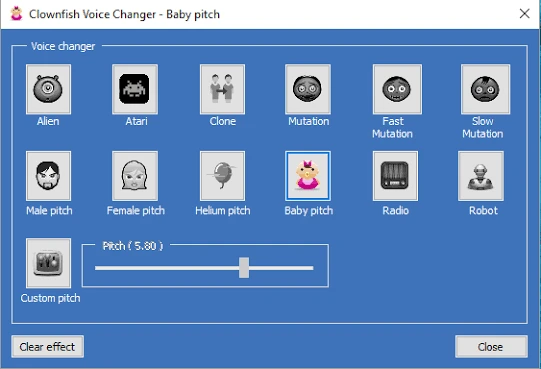
- Installez Clownfish sur le périphérique de capture que vous souhaitez modifier. Des droits d’administrateur sont requis pour l’installer ou le supprimer.
- Ouvrez l’option Définir le modificateur de voix du menu principal et choisissez un effet actif.
- Activez Écouter le microphone pour surveiller localement la voix modifiée.
Écouter la voix modifiée est un contrôle de surveillance local. Avant d’utiliser le résultat dans un appel ou un jeu, confirmez que l’application de réception utilise le périphérique de capture prévu. Faites correspondre l’architecture de l’installeur à celle de Windows : l’éditeur indique que les paquets 64 bits et 32 bits ne s’installent pas sur l’architecture opposée du système d’exploitation.
Source : Documentation de Clownfish Voice Changer .
MorphVOX Pro pour Discord
MorphVOX Pro propose un routage documenté spécifiquement pour Discord. Choisissez-le lorsque Discord est la destination et que vous souhaitez une procédure officielle incluant à la fois la sélection du périphérique et un indicateur de réussite dans l’application de réception.
- Lancez MorphVOX, puis ouvrez Discord.
- Ouvrez les paramètres utilisateur de Discord et sélectionnez l’onglet Voix .
- Pour PÉRIPHÉRIQUE D’ENTRÉE , sélectionnez Screaming Bee Audio .
- Désactivez la sensibilité d’entrée automatique. Parlez et ajustez la sensibilité jusqu’à ce que l’indicateur soit vert pendant que vous parlez.
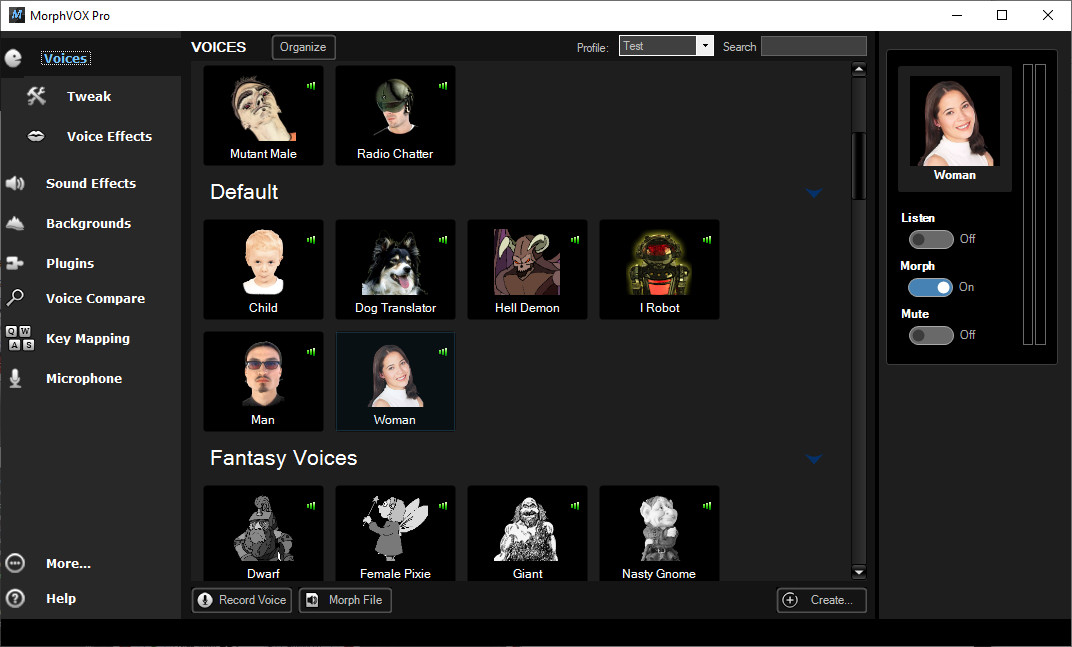
Discord devrait alors utiliser la sortie modifiée de MorphVOX. L’indicateur vert aide à définir un niveau d’entrée utilisable ; l’indicateur final de réussite est que Discord reçoit la voix modifiée.
Source : Guide de configuration Discord pour MorphVOX Pro .
Choisir une option
Choisissez selon le routage que vous pouvez réellement configurer, plutôt que selon des affirmations générales selon lesquelles un modificateur de voix serait universellement meilleur.
Utilisez un casque pour la surveillance locale. Effectuez ensuite le contrôle final dans le programme qui compte : vérifiez que son vumètre d’entrée réagit ou réalisez un court enregistrement. Un aperçu confirme que le modificateur traite l’audio ; il ne confirme pas à lui seul qu’une autre application le reçoit.
Conclusion
Pour un routage Discord documenté, suivez la procédure Discord de MorphVOX Pro. Pour une approche fondée sur le périphérique de capture au niveau du système, envisagez Clownfish. Pour un routage par câble virtuel, utilisez la configuration Windows documentée de Voice.ai et vérifiez séparément l’application de destination. Si vous voulez sélectionner des périphériques et valider un effet avec un aperçu avant le routage, commencez par Fionn VoxMagic , puis sélectionnez son entrée virtuelle dans une application de destination proposant un sélecteur de microphone.
FAQ
Quelles alternatives proposent un parcours Discord documenté ?
MorphVOX Pro dispose d’une procédure Discord complète fournie, utilisant le périphérique d’entrée Screaming Bee Audio. Voice.ai documente le routage de son câble virtuel pour Discord et d’autres logiciels pouvant sélectionner le câble, mais la procédure fournie n’inclut pas de séquence complète de vérification dans l’application.
Comment savoir si la modification de voix fonctionne réellement ?
Utilisez d’abord la surveillance ou l’aperçu local : Fionn VoxMagic fournit un aperçu au casque et des vumètres réactifs, tandis que Clownfish propose Écouter le microphone. Vérifiez ensuite le vumètre d’entrée de l’application de destination ou effectuez-y un enregistrement. Seul le second contrôle confirme la transmission vers cette application.
Quelle option présente la couverture documentée la plus étendue des versions de Windows ?
Parmi les éléments fournis, Clownfish liste Windows Vista, 7, 8, 8.1, 10 et 11. Il s’agit uniquement d’une comparaison des listes de prise en charge ; elle n’établit pas que Clownfish est la meilleure option pour chaque configuration Windows.
Fionn VoxMagic peut-il utiliser des sons personnalisés ?
Oui. Il permet d’importer et de nommer des effets sonores personnalisés, d’attribuer des couvertures et des raccourcis clavier ; l’audio importé est limité à 60 minutes.
Pourquoi une voix IA en direct peut-elle sembler retardée ?
Voicemod indique que les voix IA peuvent nécessiter davantage de puissance de traitement que les voix standard. Voice.ai indique aussi que ses exigences minimales ne garantissent ni une latence nulle ni des performances optimales. Testez l’effet dans la destination prévue avant de l’utiliser en direct.


