 Emily CarterVoice Changer
Voicemod alternativesを選ぶ際は、変更後の音声の送信先から考えましょう。一部のツールは、受信側アプリで選択できる仮想マイクまたはケーブルを提供します。一方、Clownfishは選択したWindowsのキャプチャデバイスを処理します。以下の選択肢では文書化されている設定経路が異なるため、ローカルでのプレビューだけを、ゲーム、通話、配信で変更後の音声が受信されている証拠とみなすべきではありません。
Voicemod alternativesの違いは何ですか?
このガイドの製品はいずれもリアルタイムで音声を変更するという大まかな目的を共有していますが、文書化されているルーティング方式は異なります。Voice.aiは仮想ケーブル経由の方法を案内しています。MorphVOX ProはDiscord専用の入力設定を案内しています。ClownfishはWindowsのキャプチャデバイスレベルでの処理を案内しています。Fionn VoxMagicでは、デバイス選択、プレビュー、そしてサードパーティアプリが選択できるFionnshare Virtual Audio仮想マイクを利用できます。特定のゲームや通話アプリへの外部ルーティングは、利用前にそのアプリ内で確認してください。

互換性に関する詳細は、相互に置き換えられるものではありません。たとえば、Voicemodは64ビットWindowsのサポートとmacOSの個別サポートを案内している一方、ClownfishはWindows VistaからWindows 11までを掲載しています。これらはベンダーが文書化しているサポート内容であり、ある製品が別の製品より一般的に優れていることを示すものではありません。
比較一覧
| 選択肢 | 文書化されている用途 | 受信側ソフトウェアでの音声の取得方法 | 確認すること |
|---|---|---|---|
| Fionn VoxMagic | アプリ内でのデバイス選択とプレビューを望むWindowsユーザー | サードパーティアプリでFionnshare Virtual Audioを選択できる | まずプレビューとレベルメーターを確認し、受信側アプリが選択した入力を受け付けることを確認する |
| Voice.ai | 仮想ケーブルを介したライブ音声変更 | Windowsの入力をMicrophone Array (Voice.ai Audio Cable)に設定する | 送信先ソフトウェアでケーブルを選択できることを確認する |
| Clownfish Voice Changer | 選択したWindowsキャプチャデバイスでのシステムレベル処理 | 変更するキャプチャデバイスにインストールする | マイクを聞く機能で確認し、目的のアプリは別途確認する |
| MorphVOX Pro | 文書化された入力経路を求めるDiscordユーザー | Discordの入力をScreaming Bee Audioに設定する | Discordが変換後の出力を受信することを確認する |
アプリ内プレビュー向けのFionn VoxMagic
Fionn VoxMagic は、入力デバイスと再生デバイスを選択し、エフェクトを有効にしてから、受信側アプリへ移る前にヘッドホンのプレビューで確認できるWindows向けの選択肢です。通話前にマイクの選択やエフェクトを修正したい場合に役立ちます。サードパーティアプリで選択できるFionnshare Virtual Audio仮想マイクを作成しますが、利用できるルーティング手順は送信先アプリに依存します。
- Fionn VoxMagicを開きます。デバイス設定でマイクと再生デバイスを選択します。必要に応じてノイズ低減を有効にしてから、次へをクリックします。

- コアコンポーネントのインストールダイアログが表示された場合は、続行する前にインストールが完了するまで待ちます。

- リアルタイム音声変更を開き、Miaなどのボイスエフェクトを選択します。選択したエフェクトは強調表示され、下部のコントロールバーに表示されます。

- コントロールバー左下の音声変更を有効にするというラベルのマイクボタンをクリックして、音声変更をオンにします。

- 下部コントロールバーの耳のアイコンをクリックして、音声プレビューを有効にします。選択したエフェクトをテストする間は、ヘッドホンで自分の声を聞いてください。

- マイクに話しかけ、プレビューを聞いて選択したボイスエフェクトを確認します。話すと音声レベルメーターが反応することを確認してください。他の人と話す前に、音声プレビューを無効にします。

アプリ内での確認は、話している間にメーターが反応し、ヘッドホンのプレビューが選択したエフェクトを反映していれば成功です。これはローカル処理を確認するものであり、別のアプリへの送信を確認するものではありません。ノイズ低減で音が望ましく変化する場合は、そのレベルを下げてください。レベルが高いと音質に影響することがあります。
送信先アプリにマイク選択機能がある場合は、そこに表示される名前でFionn VoxMagicの仮想入力を選択し、そのアプリ独自の入力インジケーターまたは短い録音で送信を確認してください。
仮想ケーブルのルーティング向けVoice.ai
Voice.aiは、受信側ソフトウェアで仮想ケーブルを使用できる場合に適しています。文書化された手順は、Desktop Appで物理マイクを選択し、Windowsの入力をVoice.aiオーディオケーブルへルーティングすることから始まります。
- 音声変更機能をオンにし、Desktop Appの入力として物理マイクを選択します。
- Windowsのサウンド設定で、入力デバイスを
Microphone Array (Voice.ai Audio Cable)
に設定します。
- 送信先ソフトウェアに入力デバイス選択機能がある場合は、Voice.aiの仮想ケーブルを選択します。
これらの手順により、文書化されたWindows側の経路が設定されます。送信先アプリの入力インジケーターまたはそのアプリ内での録音を確認して、実際の目的が達成されているかを確認してください。提供されたドキュメントには、送信先アプリでの完全な確認手順は記載されていません。Voice.aiは、Desktop Appの最小要件としてWindows 8および4 GB RAMを案内しており、最小要件は遅延ゼロまたは最適なパフォーマンスを保証しないと述べています。
出典: Voice.aiのルーティング手順 。
キャプチャデバイス処理向けClownfish Voice Changer
Clownfish Voice Changerは、特定のキャプチャデバイスにシステムレベルのエフェクトを適用したいWindows環境に適しています。そのドキュメントでは、マイクまたはその他の音声キャプチャデバイスを使用するアプリケーションは、対象デバイスにこのツールをインストールした後に影響を受けると説明されています。
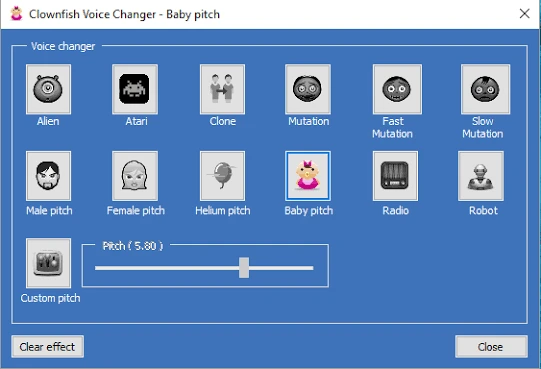
- 変更するキャプチャデバイスにClownfishをインストールします。インストールまたは削除には管理者権限が必要です。
- メインメニューの ボイスチェンジャーを設定 を開き、有効なエフェクトを選択します。
- マイクを聞く を有効にして、変更後の声をローカルで確認します。
変更後の声を聞くことは、ローカルでのモニタリング確認です。通話やゲームで結果を使用する前に、受信側アプリケーションが目的のキャプチャデバイスを使用していることを確認してください。インストーラーのアーキテクチャはWindowsと一致させてください。ベンダーは、64ビットと32ビットのパッケージは反対のオペレーティングシステムアーキテクチャにはインストールできないと説明しています。
出典: Clownfish Voice Changerのドキュメント 。
Discord向けMorphVOX Pro
MorphVOX Proには、Discord専用に文書化された経路があります。Discordを送信先とし、デバイス選択と受信側アプリでの成功確認の両方を含む公式手順が必要な場合に選択してください。
- MorphVOXを起動してから、Discordを開きます。
- Discordのユーザー設定を開き、 音声 タブを選択します。
- 入力デバイス で、 Screaming Bee Audio を選択します。
- 入力感度の自動設定をオフにします。話しながら感度を調整し、話している間にインジケーターが緑色になるようにします。
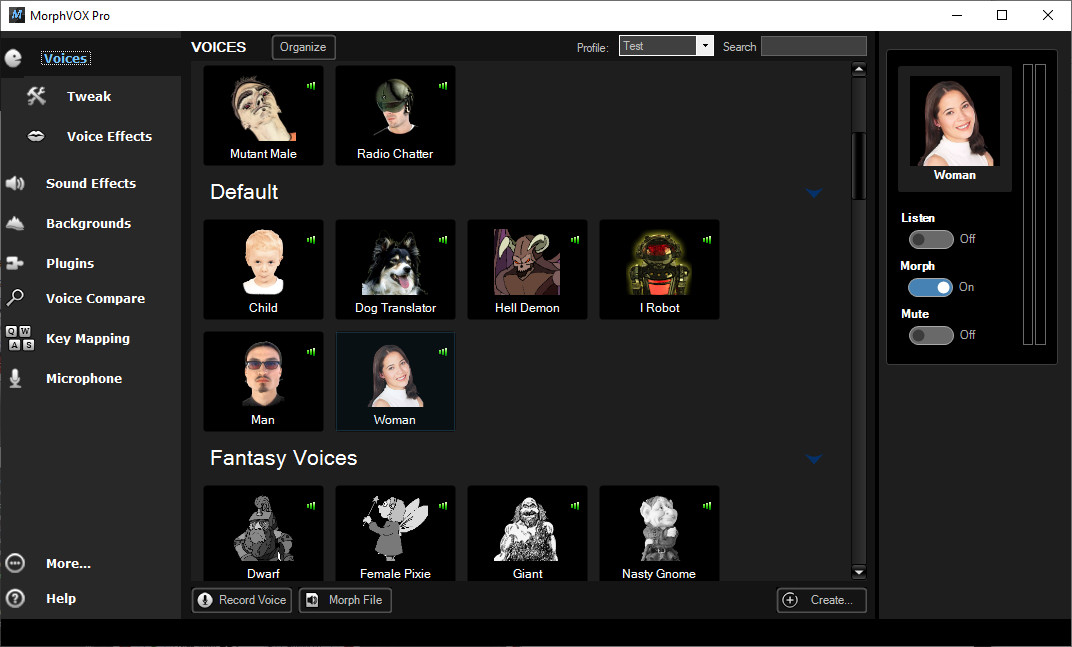
これでDiscordはMorphVOXの変換後出力を使用するはずです。緑色のインジケーターは使用可能な入力レベルの設定に役立ちます。最終的な成功の確認は、Discordが変更後の音声を受信することです。
出典: MorphVOX ProのDiscord設定ガイド 。
選択のポイント
どのボイスチェンジャーが常に優れているかという一般的な主張ではなく、実際に設定できる経路に基づいて選択してください。
ローカルでのモニタリングにはヘッドホンを使用してください。その後、重要なプログラムで最終確認を行います。入力メーターが反応するか、短い録音を作成してください。プレビューはチェンジャーが音声を処理していることを確認しますが、それだけで別のアプリが受信していることを確認するものではありません。
結論
文書化されたDiscordルーティングには、MorphVOX ProのDiscord手順に従ってください。システムレベルのキャプチャデバイス方式には、Clownfishを検討してください。仮想ケーブル経路には、Voice.aiで文書化されているWindows設定を使用し、送信先アプリは別途確認してください。ルーティングの前にデバイスを選択し、プレビューでエフェクトを検証したい場合は、まず Fionn VoxMagic を使い、マイク選択機能がある送信先アプリでその仮想入力を選択してください。
よくある質問
文書化されたDiscord向けの経路がある選択肢はどれですか?
MorphVOX Proには、Screaming Bee Audio入力デバイスを使用する、提供された完全なDiscord手順があります。Voice.aiは、ケーブルを選択できるDiscordやその他のソフトウェアへ仮想ケーブルをルーティングする方法を案内していますが、提供された手順にはアプリ内での完全な確認手順は含まれていません。
音声変更が実際に機能しているかを確認するにはどうすればよいですか?
まずローカルモニタリングまたはプレビューを使用します。Fionn VoxMagicにはヘッドホンプレビューと反応するメーターがあり、Clownfishにはマイクを聞く機能があります。次に、送信先アプリの入力メーターを確認するか、そのアプリで録音を作成してください。2番目の確認だけが、そのアプリへの送信を確認します。
文書化されたWindowsバージョンの対応範囲が最も広い選択肢はどれですか?
提供された根拠の中では、ClownfishはWindows Vista、7、8、8.1、10、11を掲載しています。これはサポート一覧のみの比較であり、すべてのWindows環境でClownfishが最適な選択肢であることを示すものではありません。
Fionn VoxMagicでカスタムサウンドを使用できますか?
はい。カスタム効果音のインポートと名前設定、カバーとホットキーの割り当てに対応していますが、インポートする音声は60分に制限されています。
ライブAI音声の遅延が大きくなることがあるのはなぜですか?
Voicemodは、AI音声には標準の音声より多くの処理能力が必要になる場合があると説明しています。Voice.aiも、最小要件は遅延ゼロまたは最適なパフォーマンスを保証しないと述べています。ライブで使用する前に、意図した送信先でエフェクトをテストしてください。


