 Emily CarterVoice Changer
Voice.ai alternatives を探している場合、多くはゲーム、通話、配信、チャットアプリのマイク入力へライブ音声エフェクトを届ける必要があります。以下の選択肢では、仮想マイク、またはWindowsのキャプチャデバイスに適用する処理という異なる音声経路を使用します。発話先に合う経路を選び、ローカルプレビューだけでなく、その発話先でエフェクトを確認してください。
代替手段が適している場合
Voice.aiはWindows向けのリアルタイム音声変換を案内しており、インストールには利用規約への同意とドライバー権限の付与が必要であるとしています。料金ページには、月額$0で5,000クレジットのFreeプランが掲載されています。また、Instant Voice Clonesは利用できず、変換は500文字まで、音声ツールでの変換は5分までと記載されています。これらの記載済みのプラン詳細は、実施したい作業に該当する場合は重要になることがありますが、すべてのライブ音声変換ワークフローにおける同等の制限を示すものではありません。
切り替える前に、実際の目的を特定してください。エフェクトをローカルで聴くのか、発話先のアプリへ送るのか、選択したWindowsキャプチャデバイスを変更するのかを確認します。ローカルのレベルメーターやヘッドホンプレビューは役立つ中間確認ですが、それだけでは相手が処理済みの音声を受信していることは分かりません。
簡易比較
| 選択肢 | 提供された根拠で説明されている対応用途 | 音声アプローチ | 重要な条件 |
|---|---|---|---|
| Fionn VoxMagic | デバイス選択、ClassicおよびAIボイス、プレビューを備えたWindowsのリアルタイム音声変換 | サードパーティ製アプリ向けの仮想マイク | 発話先アプリが製品の仮想入力を受け付けることを確認する |
| Voicemod | 対応ゲーム、通話、配信ツール向けのデスクトップでのリアルタイムエフェクト | Voicemodの仮想マイク | Windowsデスクトップ版には、対応する64ビットx64またはARM64デバイス上のWindows 10または11が必要 |
| Clownfish Voice Changer | Windowsのキャプチャデバイスレベルでの音声エフェクト | 選択したキャプチャデバイスにインストール | インストールまたは削除には管理者権限が必要 |
Fionn VoxMagic
Fionn VoxMagicは、入力デバイスと再生デバイスの選択、ライブボイスの選択、他の場所へ音声を送る前のプレビュー試聴に対応するWindows向けの選択肢です。リアルタイム音声変換ページでは、Classicボイス、AIボイス、お気に入りを提供しています。これにより、発話先アプリのトラブルシューティング前に、マイク、選択したエフェクト、ローカルモニタリングが機能しているかを切り分けられます。
- Fionn VoxMagicを開きます。デバイス設定でマイクと再生デバイスを選択します。必要に応じてノイズ低減を有効にし、次へをクリックします。

- コアコンポーネントをインストール中のダイアログが表示された場合は、インストールが完了してから続行します。

- リアルタイム音声変換を開き、Miaなどの音声エフェクトを選択します。選択したエフェクトは強調表示され、下部のコントロールバーに表示されます。

- 音声変換をオンにするには、コントロールバーの左下にある音声変換を有効にするマイクボタンをクリックします。

- 下部のコントロールバーにある耳のアイコンをクリックして、音声プレビューを有効にします。選択したエフェクトをテストする間は、ヘッドホンで自分の声を聴きます。

- マイクに向かって話し、プレビューを聴いて選択した音声エフェクトを確認します。話している間に音量レベルメーターが反応することを確認します。他の人と話す前に音声プレビューを無効にしてください。

中間結果として、反応するレベルメーターと聞こえるプレビューが得られます。他のアプリケーションで送信を試すには、そのアプリケーションのマイク選択に表示される名前でVoxMagicの仮想マイクを選択し、そのアプリケーション独自のテストまたは通話相手を使って、受信内容を確認してください。
Voicemod
VoicemodはWindowsとmacOS向けのデスクトップアプリを提供しています。Windowsデスクトップ版のドキュメントでは、対応する64ビットx64またはARM64デバイス上のWindows 10または11を指定しています。対応ゲーム、通話、配信のセットアップで、記載済みの仮想マイク経路を利用したい場合に適した選択肢です。

- 公式のプラットフォームガイドを使用してデスクトップアプリをインストールします。 公式プラットフォームガイド 。
- 発話先アプリまたはゲームで、Voicemodの仮想マイクを選択します。
- リアルタイム音声エフェクトを選び、使用できるコントロールを調整します。
Discordでは、Voicemodを開いたままにし、音声設定で物理マイクとヘッドホンを選択します。Discordの音声・ビデオ設定で、入力デバイスとして マイク(Voicemod Virtual Audio Device) を、出力デバイスとして実際のヘッドホンまたはヘッドセットを選択します。音声を変更するかサウンドを再生してから、通話相手に聞こえるかを尋ねてください。これにより、ローカル設定だけでなくDiscordでの送信を確認できます。Voicemodの Discord設定ガイド を参照してください。
Clownfish Voice Changer
Clownfish Voice Changerは、マイクまたは他の音声キャプチャデバイスを使うアプリケーションに影響する、システムレベルのWindowsボイスチェンジャーとして説明されています。同サイトにはWindows VistaからWindows 11までが掲載されています。発話先アプリごとに別の仮想マイクを選択するよりも、選択したWindowsキャプチャデバイスにエフェクトを適用する方が適している場合に選びます。
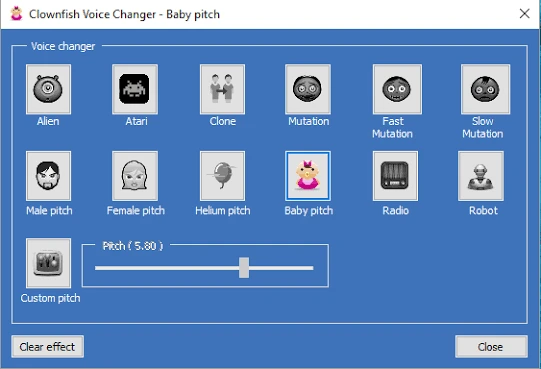
- 変更したいキャプチャデバイスにClownfishをインストールします。既定では、既定の音声キャプチャデバイスにインストールされます。
- Clownfishのトレイアイコンを右クリックして、メインコントロールメニューを開きます。
- 音声変換の設定を開き、有効にする音声エフェクトを選択します。
- トレイアイコンをダブルクリックして、アプリケーションのオンとオフを切り替えます。
マイクを聴くを有効にして、変更後の音声を聴きます。これはローカルでの確認であるため、利用する予定のアプリケーションでテストしてから使用してください。キャプチャデバイスへのClownfishのインストールまたは削除には管理者権限が必要です。
エフェクトが変わらない場合は、マイクのWindows録音デバイスのプロパティを開きます。拡張タブがある場合は、 すべての拡張を無効にする がオフであることを確認します。それ以外の場合は、詳細設定タブで オーディオ拡張機能を有効にする がオンであることを確認します。Clownfishは、デバイスを削除してモードを変更し、デバイスを再度インストールすることで、そのインストールモードを試す方法も案内しています。これらの確認には Clownfishの公式手順 を使用してください。
適切な方法の選び方
- Windowsを使用しており、入力デバイスと再生デバイスを選択し、ローカルプレビューを聴いた後、サードパーティ製アプリケーションで仮想マイクを試したい場合は、Fionn VoxMagicを選びます。
- 特に、提供されたDiscord手順またはmacOSでのデスクトップ版の提供が必要で、記載済みの仮想マイク経路が重要な場合は、Voicemodを選びます。
- 特定のWindowsキャプチャデバイスにインストールするエフェクトが設定に適しており、そのインストールに必要な管理者権限がある場合は、Clownfishを選びます。
提供されたドキュメントによれば、3つすべてがWindowsでのライブ音声変換用途に対応しています。したがって、Windows対応だけを理由にいずれかを優先することはできません。必要な経路と設定条件に基づいて選び、ライブセッションの前に発話先アプリでテストしてください。
結論
発話先に合うルーティングモデルのVoice.ai alternativeを選んでください。ローカルでのデバイス選択とプレビューが当面の必要であればFionn VoxMagicから始め、アプリにVoicemodの記載済み仮想マイク経路が適している場合はVoicemodを、キャプチャデバイスレベルの処理にはClownfishを使用します。設定後、発話先アプリで該当する入力を選び、別のリスナーまたはアプリのテストで変更後の音声を受信できることを確認してください。
よくある質問
これらのVoice.ai alternativesはリアルタイムで声を変えられますか?
はい。提供された根拠では、Fionn VoxMagic、Voicemod、Clownfishはいずれもライブ音声変換用途として説明されています。音声ルーティングの方法は異なるため、対象アプリケーションまたはキャプチャデバイスに合う選択肢を使用してください。
macOSに対応している選択肢はどれですか?
VoicemodはWindowsとmacOS向けのデスクトップアプリを公式に掲載しています。Fionn VoxMagicとClownfishについて提供された根拠は、Windowsでの使用のみを裏付けています。
ローカルプレビューは動作するのに、なぜ通話アプリでは通常の声が聞こえるのですか?
プレビューで確認できるのはローカル経路だけです。通話アプリの音声設定を開き、製品が仮想マイクを使用する場合は該当する製品の仮想マイクを選択してください。次に、アプリのテスト機能を使うか通話相手に確認して、受信される音声を確認します。
Clownfishには管理者アクセスが必要ですか?
はい。Clownfishは、キャプチャデバイスへのインストールまたは削除には管理者権限が必要であるとしています。
Clownfishで声が変わらない場合はどうすればよいですか?
記載済みのマイクのオーディオ拡張設定を確認し、必要に応じて記載済みの別のインストールモードを試してください。正確な手順は、上記のClownfishセクションにリンクされています。


