 Emily CarterVoice Changer
はじめに
PC向けの最適なボイスチェンジャーは、主に利用するオペレーティングシステム、ライブチャット用の仮想マイクが必要かどうか、許容できる制約によって決まります。 Fionn VoxMagic は、リアルタイムのRVC音声モデルと仮想マイクのルーティングを求めるWindows 10/11ユーザーにとって有力な出発点です。Voicemodは対応するMacをサポートする選択肢であり、Voice.aiとClownfishはそれぞれ異なる設定上の条件を伴う、Windows重視の無料の選択肢です。
この比較はベンダー提供の情報に基づくもので、実地ベンチマークではありません。ツールを導入する前に、お使いのPC、アプリの設定、プラン条件を確認してください。
おすすめ製品
- Fionn VoxMagicから始める :100種類以上のRVCベース音声モデル、仮想マイク、デバイス制御を1つのアプリで使いたいWindowsのライブチャット、配信、ゲーム利用者向けです。
- Voicemodを選ぶ :対応するmacOSのサポートや、明確に文書化されたFreeとPROの違いが重要な場合に適しています。AI音声にはIntelまたはAMD搭載PCでAVX2が必要です。
- Voice.aiを検討する :サインインとドライバー権限の付与が利用環境に合う場合の、無料Windows向けディープラーニング・ボイスチェンジャーです。
- Clownfish Voice Changerを検討する :管理者権限でインストールできる場合の、無料のシステムレベルWindowsエフェクトとVSTサポート向けです。
- MorphVOX Proを選ぶ :従来型の調整可能な音声、背景音、クイックキー制御を好み、試用後に$39.99で購入するモデルを受け入れられる場合に適しています。
早見比較表
Fionn VoxMagic
Windows 10または11を使用し、ライブゲーム、配信、チャット向けに仮想マイクのルーティングとAI音声モデルを求める場合はFionn VoxMagicを選んでください。 リアルタイムRVCベース処理、100種類以上の音声モデル、ノイズ抑制、仮想マイクを提供します。内部で確認された機能には、入力/出力デバイスの選択、ピッチ調整、リアルタイムおよび録音音声の変換、ホットキーによるカスタムサウンドのインポートも含まれます。 仮想マイクが実用上の違いです。対応する通話、ゲーム、配信アプリでこれを選択すると、元のマイク音声ではなく処理済み音声を送信できます。
製品の詳細については、 Fionn VoxMagic の製品ページをご覧ください。
使い方
- Fionn VoxMagicを開きます。デバイス設定でマイクと再生デバイスを選択します。必要に応じてノイズ低減を有効にし、次へをクリックします。

- コアコンポーネントをインストール中のダイアログが表示された場合は、続行する前にインストールが完了するまで待ちます。

- リアルタイム音声変換を開き、Miaなどの音声エフェクトを選択します。選択したエフェクトは強調表示され、下部のコントロールバーに表示されます。

- コントロールバー左下の音声変換を有効にするというラベルのマイクボタンをクリックして、音声変換をオンにします。

- 下部コントロールバーの耳のアイコンをクリックして音声プレビューを有効にします。選択したエフェクトを試す間はヘッドホンで自分の声を聞いてください。

- マイクに向かって話し、プレビューで選択した音声エフェクトを確認します。話すと音声レベルメーターが反応することを確認してください。他の人に話しかける前に音声プレビューを無効にします。

Voicemod
Windowsまたは対応するMacのサポートが必要で、明確に文書化されたFreeとPROの構成を求める場合はVoicemodを選んでください。 公式ドキュメントでは、リアルタイムエフェクト、サウンドボード、キーバインド、仮想マイク連携、PROのVoiceLabが説明されています。 ライブ音声エフェクトと同じくらい、カスタム音声の作成とプランの詳細を重視するユーザーに適しています。

公式のFreeとPROの機能比較 をご覧ください。
MorphVOX Pro
MorphVOX Proは、無料限定モデルよりも、調整可能なピッチとトーンのエフェクト、背景音、サウンドパック、クイックキーによる音声切替を好むWindowsユーザーに適した選択肢です。 公式資料では、音声学習、背景キャンセル、エフェクト、サウンドパック、背景音、オンラインゲームおよびチャットプログラムとの連携が説明されています。 従来型で調整可能な音声エフェクトツールを求め、トライアル期間中に評価できるユーザーに適しています。
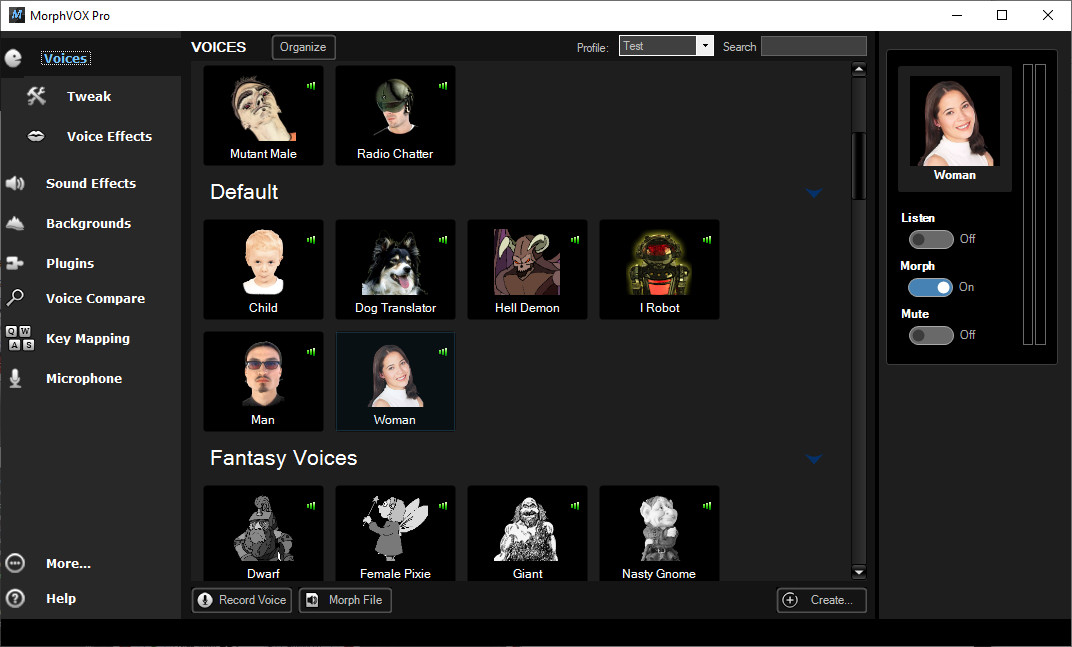
購入前に 公式MorphVOX Proページ を確認してください。
Voice.ai
Voice.aiは、幅広いマイクベースのアプリ対応と、リアルタイムのディープラーニング変換を無料でWindows上で利用したい場合に検討する価値があります。 ベンダーは、リアルタイムのディープラーニング音声変換とユーザー生成音声ライブラリについて説明しています。 設定の一部としてアカウントのサインインとドライバー権限を受け入れられるWindowsユーザー向けです。
現在の設定情報については、 公式Voice.ai PCページ をお読みください。
Clownfish Voice Changer
Clownfish Voice Changerは、特にVSTサポートが重要な場合に、無料のシステムレベルWindowsエフェクトツールとして分かりやすい選択肢です。 システムレベルでマイクを処理し、Alien、Robot、ピッチエフェクト、カスタムピッチなどのエフェクトを提供します。 幅広いマイク対応アプリを使いたく、インストール時に管理者権限を使用できるWindowsユーザーに適しています。
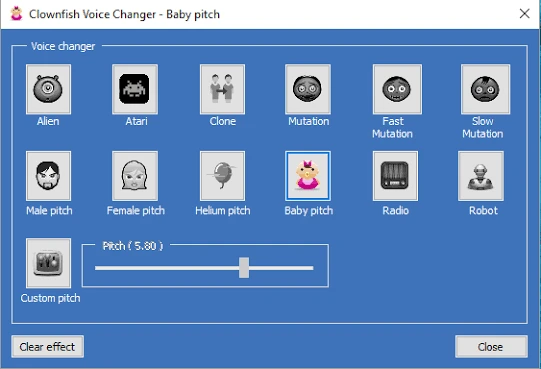
インストール要件を確認するには、 公式Clownfish Voice Changerページ を使用してください。
比較方法
各製品は、確認済みのオペレーティングシステム対応、リアルタイムエフェクト、マイクまたはアプリ連携、明示された料金またはライセンスモデル、重要な設定または無料プランの制約という同じ5つの判断点で評価しました。これにより、無料のシステムレベルツール、AI重視の選択肢、有料の従来型エフェクトツールを、機能説明を性能テストとして扱わずに比較できます。
実用上の選択ポイントは、プラットフォームの広さと、Windows重視の設定および音声ライブラリの好みの間にあります。提供された根拠では、普遍的な性能上の優劣は示されていません。
選び方
まず、オペレーティングシステムに合わないツールを除外してください。次に、特定アプリ向けの仮想マイク、無料ライセンス、または明確な機能セットを持つ有料ツールのどれを優先するか決めます。最後に、インストール前に設定条件を確認します。VoicemodのAI音声ではAVX2が重要であり、Voice.aiにはアカウントとドライバー権限、Clownfishには管理者権限、MorphVOX Proはトライアル後の購入が必要です。
最終判断
Windows 10/11を使用し、チャット、ゲーム、配信向けに仮想マイクのルーティングを備えたリアルタイムRVC音声モデルを求めるなら、まずFionn VoxMagicを検討してください。対応するMacのサポート、またはFree/PROとVoiceLabの選択肢が決め手ならVoicemodを選びます。無料のWindows向け選択肢では、Voice.aiはディープラーニング変換を重視しますがサインインとドライバー権限が必要であり、Clownfishは無料のシステムレベルエフェクトとVSTサポートを重視します。MorphVOX Proは、トライアル後$39.99で従来型の調整可能なエフェクトを提供する有料の選択肢です。
よくある質問
WindowsとmacOSの両方に対応するボイスチェンジャーはどれですか?
ここで比較した製品のうち、VoicemodはWindows 10/11およびmacOS Ventura 13以降を実行する対応Macのサポートを公式に記載しています。
Windows向けの無料ボイスチェンジャーはありますか?
Voice.aiは無料のPCボイスチェンジャーとして紹介されており、Clownfish Voice Changerは無償ソフトウェアライセンスを使用しています。設定条件は異なり、Voice.aiにはサインインとドライバー権限、Clownfishにはインストールと削除のための管理者権限が必要です。
ボイスチェンジャーの仮想マイクは何をしますか?
仮想マイクは、処理済みの音声を運ぶ入力デバイスを通話、ゲーム、または配信アプリケーションに提供します。Fionn VoxMagicとVoicemodはいずれも仮想マイクのルーティングを文書化していますが、受信側アプリケーションでその入力を選択する必要があります。
Fionn VoxMagicには無料の選択肢がありますか?
Fionn VoxMagicはVIPトライアルを提供しています。無料版には基本フィルターとノイズ抑制が含まれ、完全なAIライブラリと高度なサウンドボードはプレミアム機能です。


