 Emily CarterVoice Changer
Поиск Voice.ai alternatives обычно означает, что вам нужен эффект изменения голоса в реальном времени для игры, звонка, стрима или приложения для общения через микрофонный вход. Варианты ниже используют разные маршруты звука: виртуальный микрофон или обработку, применяемую к устройству захвата Windows. Выберите вариант, соответствующий месту, где вы будете говорить, а затем подтвердите эффект в целевом приложении, а не только в локальном предпрослушивании.

Когда стоит выбрать альтернативу
Voice.ai описывает преобразование голоса в реальном времени для Windows и указывает, что для установки необходимо принять условия и предоставить разрешения драйверу. На странице тарифов указан бесплатный план за $0 в месяц с 5 000 кредитов; также указаны отсутствие мгновенных голосовых клонов, ограничение преобразования в 500 символов и ограничение в пять минут для преобразования в аудиоинструменте. Эти сведения о тарифах могут иметь значение для планируемой работы, но не устанавливают идентичное ограничение для каждого сценария изменения голоса в реальном времени.
Прежде чем переходить на другой вариант, определите фактическую цель: слышать эффект локально, передавать его в целевое приложение или изменять выбранное устройство захвата Windows. Локальный индикатор уровня или предпрослушивание в наушниках полезны как промежуточная проверка; сами по себе они не показывают, что другой участник получает обработанный звук.
Краткое сравнение
| Вариант | Поддерживаемое использование, описанное в предоставленных материалах | Подход к работе со звуком | Важное условие |
|---|---|---|---|
| Fionn VoxMagic | Изменение голоса в реальном времени в Windows с выбором устройств, голосами Classic и AI, а также предпрослушиванием | Виртуальный микрофон для стороннего приложения | Убедитесь, что целевое приложение принимает виртуальный вход продукта |
| Voicemod | Эффекты в реальном времени для совместимых игр, звонков и инструментов для стриминга на компьютере | Виртуальный микрофон Voicemod | Для Windows на компьютере требуется Windows 10 или 11 на поддерживаемом 64-разрядном устройстве x64 или ARM64 |
| Clownfish Voice Changer | Эффекты для голоса на уровне устройства захвата Windows | Устанавливается на выбранное устройство захвата | Для установки или удаления требуются права администратора |
Fionn VoxMagic
Fionn VoxMagic — вариант для Windows, позволяющий выбрать устройство ввода и воспроизведения, выбрать голос в реальном времени и прослушать результат перед передачей речи в другое место. На странице изменения голоса в реальном времени доступны голоса Classic, AI и избранное. Это помогает отделить проверку микрофона, выбранного эффекта и локального мониторинга от устранения неполадок в целевом приложении.
- Откройте Fionn VoxMagic. В разделе «Настройки устройств» выберите микрофон и устройство воспроизведения. При необходимости включите «Шумоподавление», затем нажмите «Далее».

- Если появится диалог «Установка основных компонентов», дождитесь завершения установки, прежде чем продолжить.

- Откройте раздел «Изменение голоса в реальном времени» и выберите голосовой эффект, например Mia. Выбранный эффект выделяется и отображается на нижней панели управления.

- Нажмите кнопку микрофона «Включить изменение голоса» в левом нижнем углу панели управления, чтобы включить изменение голоса.

- Нажмите значок уха на нижней панели управления, чтобы включить предпрослушивание голоса. Используйте наушники, чтобы слышать свой голос при проверке выбранного эффекта.

- Говорите в микрофон и слушайте предпрослушивание, чтобы проверить выбранный голосовой эффект. Убедитесь, что индикаторы уровня звука реагируют на речь. Отключите предпрослушивание голоса, прежде чем говорить с другими.

Промежуточный результат — отзывчивые индикаторы уровня и слышимое предпрослушивание. Чтобы попытаться передать звук в другое приложение, выберите виртуальный микрофон VoxMagic под именем, отображаемым в селекторе микрофона этого приложения, а затем используйте собственную проверку приложения или участника звонка, чтобы подтвердить получаемый звук.
Voicemod
Voicemod предлагает приложения для компьютера под Windows и macOS. В документации для Windows указаны Windows 10 или 11 на поддерживаемом 64-разрядном устройстве x64 или ARM64. Это подходящий вариант, если вам нужен описанный маршрут через виртуальный микрофон для совместимой игры, звонка или настройки стриминга.

- Установите приложение для компьютера по официальному руководству по платформе .
- В целевом приложении или игре выберите виртуальный микрофон Voicemod.
- Выберите голосовой эффект в реальном времени и настройте доступные элементы управления.
Для Discord оставьте Voicemod открытым и выберите физический микрофон и наушники в его настройках звука. В настройках Discord «Голос и видео» выберите Микрофон (виртуальное аудиоустройство Voicemod) в качестве устройства ввода, а реальные наушники или гарнитуру — в качестве устройства вывода. Смените голос или воспроизведите звук, затем спросите участника звонка, слышит ли он его; это проверяет передачу в Discord, а не только локальную настройку. См. руководство по настройке Discord от Voicemod.
Clownfish Voice Changer
Clownfish Voice Changer описывается как системное средство изменения голоса для Windows, которое влияет на приложения, использующие микрофон или другое устройство захвата звука. На сайте указаны версии Windows от Vista до Windows 11. Выберите его, если применение эффекта к выбранному устройству захвата Windows лучше подходит, чем выбор отдельного виртуального микрофона в каждом целевом приложении.
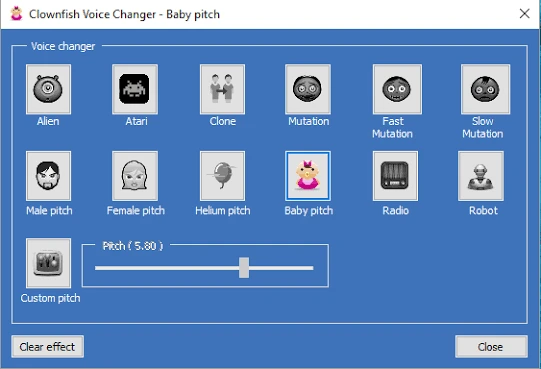
- Установите Clownfish на устройство захвата, которое хотите изменить. По умолчанию оно устанавливается на устройство захвата звука по умолчанию.
- Щёлкните правой кнопкой мыши значок Clownfish в области уведомлений, чтобы открыть главное меню управления.
- Откройте «Выбрать средство изменения голоса» и выберите активный голосовой эффект.
- Дважды щёлкните значок в области уведомлений, чтобы включить или выключить приложение.
Включите «Прослушивать с микрофона», чтобы слышать изменённый голос. Это локальная проверка, поэтому протестируйте эффект в приложении, где планируете говорить, прежде чем полагаться на него. Для установки или удаления Clownfish с устройств захвата требуются права администратора.
Если эффект не изменяется, откройте свойства устройства записи Windows для микрофона. Если доступна вкладка «Улучшения», убедитесь, что Отключить все улучшения не отмечено; в противном случае на вкладке «Дополнительно» убедитесь, что Включить улучшения звука отмечено. Clownfish также описывает проверку режимов установки: удалите устройство, измените режим и установите устройство снова. Для этих проверок используйте официальные инструкции Clownfish .
Как выбрать подходящий вариант
- Выберите Fionn VoxMagic, если вы используете Windows и хотите выбрать устройства ввода и воспроизведения, прослушать результат локально, а затем попробовать его виртуальный микрофон в стороннем приложении.
- Выберите Voicemod, если важна документированная маршрутизация через виртуальный микрофон, особенно если вам нужна приведённая процедура для Discord или доступность приложения для компьютера на macOS.
- Выберите Clownfish, если эффект, установленный на конкретное устройство захвата Windows, соответствует вашей настройке и у вас есть права администратора для этой установки.
Согласно предоставленной документации, все три варианта подходят для изменения голоса в реальном времени в Windows. Поэтому одной поддержки Windows недостаточно, чтобы предпочесть один вариант другому. Принимайте решение исходя из нужного маршрута и условий настройки, а перед прямым сеансом проведите проверку в целевом приложении.
Заключение
Выберите альтернативу Voice.ai, модель маршрутизации которой соответствует вашему целевому приложению. Начните с Fionn VoxMagic, если вам прежде всего нужны выбор локальных устройств и предпрослушивание; используйте Voicemod, если его документированный маршрут через виртуальный микрофон подходит вашему приложению; или выберите Clownfish для обработки на уровне устройства захвата. После настройки выберите соответствующий вход в целевом приложении и подтвердите, что другой слушатель или проверка приложения получает изменённый голос.
Частые вопросы
Эти альтернативы Voice.ai изменяют голос в реальном времени?
Да. В предоставленных материалах Fionn VoxMagic, Voicemod и Clownfish описываются для использования при изменении голоса в реальном времени. Их подходы к маршрутизации звука различаются, поэтому используйте вариант, который подходит целевому приложению или устройству захвата.
Какой вариант поддерживает macOS?
Voicemod официально указывает приложения для компьютера под Windows и macOS. Предоставленные материалы для Fionn VoxMagic и Clownfish поддерживают только использование в Windows.
Почему локальное предпрослушивание работает, а приложение для звонков всё равно слышит мой обычный голос?
Предпрослушивание проверяет только локальный маршрут. Откройте настройки звука приложения для звонков и выберите соответствующий виртуальный микрофон продукта, если этот продукт его использует. Затем воспользуйтесь функцией проверки приложения или попросите участника звонка подтвердить получаемый звук.
Нужен ли Clownfish доступ администратора?
Да. Clownfish указывает, что для установки или удаления на устройствах захвата требуются права администратора.
Что делать, если Clownfish не изменяет мой голос?
Проверьте описанную настройку улучшения звука микрофона, затем при необходимости попробуйте описанные альтернативные режимы установки. Точные действия приведены по ссылке в разделе Clownfish выше.


