 Emily CarterVoice Changer
Чтобы изменить голос в онлайн-игре, сначала настройте физический микрофон и эффект, затем включите виртуальный вход и выберите его в голосовых настройках игры или чата. Fionn VoxMagic позволяет подготовить эту цепочку в реальном времени на Windows 10 и Windows 11. Локальное прослушивание подтверждает работу программы, но окончательно результат нужно проверить в самой игре или с другим участником.
Ниже сначала настройте голос в программе, затем выполните только тот маршрут, который относится к используемому приложению. Для неназванной игры нельзя заранее обещать расположение настроек или совместимость: найдите в ней раздел голосового чата и выберите виртуальный вход под именем, которое показывается на вашем компьютере.
С чего начать
Для реального времени используйте один основной путь: настройте эффект в VoxMagic, убедитесь по индикаторам и предпрослушиванию, что локальная цепочка работает, а затем назначьте виртуальный вход в целевом приложении. Настройка Windows полезна, если система не слышит микрофон; она не заменяет выбор входа в игре.
- Нужно изменить голос прямо во время игры: настройте VoxMagic, затем настройте голосовой вход игры.
- Windows не видит или не слышит микрофон: сначала проверьте вход и разрешения Windows.
- Вы используете Steam Voice или Discord: примените соответствующий документированный маршрут после настройки VoxMagic.
Как изменить голос в реальном времени с Fionn VoxMagic
Рекомендуемый вариант для этой задачи. Этот способ подходит, когда нужен изменённый голос в игре или чате, а не обработка готовой записи. VoxMagic объединяет выбор устройств, голосовой эффект, шумоподавление, включение изменения голоса и локальную проверку.
- Откройте Fionn VoxMagic. В разделе настроек устройств выберите микрофон и устройство воспроизведения. При необходимости включите шумоподавление, затем нажмите «Далее».

- Если появится окно установки основных компонентов, дождитесь завершения установки, прежде чем продолжать.

- Откройте раздел изменения голоса в реальном времени и выберите голосовой эффект, например Mia. Выбранный эффект будет выделен и появится на нижней панели управления.

- Нажмите кнопку микрофона «Включить изменение голоса» в левом нижнем углу панели управления.

- Нажмите значок уха на нижней панели, чтобы включить предпрослушивание голоса. Во время проверки используйте наушники.

- Скажите что-нибудь в микрофон и прослушайте эффект. Убедитесь, что индикаторы уровня звука реагируют на речь. Перед разговором с другими людьми выключите предпрослушивание.

Успешный результат этого способа: эффект слышен в наушниках, а индикаторы уровня отвечают на речь. Это доказывает работу локальной цепочки VoxMagic, но ещё не доказывает, что изменённый голос поступает в игру.
Как направить голос в Steam Voice
Этот раздел относится к Steam Voice, а не ко всем играм, запущенным через Steam. Откройте инструкцию по настройке Steam Voice, если используете именно этот голосовой сервис.
- Откройте меню Steam в левом верхнем углу и перейдите в «Настройки».
- Откройте раздел Voice и выберите виртуальный аудиовход VoxMagic в качестве устройства ввода.
- Оставьте устройство вывода по умолчанию или выберите реальные наушники, а не виртуальный динамик VoxMagic.
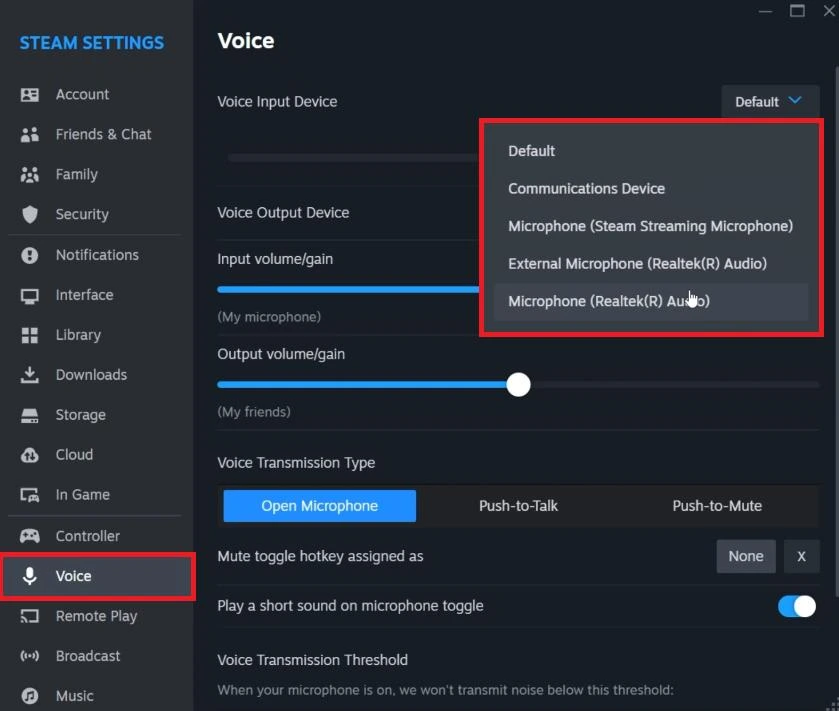
- Перед проверкой микрофона Steam выключите функцию Hear Yourself в VoxMagic.
После этого запустите тест микрофона Steam. Его положительный результат подтверждает настройку Steam Voice, но не является проверкой голосового чата отдельной игры.
Как направить голос в Discord
Сначала выполните локальное предпрослушивание в VoxMagic. Затем откройте настройки пользователя Discord, перейдите в «Голос и видео» и выберите
Fionnshare Virtual Audio
в списке устройств ввода. В опубликованных инструкциях издателя для лучшего эффекта предлагается отключить автоматическое определение входной чувствительности, эхоподавление, шумоподавление и автоматическую регулировку усиления.

Если голос не меняется или игра не слышит микрофон
Разделите проблему по месту сбоя. Если в VoxMagic не реагируют индикаторы, проверьте выбранный физический микрофон. Если предпрослушивание работает, но в игре слышен обычный голос или тишина, откройте настройки голосового чата конкретной игры и назначьте виртуальный вход продукта; после этого используйте встроенный тест уровня либо попросите участника подтвердить результат.
Проверка входа в Windows
В Windows 11 откройте настройки звука, в разделе «Ввод» выберите устройство для речи или записи. Откройте его свойства, запустите проверку микрофона, скажите фразу, остановите тест и прослушайте образец. В Windows 10 в разделе «Ввод» выберите микрофон и проверьте, слышит ли его система. Подробные действия доступны в руководстве Microsoft по устранению проблем с микрофоном .
Этот тест показывает, получает ли Windows звук от выбранного входа. Он не подтверждает доставку изменённого голоса в игру.
Если приложению запрещён доступ к микрофону
В параметрах конфиденциальности Windows включите доступ приложений к микрофону и отдельно разрешите доступ настольным приложениям. Затем вернитесь в VoxMagic и снова проверьте индикаторы уровня.
Заключение
Чтобы изменить голос в онлайн-играх, начните с настройки эффекта и локальной проверки в Fionn VoxMagic . Затем выберите его виртуальный вход в конкретном голосовом чате и проведите проверку именно там. Если локальная проверка проходит, а игра не получает звук, проблема обычно находится в выборе входного устройства, разрешении Windows или настройках самой игры. Проверьте эти пункты по очереди, не принимая предпрослушивание за итоговый игровой тест.
Частые вопросы
Можно ли изменить голос в игре в реальном времени?
Да, VoxMagic предназначен для изменения голоса в реальном времени в играх и чатах на Windows. Для результата в конкретной игре её голосовой чат должен получать сигнал с виртуального входа продукта.
Нужно ли выбирать виртуальный микрофон в игре?
Да. После настройки эффекта в программе выберите виртуальное аудиоустройство продукта в настройках входного микрофона игры или чата. Название может отображаться по-разному, поэтому ориентируйтесь на виртуальный вход, который видит ваша система.
Почему я слышу эффект в наушниках, но другие игроки его не слышат?
Предпрослушивание проверяет только локальный звук. Проверьте, выбран ли виртуальный вход в игре, разрешён ли доступ к микрофону в Windows и проходит ли тест микрофона в самой игре.
Поддерживает ли VoxMagic обычные микрофоны и гарнитуры?
Официальная страница продукта указывает поддержку стандартных микрофонов и гарнитур без дополнительного оборудования. Выберите нужные устройства в настройках VoxMagic перед включением эффекта.


