 Emily CarterVoice Changer
Para cambiar la voz en un juego online, primero configura el micrófono físico y el efecto; después activa la entrada virtual y selecciónala en los ajustes de voz del juego o del chat. Fionn VoxMagic permite preparar esta cadena en tiempo real en Windows 10 y Windows 11. La escucha local confirma que el programa funciona, pero el resultado final debe comprobarse en el propio juego o con otro participante.
A continuación, configura primero la voz en el programa y luego sigue únicamente la ruta correspondiente a la aplicación que uses. En un juego no especificado no se puede garantizar de antemano la ubicación de los ajustes ni la compatibilidad: busca su sección de chat de voz y selecciona la entrada virtual con el nombre que se muestra en tu equipo.
Por dónde empezar
Para usarlo en tiempo real, sigue una única ruta principal: configura el efecto en VoxMagic, comprueba mediante los indicadores y la escucha previa que la cadena local funciona y, a continuación, asigna la entrada virtual en la aplicación de destino. La configuración de Windows es útil si el sistema no detecta el micrófono; no sustituye la selección de la entrada en el juego.
- Necesitas cambiar la voz mientras juegas: configura VoxMagic y, después, la entrada de voz del juego.
- Windows no detecta ni escucha el micrófono: comprueba primero la entrada y los permisos de Windows.
- Usas Steam Voice o Discord: aplica la ruta documentada correspondiente después de configurar VoxMagic.
Cómo cambiar la voz en tiempo real con Fionn VoxMagic
La opción recomendada para esta tarea. Este método es adecuado cuando necesitas una voz modificada en un juego o chat, no procesar una grabación ya hecha. VoxMagic reúne la selección de dispositivos, el efecto de voz, la reducción de ruido, la activación del cambio de voz y la comprobación local.
- Abre Fionn VoxMagic. En la sección de ajustes de dispositivos, selecciona el micrófono y el dispositivo de reproducción. Si es necesario, activa la reducción de ruido y después pulsa «Siguiente».

- Si aparece una ventana para instalar componentes principales, espera a que termine la instalación antes de continuar.

- Abre la sección de cambio de voz en tiempo real y selecciona un efecto de voz, por ejemplo Mia. El efecto seleccionado se resaltará y aparecerá en el panel de control inferior.

- Pulsa el botón de micrófono «Activar cambio de voz» situado en la esquina inferior izquierda del panel de control.

- Pulsa el icono de oreja en el panel inferior para activar la escucha previa de la voz. Usa auriculares durante la comprobación.

- Di algo al micrófono y escucha el efecto. Comprueba que los indicadores de nivel de audio reaccionan a tu voz. Antes de hablar con otras personas, desactiva la escucha previa.

El resultado correcto de este método es que el efecto se oye en los auriculares y los indicadores de nivel reaccionan a la voz. Esto demuestra que la cadena local de VoxMagic funciona, pero aún no prueba que la voz modificada llegue al juego.
Cómo enviar la voz a Steam Voice
Esta sección se refiere a Steam Voice, no a todos los juegos iniciados mediante Steam. Abre la guía de configuración de Steam Voice si utilizas específicamente este servicio de voz.
- Abre el menú Steam en la esquina superior izquierda y ve a «Ajustes».
- Abre la sección Voice y selecciona la entrada de audio virtual de VoxMagic como dispositivo de entrada.
- Deja el dispositivo de salida predeterminado o selecciona auriculares reales, no el altavoz virtual de VoxMagic.
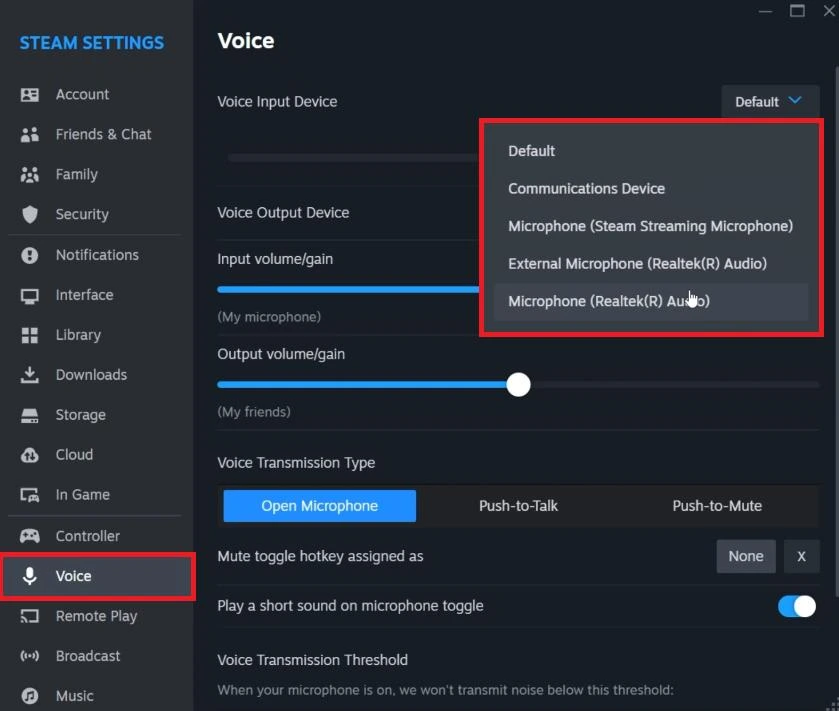
- Antes de comprobar el micrófono en Steam, desactiva la función Hear Yourself en VoxMagic.
Después, inicia la prueba de micrófono de Steam. Un resultado positivo confirma la configuración de Steam Voice, pero no comprueba el chat de voz de un juego concreto.
Cómo enviar la voz a Discord
Primero realiza la escucha previa local en VoxMagic. A continuación, abre los ajustes de usuario de Discord, ve a «Voz y vídeo» y selecciona
Fionnshare Virtual Audio
en la lista de dispositivos de entrada. Las instrucciones publicadas por el editor recomiendan desactivar la determinación automática de sensibilidad de entrada, la cancelación de eco, la reducción de ruido y el control automático de ganancia para lograr un mejor efecto.

Si la voz no cambia o el juego no detecta el micrófono
Divide el problema según el punto en el que falle. Si los indicadores no reaccionan en VoxMagic, comprueba el micrófono físico seleccionado. Si la escucha previa funciona, pero en el juego se oye la voz normal o no se oye nada, abre los ajustes de chat de voz del juego concreto y asigna la entrada virtual del producto; después usa la prueba de nivel integrada o pide a un participante que confirme el resultado.
Comprobar la entrada en Windows
En Windows 11, abre los ajustes de sonido y, en la sección «Entrada», selecciona el dispositivo para hablar o grabar. Abre sus propiedades, inicia la prueba de micrófono, di una frase, detén la prueba y escucha la muestra. En Windows 10, en la sección «Entrada», selecciona el micrófono y comprueba si el sistema lo detecta. Encontrarás instrucciones detalladas en la guía de Microsoft para solucionar problemas del micrófono .
Esta prueba muestra si Windows recibe sonido de la entrada seleccionada. No confirma que la voz modificada llegue al juego.
Si la aplicación no tiene permiso para acceder al micrófono
En los ajustes de privacidad de Windows, activa el acceso de las aplicaciones al micrófono y permite por separado el acceso a las aplicaciones de escritorio. Después vuelve a VoxMagic y comprueba de nuevo los indicadores de nivel.
Conclusión
Para cambiar la voz en juegos online, empieza configurando el efecto y realizando una comprobación local en Fionn VoxMagic . Después selecciona su entrada virtual en el chat de voz específico y realiza la comprobación allí mismo. Si la comprobación local se supera, pero el juego no recibe sonido, el problema suele estar en la selección del dispositivo de entrada, los permisos de Windows o los ajustes del propio juego. Revisa estos puntos uno por uno y no confundas la escucha previa con la prueba final en el juego.
Preguntas frecuentes
¿Se puede cambiar la voz en un juego en tiempo real?
Sí, VoxMagic está diseñado para cambiar la voz en tiempo real en juegos y chats de Windows. Para obtener un resultado en un juego concreto, su chat de voz debe recibir la señal desde la entrada virtual del producto.
¿Tengo que seleccionar el micrófono virtual en el juego?
Sí. Tras configurar el efecto en el programa, selecciona el dispositivo de audio virtual del producto en los ajustes de micrófono de entrada del juego o chat. El nombre puede mostrarse de forma distinta, así que guíate por la entrada virtual que detecte tu sistema.
¿Por qué oigo el efecto en los auriculares, pero los demás jugadores no lo oyen?
La escucha previa solo comprueba el sonido local. Verifica que la entrada virtual esté seleccionada en el juego, que el acceso al micrófono esté permitido en Windows y que la prueba de micrófono se supere en el propio juego.
¿VoxMagic admite micrófonos y auriculares convencionales?
La página oficial del producto indica que admite micrófonos y auriculares estándar sin equipo adicional. Selecciona los dispositivos necesarios en los ajustes de VoxMagic antes de activar el efecto.


