 Emily CarterVoice Changer
Para cambiar la voz en TeamSpeak 3, prepara un efecto en Fionn VoxMagic , selecciona su entrada virtual en el perfil de captura de TeamSpeak 3 y realiza dos comprobaciones: una prueba local de nivel en el cliente y una breve conversación con otra persona. La preescucha en VoxMagic solo confirma el procesamiento en tu equipo; el resultado final lo confirma la otra persona.
Esta guía está destinada a Windows y a TeamSpeak 3 de escritorio. En el cliente instalado, selecciona la entrada virtual de VoxMagic con el nombre con el que aparece en tu sistema.
Descargar Fionn VoxMagic para Windows
Prepara la voz modificada en Fionn VoxMagic
VoxMagic crea un micrófono virtual para aplicaciones de terceros, permite seleccionar dispositivos de entrada y salida y activar el cambiador de voz. Por ello, puede servir como fuente de señal procesada para el chat de voz.
En el primer inicio, selecciona el micrófono físico y los auriculares en los ajustes de dispositivos de VoxMagic y espera a que se instalen los componentes principales si la aplicación lo solicita.
Conecta auriculares: los altavoces externos pueden entrar en el micrófono y crear realimentación.
- Abre la sección de cambio de voz en tiempo real y elige un efecto de voz, por ejemplo, Mia. El efecto seleccionado quedará resaltado y aparecerá en el panel de control inferior.

- Pulsa el botón de micrófono para activar el cambiador de voz en la esquina inferior izquierda del panel de control.

- Pulsa el icono de oído en el panel inferior para activar la preescucha de voz. Para comprobar el efecto elegido, escucha la voz con auriculares.

Di una frase corta: los indicadores deben reaccionar a tu voz y el efecto elegido debe oírse en los auriculares. Después, configura la entrada de TeamSpeak.
Selecciona la entrada virtual y comprueba la transmisión en TeamSpeak 3
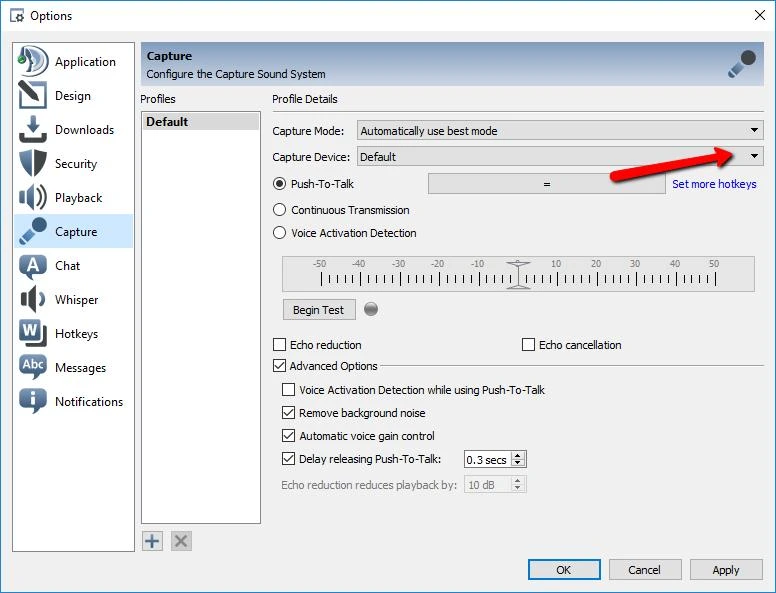
En la interfaz en inglés de TeamSpeak 3 de escritorio, abre Herramientas → Opciones → Captura . La guía se refiere a TS3 para Windows, no al cliente independiente TeamSpeak 6.
- Selecciona el perfil que utilizas en la lista
Perfiles
. En el campo
Dispositivo de captura
indica el micrófono virtual de VoxMagic con el nombre que aparece en tu sistema, en lugar del micrófono físico o
Predeterminado
.
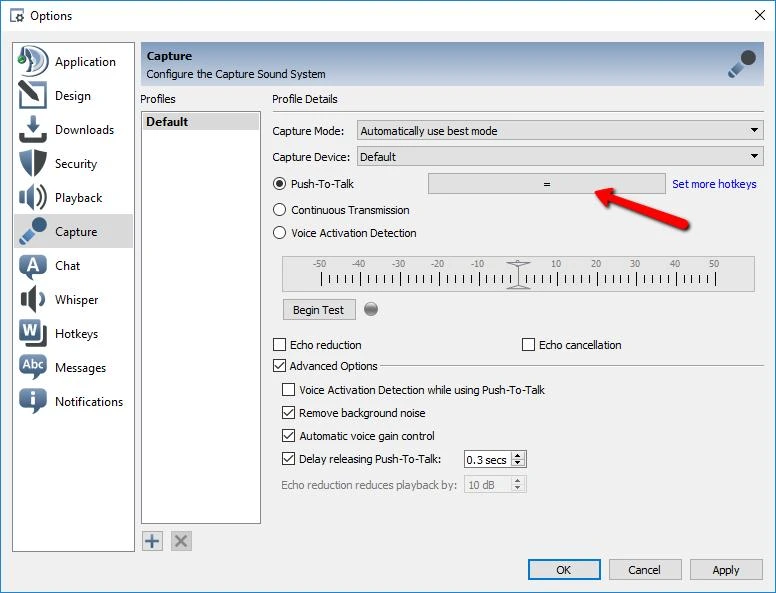
- Selecciona Pulsar para hablar si quieres transmitir audio solo mientras mantienes pulsada la tecla asignada. Haz clic en el campo de asignación de tecla y define una combinación cómoda. Como alternativa, selecciona Detección de activación por voz para que la transmisión se active al hablar; ajusta el umbral durante la prueba local. Transmisión continua envía audio de forma constante y solo es adecuada cuando existe una necesidad consciente, por ejemplo, una breve comprobación controlada, no como ajuste habitual.
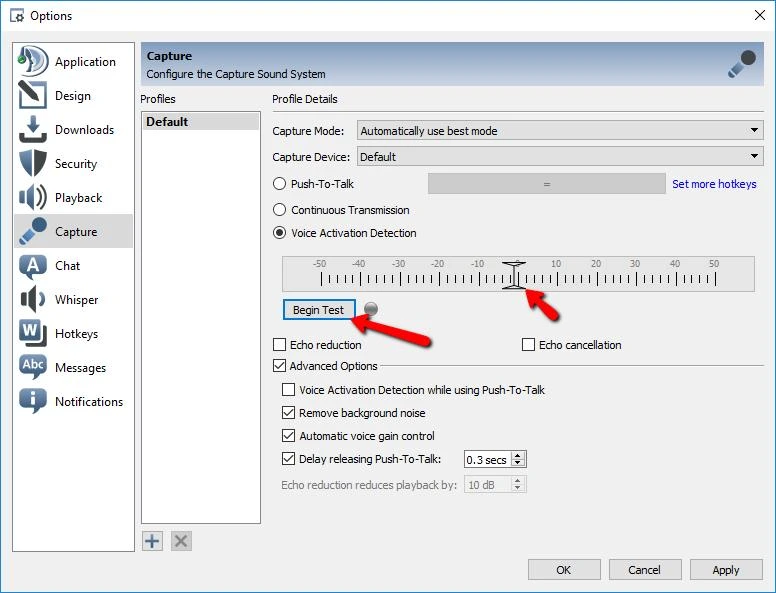
- En la misma sección, pulsa
Iniciar prueba
y di una frase. Con Pulsar para hablar, mantén pulsada la tecla asignada; con activación por voz, ajusta el umbral para que el habla normal active la transmisión y el ruido de fondo no. Termina la prueba y guarda los ajustes con
Aplicar
o
Aceptar
.
- Conéctate al canal necesario, comprueba que el micrófono no esté silenciado y que tengas permiso para hablar. Di una frase y pide a otra persona que confirme que se oye el efecto elegido, no la voz original.
La prueba local comprueba la captura de audio en TS3; la conversación con un participante comprueba la transmisión al canal. Ajustes de captura y comprobación del micrófono de TeamSpeak ; Dispositivo de captura y perfiles de captura .
Cuándo comprobar el perfil de captura en un marcador
Perfil de captura guarda los ajustes de captura, incluido el Dispositivo de captura . El perfil de reproducción determina dónde oyes a los demás participantes, no qué voz envías. Un marcador de servidor puede asignar un perfil de captura independiente.
Comprueba el marcador adicionalmente solo si tienes varios perfiles o si se ha asignado un perfil independiente a la conexión: abre Marcadores → Gestionar marcadores , selecciona el servidor y pulsa Ir a opciones avanzadas . En el campo Perfil de captura selecciona el perfil en el que está configurado el micrófono virtual de VoxMagic y guarda los cambios. Si solo tienes un perfil sin ajustes individuales de conexión, no es necesario crear un marcador. Relación entre perfiles, dispositivos y marcadores .
Si el efecto no se oye en TeamSpeak 3
El efecto está en VoxMagic, pero la otra persona oye la voz normal
En Herramientas → Opciones → Captura comprueba el Dispositivo de captura en el perfil que utilizas: debe estar seleccionada la entrada virtual de VoxMagic, no el micrófono físico. Asegúrate de que el cambiador de voz esté activado. Si el problema aparece solo al conectarte a un servidor mediante un marcador, comprueba el perfil de captura asignado.
No hay sonido en TeamSpeak
Primero comprueba si los indicadores de VoxMagic reaccionan a la voz y, después, inicia Iniciar prueba en Captura. Si se oye la prueba local pero el canal permanece en silencio, comprueba que el micrófono no esté silenciado en el cliente, el modo de transmisión seleccionado y el permiso para hablar en el canal actual. Pregunta a la otra persona si ha silenciado tu usuario.
Pulsar para hablar no funciona
Comprueba la tecla asignada en los ajustes de Captura del perfil utilizado y mantenla pulsada mientras dices la frase. Asegúrate de haber seleccionado Pulsar para hablar y no la activación por voz. Si el fallo está vinculado a una conexión concreta, compara el perfil de captura con el perfil indicado en su marcador.
La detección de activación por voz no detecta la voz o transmite ruido
En la prueba local, habla con un volumen normal y ajusta el umbral de activación. Un umbral demasiado alto no detecta el habla baja; uno demasiado bajo puede abrir la transmisión con el ruido de fondo. Después de cambiar el efecto de voz, vuelve a comprobar el umbral. No sustituyas este ajuste por una transmisión continua de audio.
El micrófono virtual no aparece en Dispositivo de captura
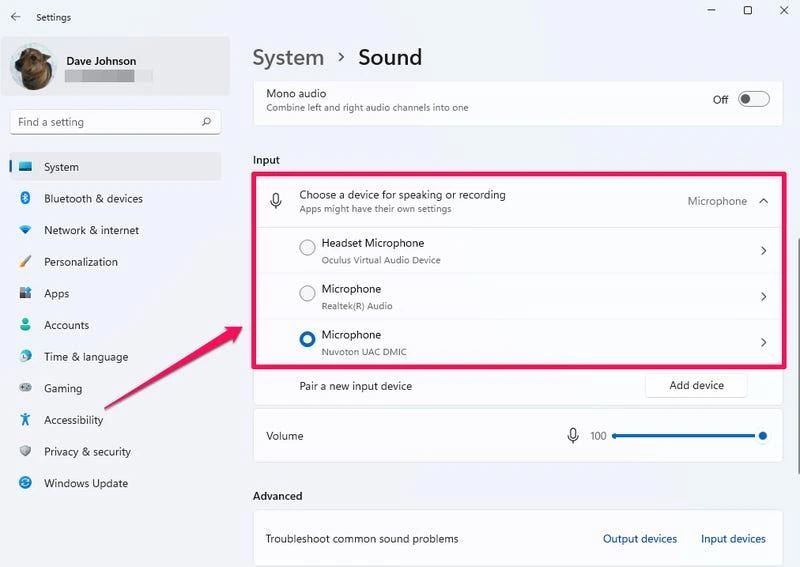
Asegúrate de que la configuración de VoxMagic y la instalación de sus componentes principales hayan terminado. Comprueba si la entrada virtual está disponible entre los dispositivos de grabación de Windows y vuelve a abrir la lista Dispositivo de captura en TS3. Si el dispositivo tampoco aparece en Windows, resuelve primero el problema de instalación en VoxMagic. El micrófono físico no sustituye la entrada procesada.
Hay eco o la voz suena poco clara
Usa auriculares y desactiva la preescucha de VoxMagic antes de hablar para que el sonido de los altavoces o la monitorización local no interfiera en la comprobación. Empieza con un efecto menos marcado y la reducción de ruido mínima necesaria; modifica un parámetro cada vez y compara una frase corta con la otra persona. No actives filtros adicionales al azar.
Recomendaciones de TeamSpeak sobre captura, modos de transmisión y permisos de canal .
Conclusión
Configura la entrada y la salida en VoxMagic, elige un efecto y activa el cambiador de voz. Después, asigna la entrada virtual mostrada en el perfil de captura activo de TeamSpeak 3, selecciona Pulsar para hablar o activación por voz y comprueba la captura mediante una prueba local. El último paso necesario es pedir a otra persona que confirme que ha recibido la voz procesada.
Preguntas frecuentes
¿Debo cambiar el dispositivo de reproducción en TeamSpeak 3?
No para transmitir una voz modificada: el Dispositivo de captura define la fuente del audio enviado. El dispositivo de reproducción determina por qué auriculares o altavoces oyes a los participantes; cámbialo solo si necesitas modificar esa salida o si no oyes a otras personas.
¿Por qué TeamSpeak 3 usa el micrófono normal en vez de VoxMagic?
Comprueba la fuente en el Perfil de captura activo. Puede seguir configurado el micrófono físico o Predeterminado; además, el marcador del servidor puede seleccionar otro perfil guardado. Selecciona explícitamente el dispositivo virtual en el perfil usado para esa conexión.
¿Esta guía sirve para TeamSpeak 6?
No, los menús y perfiles de esta guía corresponden al TeamSpeak 3 clásico. Para TeamSpeak 6, utiliza las instrucciones de su cliente y no apliques automáticamente la ruta Herramientas → Opciones → Captura.


