 Emily CarterVoice Changer
TeamSpeak 3で声を変えるには、Fionn VoxMagic でエフェクトを準備し、TeamSpeak 3のキャプチャプロファイルで仮想入力を選択して、クライアントのローカルレベルテストと相手との短い会話の2つを確認します。VoxMagicのモニタリングで確認できるのは自分のコンピューター上の処理だけであり、最終的な結果は相手に確認してもらいます。
この手順はWindowsおよびデスクトップ版TeamSpeak 3向けです。インストール済みのクライアントでは、システムに表示される名前のVoxMagic仮想入力を選択してください。
Windows版Fionn VoxMagicをダウンロード
変更後の声をFionn VoxMagic で準備する
VoxMagicはサードパーティーアプリ向けの仮想マイクを作成し、入力および出力デバイスを選択してVoice Changerを有効にできます。そのため、ボイスチャット用の処理済み信号の入力元として使用できます。
初回起動時は、VoxMagicのデバイス設定で物理マイクとヘッドホンを選択し、アプリから求められた場合は主要コンポーネントのインストールが完了するまで待ちます。
ヘッドホンを接続してください。外部スピーカーの音がマイクに入ると、ハウリングが発生することがあります。
- リアルタイム音声変更のセクションを開き、Miaなどのボイスエフェクトを選択します。選択したエフェクトは強調表示され、下部のコントロールパネルに表示されます。

- コントロールパネル左下のマイクボタンでVoice Changerを有効にします。

- 下部パネルの耳のアイコンをクリックし、音声モニタリングを有効にします。選択したエフェクトを確認するには、ヘッドホンで声を聞いてください。

短いフレーズを話します。メーターが音声に反応し、ヘッドホンから選択したエフェクトが聞こえるはずです。確認後、TeamSpeakの入力設定に進みます。
仮想入力を選択し、TeamSpeak 3で送信を確認する
英語版デスクトップTeamSpeak 3では、Tools → Options → Capture を開きます。この手順はWindows版TS3向けであり、別クライアントのTeamSpeak 6向けではありません。
- リストから使用するProfiles
を選びます。Capture Device
には物理マイクまたはDefault
ではなく、システムに表示される名前のVoxMagic仮想マイクを指定します。
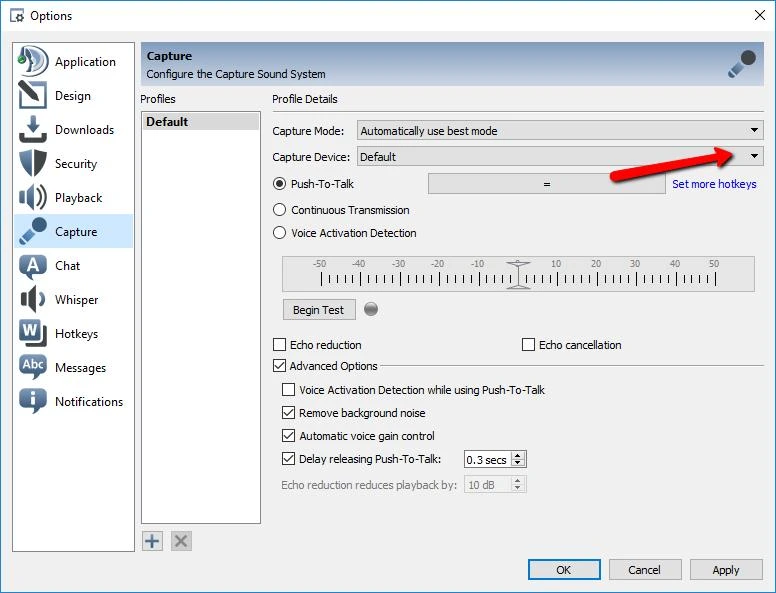
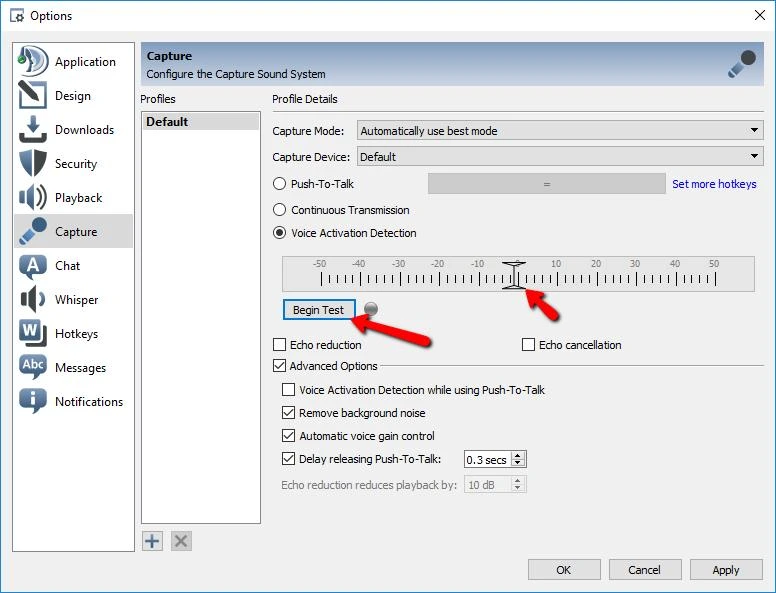
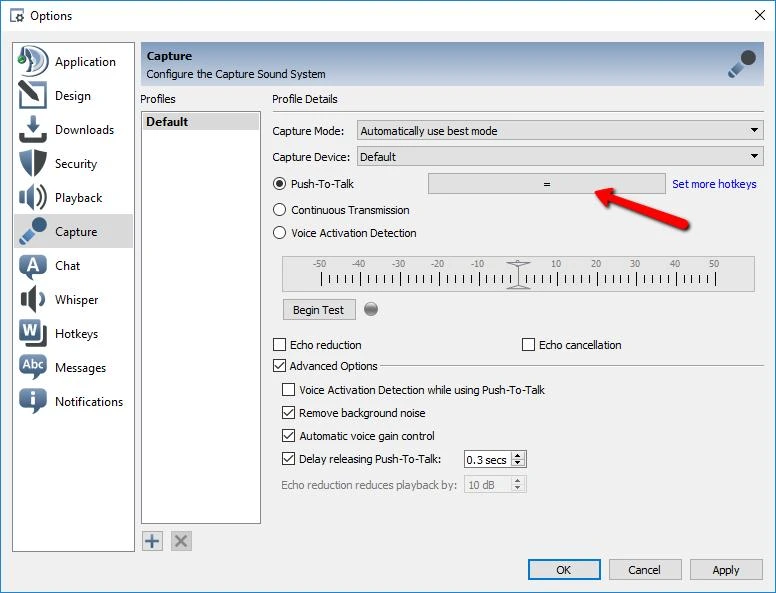
- 割り当てたキーを押している間だけ送信したい場合は、Push-To-Talk を選択します。キー割り当て欄をクリックし、使いやすいキーの組み合わせを設定します。あるいは、話している間に送信するにはVoice Activation Detection を選択し、ローカルテスト中にしきい値を調整します。Continuous Transmission は常時音声を送信するため、通常の設定ではなく、短時間で管理された診断など意図的に必要な場合にのみ使用してください。
- 同じセクションでBegin Test
をクリックし、フレーズを話します。Push-To-Talkでは割り当てたキーを押し続け、音声アクティベーションでは通常の話し声で送信が始まり、背景雑音では始まらないようにしきい値を調整します。テストを終了し、Apply
またはOK
で設定を保存します。
- 目的のチャンネルに接続し、マイクがミュートされておらず、発言権限があることを確認します。フレーズを話し、元の声ではなく選択したエフェクトが聞こえるか相手に確認してもらいます。
ローカルテストではTS3での音声キャプチャを確認し、参加者との会話ではチャンネルへの送信を確認します。 TeamSpeakのキャプチャ設定とマイク確認 ; Capture Deviceとキャプチャプロファイル 。
Bookmark内のCapture Profileを確認すべき場合
Capture Profile には、Capture Device を含むキャプチャ設定が保存されます。再生プロファイルは他の参加者を聞く出力先を決めるもので、送信する声は決めません。サーバーブックマークでは別のキャプチャプロファイルが割り当てられていることがあります。
複数のプロファイルがある場合、または接続に別プロファイルが割り当てられている場合にのみ、ブックマークも確認します。Bookmarks → Manage Bookmarks を開き、サーバーを選択してGo Advanced をクリックします。Capture Profile でVoxMagic仮想マイクを設定したプロファイルを選択し、変更を保存します。プロファイルが1つだけで、接続ごとの設定がない場合はBookmarkを作成する必要はありません。 プロファイル、デバイス、ブックマークの関係 。
TeamSpeak 3でエフェクトが聞こえない場合
VoxMagicではエフェクトが聞こえるのに、相手には通常の声が聞こえる
Tools → Options → Capture で、使用中のプロファイルのCapture Device を確認してください。物理マイクではなくVoxMagic仮想入力が選択されている必要があります。Voice Changerが有効であることも確認します。特定のサーバーへブックマーク経由で接続した場合だけ問題が起きるなら、割り当てられたCapture Profileを確認してください。
TeamSpeakで音が出ない
まずVoxMagicのメーターが話し声に反応するかを確認し、次にCaptureでBegin Test を開始します。ローカルテストで聞こえるのにチャンネルで聞こえない場合は、クライアントでのマイクミュート、選択した送信モード、現在のチャンネルでの発言権限を確認します。相手があなたの音声をミュートしていないかも確認してください。
Push-To-Talkが動作しない
使用中のプロファイルのCapture設定で割り当てキーを確認し、フレーズを話す間はキーを押し続けます。音声アクティベーションではなくPush-To-Talkが選択されていることを確認してください。特定の接続でのみ発生する場合は、キャプチャプロファイルとブックマークに指定されたプロファイルを比較します。
Voice Activation Detectionで声が途切れる、または雑音を送信する
ローカルテストでは通常の音量で話し、アクティベーションのしきい値を調整します。しきい値が高すぎると小さな声が送信されず、低すぎると背景雑音で送信が始まることがあります。ボイスエフェクトを変更した後は、しきい値をもう一度確認してください。この設定の代わりに常時音声送信を使わないでください。
Capture Deviceに仮想マイクがない
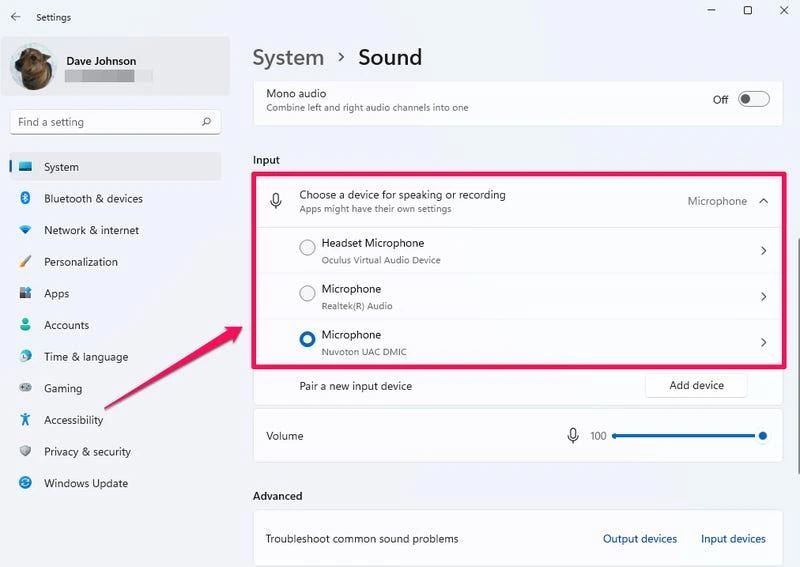
VoxMagicの設定と主要コンポーネントのインストールが完了していることを確認します。Windowsの録音デバイスに仮想入力があるかを確認してから、TS3のCapture Deviceリストを開き直します。Windowsにもデバイスがない場合は、まずVoxMagicでのインストール問題を解決してください。物理マイクでは処理済みの入力を代用できません。
エコーが出る、または声が不明瞭に聞こえる
スピーカー音やローカルモニタリングが確認を妨げないよう、ヘッドホンを使用し、会話前にVoxMagicのモニタリングをオフにしてください。弱めのエフェクトと必要最小限のノイズ抑制から始め、一度に1つの設定だけを変え、短いフレーズを相手に確認してもらいます。追加フィルターをむやみに有効にしないでください。
キャプチャ、送信モード、チャンネル権限に関するTeamSpeakの推奨事項 。
まとめ
VoxMagicで入力と出力を設定し、エフェクトを選択してVoice Changerを有効にします。次に、TeamSpeak 3のアクティブなキャプチャプロファイルで表示された仮想入力を割り当て、Push-To-Talkまたは音声アクティベーションを選択して、ローカルテストでキャプチャを確認します。最後に、処理済みの声が相手に届いていることを確認してもらってください。
よくある質問
TeamSpeak 3で再生デバイスを変更する必要はありますか?
変更後の声を送信するためには必要ありません。送信音声の入力元はCapture Deviceで決まります。再生デバイスは、参加者の声をどのヘッドホンまたはスピーカーで聞くかを決めるものです。出力先を変えたい場合、または相手の声が聞こえない場合にのみ変更してください。
なぜTeamSpeak 3はVoxMagicではなく通常のマイクを使うのですか?
アクティブなCapture Profileの入力元を確認してください。物理マイクまたはDefaultが残っている可能性があり、サーバーブックマークが別の保存済みプロファイルを選択していることもあります。その接続で使用されるプロファイルで、仮想デバイスを明示的に選択してください。
この手順はTeamSpeak 6にも使えますか?
いいえ。この手順のメニューとプロファイルは従来のTeamSpeak 3用です。TeamSpeak 6では、そのクライアント向けの手順を使用し、Tools → Options → Captureの経路をそのまま適用しないでください。


