 Emily CarterVoice Changer
لتغيير الصوت في TeamSpeak 3، جهّز التأثير في Fionn VoxMagic ، واختر إدخاله الافتراضي في ملف تعريف الالتقاط في TeamSpeak 3، ثم أجرِ اختبارين: اختبارًا محليًا للمستوى في العميل ومحادثة قصيرة مع شخص آخر. يؤكد الاستماع المسبق في VoxMagic المعالجة على جهازك فقط؛ ويؤكد الطرف الآخر النتيجة النهائية.
هذه التعليمات مخصصة لـ Windows وTeamSpeak 3 لسطح المكتب. في العميل المثبّت، اختر الإدخال الافتراضي لـ VoxMagic بالاسم الذي يظهر به في نظامك.
تنزيل Fionn VoxMagic لنظام Windows
جهّز الصوت المعدّل في Fionn VoxMagic
ينشئ VoxMagic ميكروفونًا افتراضيًا للتطبيقات الأخرى، ويتيح اختيار أجهزة الإدخال والإخراج وتشغيل مبدّل الصوت. لذلك يصلح كمصدر للإشارة المعالَجة في الدردشة الصوتية.
عند التشغيل الأول، اختر الميكروفون الفعلي وسماعات الرأس في إعدادات أجهزة VoxMagic، وانتظر تثبيت المكوّنات الأساسية إذا طلب البرنامج ذلك.
صِل سماعات الرأس: فقد تدخل أصوات السماعات الخارجية إلى الميكروفون وتسبب تغذية راجعة.
- افتح قسم تغيير الصوت في الوقت الفعلي واختر تأثيرًا صوتيًا، مثل Mia. سيظهر التأثير المحدد مميزًا وفي لوحة التحكم السفلية.

- اضغط زر الميكروفون «تشغيل مبدّل الصوت» في الزاوية السفلية اليسرى من لوحة التحكم.

- اضغط أيقونة الأذن في اللوحة السفلية لتشغيل الاستماع المسبق للصوت. استمع إلى صوتك عبر سماعات الرأس للتحقق من التأثير المحدد.

قل عبارة قصيرة: ينبغي أن تستجيب المؤشرات للكلام، وأن تسمع التأثير المحدد في سماعات الرأس. ثم انتقل إلى إعداد إدخال TeamSpeak.
اختر الإدخال الافتراضي واختبر الإرسال في TeamSpeak 3
في واجهة TeamSpeak 3 لسطح المكتب، افتح الأدوات ← الخيارات ← الالتقاط . تنطبق التعليمات على TS3 في Windows، وليس على عميل TeamSpeak 6 المنفصل.
- اختر ملف التعريف المستخدم من قائمة
ملفات التعريف
. في حقل
جهاز الالتقاط
حدد الميكروفون الافتراضي لـ VoxMagic بالاسم الذي يظهر به في نظامك، بدلًا من الميككروفون الفعلي أو
الافتراضي
.
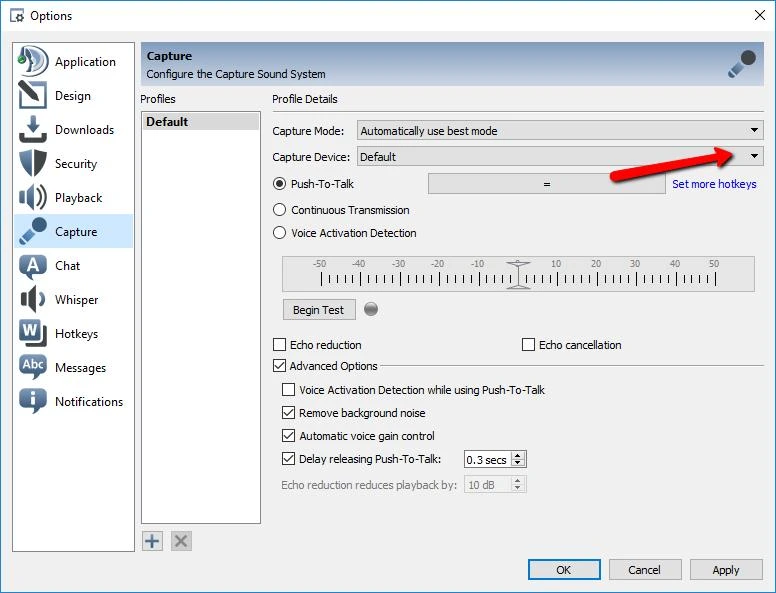
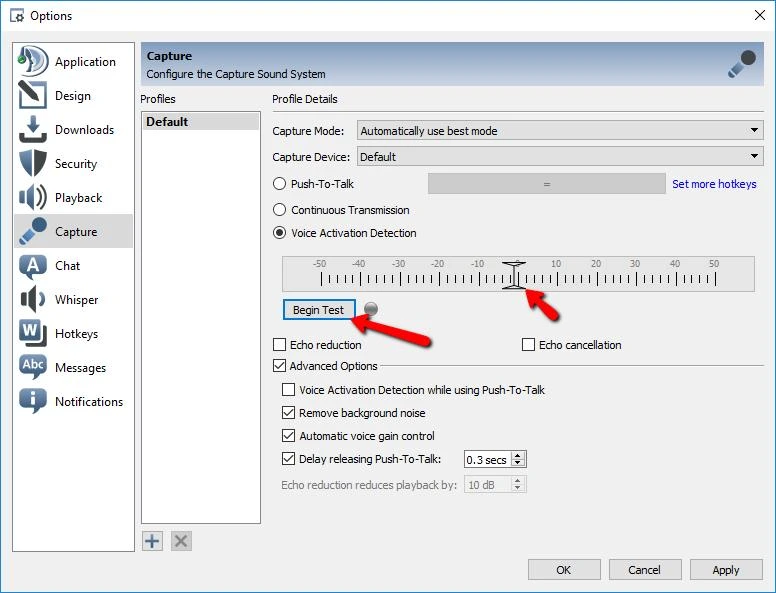
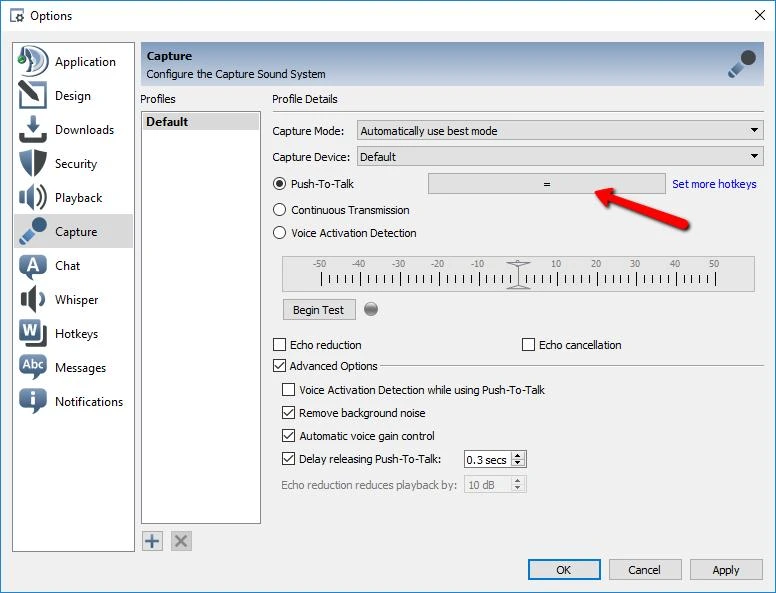
- اختر اضغط للتحدث إذا كنت تريد إرسال الصوت فقط أثناء الضغط باستمرار على المفتاح المعيّن. انقر حقل تعيين المفتاح واضبط اختصارًا مناسبًا. أو اختر اكتشاف تنشيط الصوت ليبدأ الإرسال عند التحدث؛ واضبط العتبة أثناء الاختبار المحلي. إرسال مستمر يرسل الصوت باستمرار، ولا يلائم إلا حاجة مقصودة، مثل تشخيص قصير ومراقَب، وليس إعدادًا عاديًا.
- في القسم نفسه، اضغط
بدء الاختبار
وقل عبارة. عند استخدام الضغط للتحدث، استمر في الضغط على المفتاح المعيّن؛ وعند استخدام تنشيط الصوت، اضبط العتبة بحيث يبدأ الكلام العادي الإرسال ولا تبدأه ضوضاء الخلفية. أنهِ الاختبار واحفظ الإعدادات بالزر
تطبيق
أو
موافق
.
- اتصل بالقناة المطلوبة، وتأكد من أن الميكروفون غير مكتوم وأن لديك إذن التحدث. قل عبارة واطلب من شخص آخر تأكيد سماع التأثير المحدد بدلًا من الصوت الأصلي.
يتحقق الاختبار المحلي من التقاط الصوت في TS3؛ بينما تتحقق المحادثة مع مشارك من الإرسال إلى القناة. إعدادات الالتقاط واختبار الميكروفون في TeamSpeak ؛ جهاز الالتقاط وملفات تعريف الالتقاط .
متى يجب التحقق من ملف تعريف الالتقاط في الإشارة المرجعية
يخزن ملف تعريف الالتقاط إعدادات الالتقاط، بما فيها جهاز الالتقاط . يحدد ملف تعريف التشغيل مكان سماع المشاركين الآخرين، وليس الصوت الذي ترسله. قد تعيّن الإشارة المرجعية للخادم ملف تعريف التقاط منفصلًا.
تحقق من الإشارة المرجعية فقط عند وجود ملفات تعريف متعددة أو عند تعيين ملف تعريف منفصل للاتصال: افتح الإشارات المرجعية ← إدارة الإشارات المرجعية ، واختر الخادم، ثم اضغط الانتقال إلى الإعدادات المتقدمة . في حقل ملف تعريف الالتقاط اختر الملف الذي أُعد فيه الميكروفون الافتراضي لـ VoxMagic، ثم احفظ التغييرات. عند وجود ملف تعريف واحد دون إعدادات اتصال فردية، لا حاجة إلى إنشاء إشارة مرجعية. كيفية ارتباط ملفات التعريف والأجهزة والإشارات المرجعية .
إذا لم يُسمع التأثير في TeamSpeak 3
يوجد تأثير في VoxMagic، لكن الطرف الآخر يسمع الصوت العادي
في الأدوات ← الخيارات ← الالتقاط تحقق من جهاز الالتقاط ضمن ملف التعريف المستخدم تحديدًا: ينبغي اختيار الإدخال الافتراضي لـ VoxMagic، لا الميكروفون الفعلي. تأكد من تشغيل مبدّل الصوت. إذا ظهرت المشكلة فقط عند الاتصال بخادم واحد عبر إشارة مرجعية، فتحقق من ملف تعريف الالتقاط المعيّن له.
لا يوجد صوت في TeamSpeak
تحقق أولًا من استجابة مؤشرات VoxMagic للكلام، ثم شغّل بدء الاختبار في الالتقاط. إذا كان الاختبار المحلي مسموعًا لكن القناة صامتة، فتحقق من كتم الميكروفون في العميل ووضع الإرسال وإذن التحدث في القناة الحالية. اسأل الطرف الآخر عما إذا كان قد كتم صوت المستخدم الخاص بك.
لا تعمل ميزة الضغط للتحدث
تحقق من المفتاح المعيّن في إعدادات الالتقاط لملف التعريف المستخدم، واستمر في الضغط عليه أثناء قول العبارة. تأكد من تحديد الضغط للتحدث، لا تنشيط الصوت. إذا ارتبط الخلل باتصال محدد، فقارن ملف تعريف الالتقاط بملف التعريف المحدد في إشارته المرجعية.
اكتشاف تنشيط الصوت لا يلتقط الكلام أو يرسل الضوضاء
في الاختبار المحلي، تحدث بمستوى صوت عادي واضبط عتبة التنشيط. لا تسمح العتبة المرتفعة جدًا بمرور الكلام الهادئ؛ أما العتبة المنخفضة جدًا فقد تفتح الإرسال بسبب ضوضاء الخلفية. بعد تغيير التأثير الصوتي، تحقق من العتبة مرة أخرى. لا تستبدل هذا الإعداد بالإرسال المستمر للصوت.
الميكروفون الافتراضي غير موجود في جهاز الالتقاط
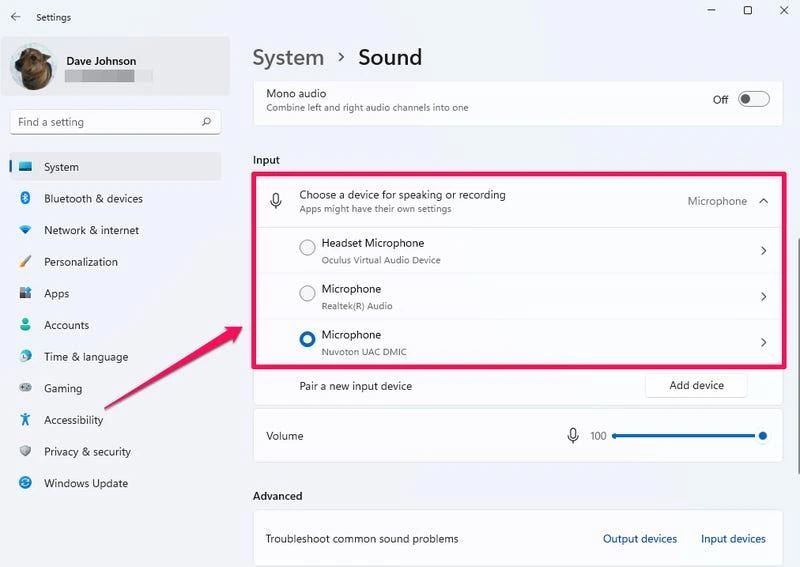
تأكد من اكتمال إعداد VoxMagic وتثبيت مكوّناته الأساسية. تحقق من ظهور الإدخال الافتراضي ضمن أجهزة التسجيل في Windows، ثم أعد فتح قائمة جهاز الالتقاط في TS3. إذا لم يظهر الجهاز في Windows أيضًا، فحل مشكلة تثبيته في VoxMagic أولًا. لا يمكن للميكروفون الفعلي أن يحل محل الإدخال المعالَج.
يوجد صدى أو يبدو الصوت غير واضح
استخدم سماعات الرأس وأوقف الاستماع المسبق في VoxMagic قبل المحادثة، كي لا تتداخل أصوات السماعات أو المراقبة المحلية مع التحقق. ابدأ بتأثير أقل وضوحًا وبأقل قدر ضروري من إزالة الضوضاء؛ غيّر إعدادًا واحدًا في كل مرة وقارن عبارة قصيرة مع الطرف الآخر. لا تشغّل مرشحات إضافية عشوائيًا.
إرشادات TeamSpeak بشأن الالتقاط وأوضاع الإرسال وأذونات القناة .
الخلاصة
اضبط الإدخال والإخراج في VoxMagic، واختر التأثير وشغّل مبدّل الصوت. ثم عيّن الإدخال الافتراضي الظاهر في ملف تعريف الالتقاط النشط في TeamSpeak 3، واختر الضغط للتحدث أو تنشيط الصوت، واختبر الالتقاط في اختبار محلي. والخطوة الأخيرة اللازمة هي أن تطلب من شخص آخر تأكيد وصول الصوت المعالَج إليه.
الأسئلة الشائعة
هل أحتاج إلى تغيير جهاز التشغيل في TeamSpeak 3؟
ليس لإرسال الصوت المعدّل: يحدد جهاز الالتقاط مصدر الصوت المرسل. ويحدد جهاز التشغيل سماعات الرأس أو مكبرات الصوت التي تسمع عبرها المشاركين؛ غيّره فقط إذا احتجت إلى تغيير هذا الإخراج أو إذا لم تكن تسمع الآخرين.
لماذا يستخدم TeamSpeak 3 الميكروفون العادي بدلًا من VoxMagic؟
تحقق من المصدر في ملف تعريف الالتقاط النشط. قد يبقى فيه الميكروفون الفعلي أو الافتراضي؛ كما قد تختار الإشارة المرجعية للخادم ملف تعريف محفوظًا آخر. اختر الجهاز الافتراضي صراحةً في ملف التعريف المستخدم لهذا الاتصال.
هل تناسب هذه التعليمات TeamSpeak 6؟
لا، فالقوائم وملفات التعريف في هذه التعليمات تخص TeamSpeak 3 الكلاسيكي. استخدم تعليمات عميل TeamSpeak 6، ولا تنقل مسار الأدوات ← الخيارات ← الالتقاط تلقائيًا.


