 Emily CarterVoice Changer
لتغيير صوتك في لعبة عبر الإنترنت، اضبط أولاً الميكروفون الفعلي والتأثير، ثم فعّل الإدخال الافتراضي واختره في إعدادات الصوت للعبة أو الدردشة. Fionn VoxMagic يتيح إعداد هذه السلسلة في الوقت الفعلي على Windows 10 وWindows 11. تؤكد المعاينة المحلية عمل البرنامج، لكن يجب التحقق من النتيجة النهائية داخل اللعبة نفسها أو مع مشارك آخر.
اضبط الصوت في البرنامج أولاً كما هو موضح أدناه، ثم اتبع فقط المسار الذي ينطبق على التطبيق الذي تستخدمه. لا يمكن تأكيد موضع الإعدادات أو التوافق مسبقاً للعبة غير مذكورة: ابحث فيها عن قسم الدردشة الصوتية واختر الإدخال الافتراضي بالاسم الظاهر على جهاز الكمبيوتر لديك.
من أين تبدأ
للاستخدام في الوقت الفعلي، اتبع مساراً أساسياً واحداً: اضبط التأثير في VoxMagic، وتأكد عبر المؤشرات والمعاينة من عمل السلسلة المحلية، ثم عيّن الإدخال الافتراضي في التطبيق المستهدف. يفيد إعداد Windows عندما لا يكتشف النظام الميكروفون أو لا يسمعه؛ لكنه لا يغني عن اختيار الإدخال في اللعبة.
- تحتاج إلى تغيير الصوت أثناء اللعب مباشرة: اضبط VoxMagic، ثم اضبط إدخال الصوت في اللعبة.
- لا يكتشف Windows الميكروفون أو لا يسمعه: تحقق أولاً من الإدخال وأذونات Windows.
- تستخدم Steam Voice أو Discord: طبّق المسار الموثق المناسب بعد إعداد VoxMagic.
كيفية تغيير الصوت في الوقت الفعلي باستخدام Fionn VoxMagic
الخيار الموصى به لهذه المهمة. تناسب هذه الطريقة من يريد صوتاً متغيراً في لعبة أو دردشة، لا معالجة تسجيل جاهز. يجمع VoxMagic بين اختيار الأجهزة والتأثير الصوتي وإزالة الضوضاء وتفعيل تغيير الصوت والتحقق المحلي.
- افتح Fionn VoxMagic. في قسم إعدادات الأجهزة، اختر الميكروفون وجهاز التشغيل. فعّل إزالة الضوضاء عند الحاجة، ثم انقر على «التالي».

- إذا ظهرت نافذة تثبيت المكونات الأساسية، فانتظر حتى يكتمل التثبيت قبل المتابعة.

- افتح قسم تغيير الصوت في الوقت الفعلي واختر تأثيراً صوتياً، مثل Mia. سيظهر التأثير المحدد مميزاً وعلى لوحة التحكم السفلية.

- انقر زر الميكروفون «تفعيل تغيير الصوت» في الزاوية السفلية اليسرى من لوحة التحكم.

- انقر أيقونة الأذن في اللوحة السفلية لتفعيل معاينة الصوت. استخدم سماعات الرأس أثناء الاختبار.

- تحدث في الميكروفون واستمع إلى التأثير. تأكد من استجابة مؤشرات مستوى الصوت للكلام. أوقف المعاينة قبل التحدث مع الآخرين.

النتيجة الناجحة لهذه الطريقة هي سماع التأثير في سماعات الرأس واستجابة مؤشرات المستوى للكلام. يثبت ذلك عمل السلسلة المحلية في VoxMagic، لكنه لا يثبت بعد وصول الصوت المتغير إلى اللعبة.
كيفية توجيه الصوت إلى Steam Voice
ينطبق هذا القسم على Steam Voice، وليس على كل الألعاب التي تُشغّل عبر Steam. افتح إرشادات إعداد Steam Voice إذا كنت تستخدم هذه الخدمة الصوتية تحديداً.
- افتح قائمة Steam في أعلى اليسار وانتقل إلى «الإعدادات».
- افتح قسم الصوت واختر إدخال الصوت الافتراضي لـ VoxMagic بوصفه جهاز الإدخال.
- اترك جهاز الإخراج الافتراضي أو اختر سماعات الرأس الفعلية، وليس مكبر الصوت الافتراضي لـ VoxMagic.
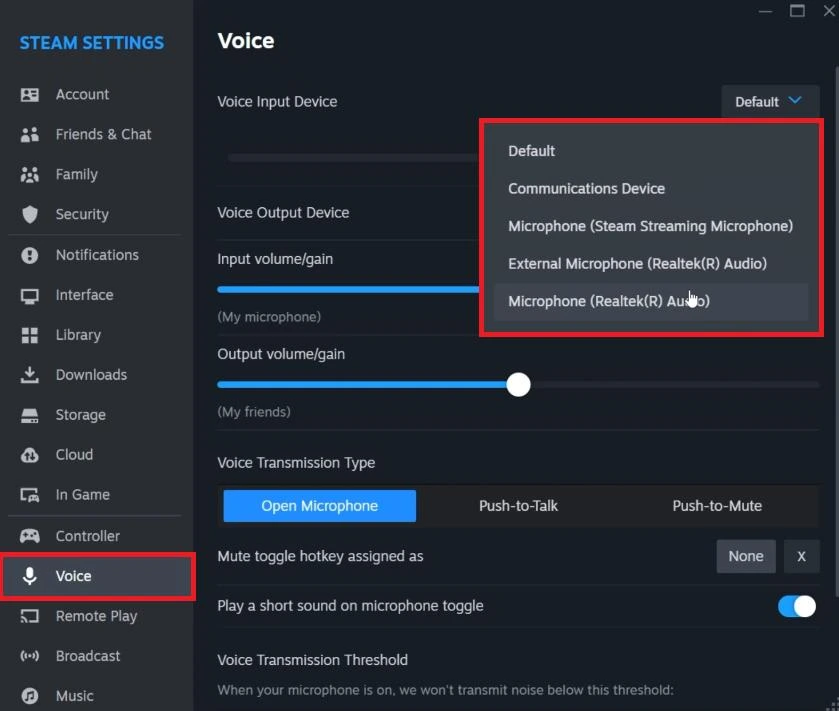
- أوقف وظيفة الاستماع إلى صوتك في VoxMagic قبل اختبار ميكروفون Steam.
بعد ذلك، شغّل اختبار ميكروفون Steam. تؤكد النتيجة الإيجابية إعداد Steam Voice، لكنها ليست اختباراً للدردشة الصوتية في لعبة منفصلة.
كيفية توجيه الصوت إلى Discord
نفّذ المعاينة المحلية في VoxMagic أولاً. ثم افتح إعدادات مستخدم Discord، وانتقل إلى «الصوت والفيديو»، واختر
Fionnshare Virtual Audio
من قائمة أجهزة الإدخال. تقترح إرشادات الناشر المنشورة إيقاف الضبط التلقائي لحساسية الإدخال وإلغاء الصدى وإزالة الضوضاء والتحكم التلقائي في الكسب للحصول على تأثير أفضل.

إذا لم يتغير الصوت أو لم تسمع اللعبة الميكروفون
حدّد موضع العطل. إذا لم تستجب المؤشرات في VoxMagic، فتحقق من الميكروفون الفعلي المحدد. إذا كانت المعاينة تعمل لكن اللعبة تسمع الصوت العادي أو لا تسمع شيئاً، فافتح إعدادات الدردشة الصوتية للعبة المحددة وعيّن إدخال المنتج الافتراضي؛ ثم استخدم اختبار المستوى المدمج أو اطلب من مشارك تأكيد النتيجة.
التحقق من الإدخال في Windows
في Windows 11، افتح إعدادات الصوت، ثم اختر جهازاً للتحدث أو التسجيل في قسم «الإدخال». افتح خصائصه، وابدأ اختبار الميكروفون، وتحدث بعبارة، وأوقف الاختبار، ثم استمع إلى العينة. في Windows 10، اختر الميكروفون في قسم «الإدخال» وتحقق مما إذا كان النظام يسمعه. تتوفر الخطوات التفصيلية في دليل Microsoft لاستكشاف مشكلات الميكروفون وإصلاحها .
يوضح هذا الاختبار ما إذا كان Windows يستقبل الصوت من الإدخال المحدد. ولا يؤكد وصول الصوت المتغير إلى اللعبة.
إذا كان وصول التطبيق إلى الميكروفون محظوراً
في إعدادات خصوصية Windows، فعّل وصول التطبيقات إلى الميكروفون، واسمح أيضاً بالوصول لتطبيقات سطح المكتب. ثم ارجع إلى VoxMagic وتحقق من مؤشرات المستوى مرة أخرى.
الخلاصة
لتغيير الصوت في الألعاب عبر الإنترنت، ابدأ بضبط التأثير وإجراء الاختبار المحلي في Fionn VoxMagic . ثم اختر إدخاله الافتراضي في الدردشة الصوتية المحددة وأجرِ الاختبار فيها. إذا نجح الاختبار المحلي ولم تستقبل اللعبة الصوت، فعادةً ما تكمن المشكلة في اختيار جهاز الإدخال أو إذن Windows أو إعدادات اللعبة نفسها. تحقق من هذه النقاط بالترتيب، ولا تعتبر المعاينة اختباراً نهائياً داخل اللعبة.
الأسئلة الشائعة
هل يمكن تغيير الصوت في اللعبة في الوقت الفعلي؟
نعم، صُمم VoxMagic لتغيير الصوت في الوقت الفعلي في الألعاب والدردشات على Windows. ولتحقيق النتيجة في لعبة محددة، يجب أن تتلقى دردشتها الصوتية الإشارة من إدخال المنتج الافتراضي.
هل أحتاج إلى اختيار الميكروفون الافتراضي في اللعبة؟
نعم. بعد ضبط التأثير في البرنامج، اختر جهاز الصوت الافتراضي للمنتج ضمن إعدادات ميكروفون الإدخال في اللعبة أو الدردشة. قد يظهر الاسم بصورة مختلفة، لذا اعتمد على الإدخال الافتراضي الذي يتعرف إليه نظامك.
لماذا أسمع التأثير في سماعات الرأس لكن اللاعبين الآخرين لا يسمعونه؟
تتحقق المعاينة من الصوت المحلي فقط. تحقق من اختيار الإدخال الافتراضي في اللعبة، ومن السماح بالوصول إلى الميكروفون في Windows، ومن نجاح اختبار الميكروفون في اللعبة نفسها.
هل يدعم VoxMagic الميكروفونات العادية وسماعات الرأس؟
تشير الصفحة الرسمية للمنتج إلى دعم الميكروفونات وسماعات الرأس القياسية من دون أجهزة إضافية. اختر الأجهزة المناسبة في إعدادات VoxMagic قبل تفعيل التأثير.


