 Emily CarterVoice Changer
オンラインゲームで声を変えるには、まず物理マイクと効果を設定し、次に仮想入力を有効にして、ゲームまたはチャットの音声設定で選択します。 Fionn VoxMagic を使うと、Windows 10およびWindows 11でこの音声経路をリアルタイムに準備できます。ローカルモニタリングでプログラムの動作は確認できますが、最終的にはゲーム内または別の参加者と結果を確認する必要があります。
以下では、先にプログラムで音声を設定してから、使用中のアプリケーションに該当する経路だけを実行します。名称が示されていないゲームについては、設定場所や互換性を事前に保証できません。ゲーム内のボイスチャット設定を探し、コンピューターに表示される名前の仮想入力を選択してください。
はじめに
リアルタイムで使用する場合は、主な経路を一つにします。VoxMagicで効果を設定し、インジケーターと試聴でローカル音声経路が動作していることを確認してから、対象アプリケーションで仮想入力を指定します。Windowsの設定は、システムがマイクを認識しない場合に役立ちますが、ゲームでの入力選択の代わりにはなりません。
- ゲーム中にすぐ声を変えたい場合: VoxMagicを設定してから、ゲームの音声入力を設定します。
- Windowsがマイクを認識しない、または音を拾わない場合: 最初にWindowsの入力とアクセス許可を確認します。
- Steam VoiceまたはDiscordを使用している場合: VoxMagicの設定後、該当する文書化された経路を適用します。
リアルタイムで声を変える方法: Fionn VoxMagic
この用途におすすめの方法です。 この方法は、完成済みの録音を加工するのではなく、ゲームまたはチャットで変換後の声を使いたい場合に適しています。VoxMagicには、デバイスの選択、音声効果、ノイズ抑制、ボイスチェンジの有効化、ローカル確認が用意されています。
- Fionn VoxMagicを開きます。デバイス設定でマイクと再生デバイスを選択します。必要に応じてノイズ抑制を有効にし、続行をクリックします。

- 基本コンポーネントのインストール画面が表示された場合は、インストールが完了するまで待ってから続行します。

- リアルタイムのボイスチェンジ画面を開き、Miaなどの音声効果を選択します。選択した効果は強調表示され、下部のコントロールパネルに表示されます。

- コントロールパネル左下のマイクボタンでボイスチェンジを有効にします。

- 下部パネルの耳のアイコンをクリックして、音声の試聴を有効にします。確認中はヘッドホンを使用してください。

- マイクに向かって話し、効果を聞きます。音声レベルのインジケーターが発話に反応することを確認してください。他の人と話す前に試聴を無効にします。

この方法が成功した状態とは、ヘッドホンで効果が聞こえ、レベルインジケーターが発話に反応することです。これはVoxMagicのローカル音声経路が動作していることを示しますが、変換後の声がゲームに届いていることまでは証明しません。
Steam Voiceへ音声を送る方法
このセクションはSteam経由で起動するすべてのゲームではなく、Steam Voiceを対象としています。この音声サービスを使用する場合に、Steam Voiceの設定手順を開いてください。
- 左上のSteamメニューを開き、設定に移動します。
- Voiceセクションを開き、入力デバイスとしてVoxMagicの仮想オーディオ入力を選択します。
- 出力デバイスは既定のままにするか、VoxMagicの仮想スピーカーではなく実際のヘッドホンを選択します。
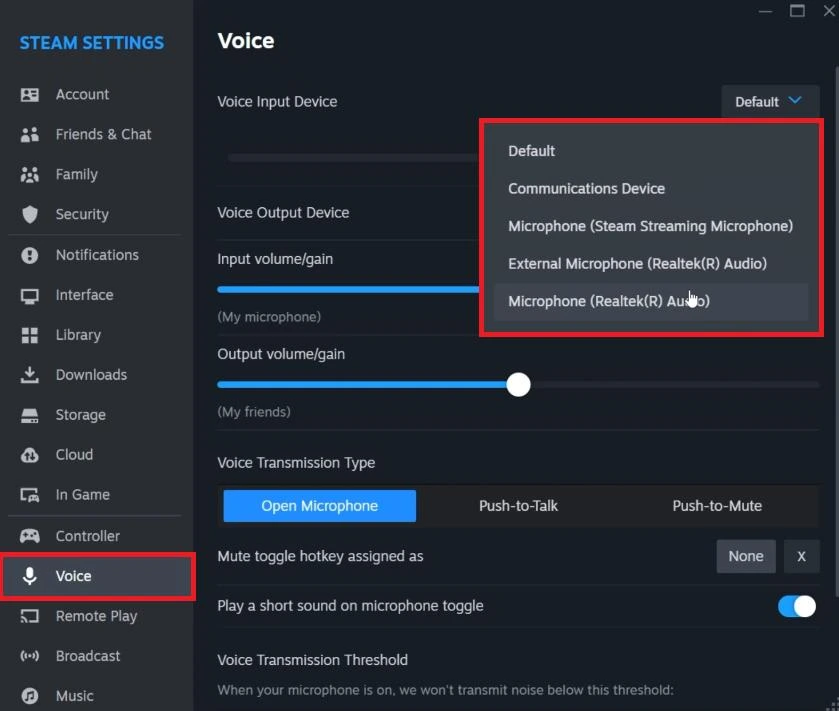
- Steamのマイクテストの前に、VoxMagicのHear Yourself機能を無効にします。
その後、Steamのマイクテストを開始します。成功した結果はSteam Voiceの設定を確認しますが、個別のゲームのボイスチャットを確認するものではありません。
Discordへ音声を送る方法
最初にVoxMagicでローカル試聴を行います。次にDiscordのユーザー設定を開き、音声・ビデオへ移動して、入力デバイス一覧から
Fionnshare Virtual Audio
を選択します。発行元が公開している手順では、より良い効果を得るために、入力感度の自動判定、エコー除去、ノイズ抑制、自動ゲイン制御を無効にすることが推奨されています。

声が変わらない、またはゲームがマイクを認識しない場合
問題が発生している場所を切り分けます。VoxMagicのインジケーターが反応しない場合は、選択した物理マイクを確認してください。試聴は動作するのにゲームで通常の声が聞こえる、または無音になる場合は、対象ゲームのボイスチャット設定を開いて製品の仮想入力を指定します。その後、内蔵のレベルテストを使うか、参加者に結果を確認してもらってください。
Windowsで入力を確認する
Windows 11では、サウンド設定を開き、入力で会話または録音に使用するデバイスを選択します。そのプロパティを開いてマイクテストを開始し、短いフレーズを話してテストを停止し、サンプルを聞きます。Windows 10では、入力でマイクを選択し、システムが音を拾うか確認します。詳しい手順は、 Microsoftのマイク問題解決ガイド で確認できます。
このテストは、Windowsが選択した入力から音を受け取っているかを示します。変換後の声がゲームに届くことは確認しません。
アプリにマイクアクセスが許可されていない場合
Windowsのプライバシー設定で、アプリのマイクアクセスを有効にし、デスクトップアプリにも個別にアクセスを許可します。その後VoxMagicに戻り、レベルインジケーターをもう一度確認してください。
まとめ
オンラインゲームで声を変えるには、まず Fionn VoxMagic で効果を設定し、ローカル確認を行います。続いて、対象のボイスチャットで仮想入力を選択し、その場所でテストします。ローカル確認が成功してもゲームに音が届かない場合、原因は通常、入力デバイスの選択、Windowsのアクセス許可、またはゲーム自体の設定にあります。試聴を最終的なゲーム内テストと見なさず、これらを順番に確認してください。
よくある質問
ゲーム内でリアルタイムに声を変えられますか?
はい。VoxMagicは、Windowsのゲームやチャットでリアルタイムに声を変えるために設計されています。特定のゲームで結果を得るには、そのゲームのボイスチャットが製品の仮想入力から信号を受け取る必要があります。
ゲームで仮想マイクを選択する必要がありますか?
はい。プログラムで効果を設定した後、ゲームまたはチャットのマイク入力設定で製品の仮想オーディオデバイスを選択します。名前は異なる表示になることがあるため、システムが認識している仮想入力を目印にしてください。
ヘッドホンでは効果が聞こえるのに、他のプレイヤーには聞こえないのはなぜですか?
試聴で確認できるのはローカル音声だけです。ゲームで仮想入力が選択されているか、Windowsでマイクアクセスが許可されているか、ゲーム内のマイクテストに成功するかを確認してください。
VoxMagicは一般的なマイクとヘッドセットに対応していますか?
公式製品ページでは、追加のハードウェアなしで標準的なマイクとヘッドセットに対応していると記載されています。効果を有効にする前に、VoxMagicの設定で必要なデバイスを選択してください。


