 Emily CarterVoice Changer
Dota 2で声を変えるには、まずWindowsが目的のマイクからの音を受信していることを確認し、次に Fionn VoxMagic でエフェクトを有効にして試聴します。最後に、ゲームのボイスチャットが使用可能な入力デバイスを使っていることを確認します。以下では、Windowsの基本確認、エフェクトの準備、ゲーム内での結果確認という3つの手順を順に説明します。
Dota 2で声を変える方法:準備するもの
- ゲームを起動する前に、マイクとヘッドホンを接続します。
- 入力レベルが反応しない場合は、マイクを使用している可能性があるアプリを閉じます。
- 声はヘッドホンで確認します。スピーカーではエコーやハウリングが起きることがあります。
方法の比較
| 方法 | 適した状況 | 有効性 | ユーザーの手間 |
|---|---|---|---|
| Windowsの入力確認 | ゲームが通常のマイクを認識しない | 基本診断に高い有効性 | 少ない |
| Fionn VoxMagicの設定 | エフェクトを使い、事前に確認したい | 声の準備に高い有効性 | 中程度 |
| Dota 2の音声入力確認 | アプリ内ではエフェクトが聞こえるが、ゲームでは聞こえない | 利用可能な設定に左右される | 少ない |
方法1:Windowsの入力マイクを確認する
使用する場面: エフェクトを設定する前、またはゲームで音声信号が届かないときです。
- Windows 10またはWindows 11のサウンド設定を開きます。

- 入力セクションで、話しかける物理マイクを選択します。
- 数語話し、入力レベルメーターが反応することを確認します。
- ハウリングなしで確認できるよう、ヘッドホンを再生デバイスとして接続します。
確認: 入力レベルメーターが話し声に反応します。反応しない場合は、ゲーム設定を変える前に、接続またはマイクへのアクセスに関する問題を解決してください。
方法2: Fionn VoxMagic でエフェクトを設定する
使用する場面: ボイスエフェクトを選び、試合前に確認したい場合です。製品はデバイス選択、ノイズ抑制、リアルタイムの声の変更、試聴に対応しているため、エフェクトの準備にはこの方法がおすすめです。
- Fionn VoxMagicを開きます。デバイス設定でマイクと再生デバイスを選択します。必要に応じてノイズ抑制を有効にし、次へをクリックします。

- 主要コンポーネントのインストール画面が表示された場合は、続行する前にインストールが完了するまで待ちます。

- リアルタイム音声変更セクションを開き、Miaなどのボイスエフェクトを選択します。選択したエフェクトは強調表示され、下部のコントロールバーに表示されます。

- コントロールバー左下のマイクボタンにある声の変更を有効にするをクリックします。

- 下部バーの耳のアイコンをクリックして試聴を有効にします。テスト中は、選択したエフェクト付きの自分の声を聞けるようヘッドホンを使用します。

- マイクに向かって話し、結果を試聴してエフェクトを確認します。音量インジケーターが話し声に反応することを確認してください。他のプレイヤーと話す前に、試聴を無効にします。

確認: レベルインジケーターが反応し、ヘッドホンから選択したエフェクトが聞こえます。声が不自然になった場合は、ノイズ抑制のレベルを下げてください。レベルが高いほど音質に影響することがあります。
方法3:Dota 2の音声入力を確認する
使用する場面: VoxMagicの試聴は機能するものの、他のプレイヤーに変更後の声が聞こえない場合です。
- Dota 2のサウンド設定またはボイスチャット設定を開きます。
- 現在のゲーム画面に表示されている場合は、音声入力デバイスの設定を探します。
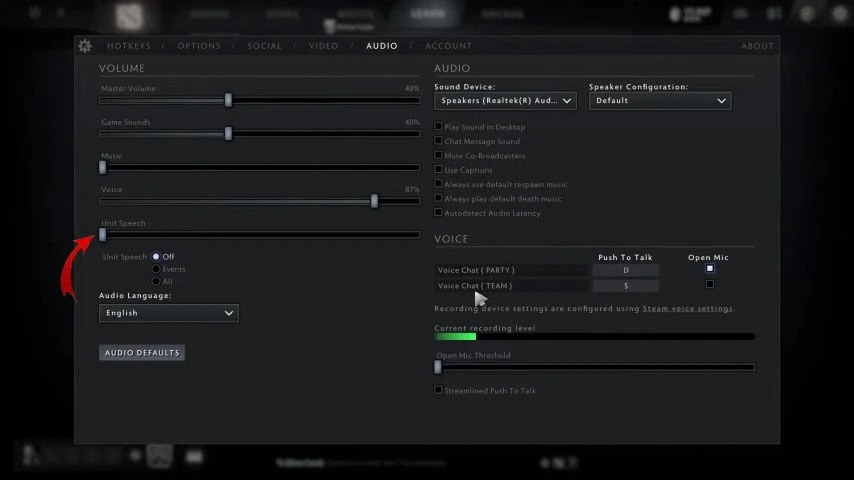
- 利用可能なデバイス一覧にある場合にのみ、仮想マイクを選択します。
- 利用できる音声テストを実行するか、相手にどの声が聞こえるか確認してもらいます。
確認: 別のプレイヤーが、インジケーターの反応を見るだけでなく、変更後の声を聞けます。個別のデバイス一覧がない場合は、Windowsの入力確認に戻り、複数のデバイスを同時に変更しないでください。
よくある間違い
- ヘッドホンではなくスピーカーでエフェクトを確認する。
- 物理マイクと仮想入力を同時に切り替える。
- 別のプレイヤーによる確認をせず、インジケーターだけで結果を判断する。
- ノイズ抑制を強くしすぎて、声の自然さが失われる。
まとめ
まずWindowsで物理マイクが機能していることを確認し、次に Fionn VoxMagic でエフェクトを準備して試聴し、その後Dota 2で利用可能な音声入力デバイスを確認します。この順序により、接続の問題とエフェクトやゲーム設定の問題を切り分けやすくなります。入力メーターが反応し、試聴で選択したエフェクトが再生され、別のプレイヤーがボイスチャットでそれを確認できれば設定は完了です。最後の段階でうまくいかない場合は、選択した入力とWindowsのマイクアクセスを再確認してください。
よくある質問
Dota 2を起動する前に、変更後の声を聞けますか?
はい。Fionn VoxMagicでは耳のアイコンから試聴できます。ヘッドホンを使用し、テスト後は試聴を無効にしてください。
インジケーターは反応するのに、プレイヤーに声が聞こえないのはなぜですか?
インジケーターは、表示されている場所での入力信号だけを示します。ゲーム内の音声入力デバイスを確認し、別のプレイヤーに聞こえるか確認してもらってください。
ノイズ抑制を有効にする必要はありますか?
使用環境で役立つ場合に有効にしてください。VoxMagicはノイズ抑制レベルに対応していますが、高いレベルは声の品質に影響することがあります。
エコーが発生するのはなぜですか?
よくある原因はスピーカーでの確認です。ヘッドホンを接続し、テストが終わったら試聴を無効にしてください。
自分の音声ファイルを使用できますか?
VoxMagicでは、カスタム音声エフェクトをインポートし、名前、カバー画像、ホットキーを割り当てられます。インポートする音声の長さは60分を超えないようにしてください。


