 Emily CarterVoice Changer
Чтобы изменить голос в Dota 2, сначала проверьте, что Windows принимает звук с нужного микрофона, затем включите и прослушайте эффект в Fionn VoxMagic . В конце убедитесь, что голосовой чат игры использует доступное устройство ввода. Ниже описаны три последовательных способа: базовая проверка Windows, подготовка эффекта и проверка результата в игре.
Как изменить голос в Доте 2: что подготовить
- Подключите микрофон и наушники до запуска игры.
- Закройте приложения, которые могут использовать микрофон, если входной уровень не реагирует.
- Проверяйте голос в наушниках: колонки могут вызвать эхо или обратную связь.
Сравнение способов
| Способ | Для чего подходит | Эффективность | Усилия пользователя |
|---|---|---|---|
| Проверка входа Windows | Игра не слышит обычный микрофон | Высокая для базовой диагностики | Низкие |
| Настройка Fionn VoxMagic | Нужен эффект и его предварительная проверка | Высокая для подготовки голоса | Средние |
| Проверка голосового ввода Dota 2 | Эффект слышен в программе, но не в игре | Зависит от доступных параметров | Низкие |
Способ 1: проверьте входной микрофон в Windows
Когда использовать: до настройки эффекта или когда в игре отсутствует голосовой сигнал.
- Откройте параметры звука Windows 10 или Windows 11.

- В разделе входа выберите физический микрофон, в который вы говорите.
- Произнесите несколько слов и проверьте реакцию индикатора входного уровня.
- Подключите наушники как устройство воспроизведения для проверки без обратной связи.
Проверка: шкала входного уровня реагирует на речь. Если она неподвижна, сначала решите проблему с подключением или доступом к микрофону, а не меняйте настройки игры.
Способ 2: настройте эффект в Fionn VoxMagic
Когда использовать: если нужно выбрать голосовой эффект и проверить его до матча. Это рекомендуемый вариант для подготовки эффекта: продукт поддерживает выбор устройств, шумоподавление, изменение голоса в реальном времени и предпрослушивание.
- Откройте Fionn VoxMagic. В настройках устройств выберите микрофон и устройство воспроизведения. При необходимости включите шумоподавление, затем нажмите «Далее».

- Если появится окно установки основных компонентов, дождитесь завершения установки, прежде чем продолжать.

- Откройте раздел изменения голоса в реальном времени и выберите голосовой эффект, например Mia. Выбранный эффект выделяется и появляется на нижней панели управления.

- Нажмите кнопку микрофона «Включить изменение голоса» в левом нижнем углу панели управления.

- Нажмите значок уха на нижней панели, чтобы включить предпрослушивание. Во время теста используйте наушники, чтобы слышать свой голос с выбранным эффектом.

- Скажите что-нибудь в микрофон и прослушайте результат, чтобы проверить эффект. Убедитесь, что индикаторы уровня звука реагируют на речь. Перед разговором с другими игроками отключите предпрослушивание.

Проверка: индикаторы уровня реагируют, а в наушниках слышен выбранный эффект. Если голос стал неестественным, уменьшите уровень шумоподавления: более высокий уровень может влиять на качество звука.
Способ 3: проверьте голосовой ввод Dota 2
Когда использовать: если предпрослушивание в VoxMagic работает, но другие игроки не слышат изменённый голос.
- Откройте настройки звука или голосового чата Dota 2.
- Найдите параметр устройства голосового ввода, если он отображается в текущем интерфейсе игры.
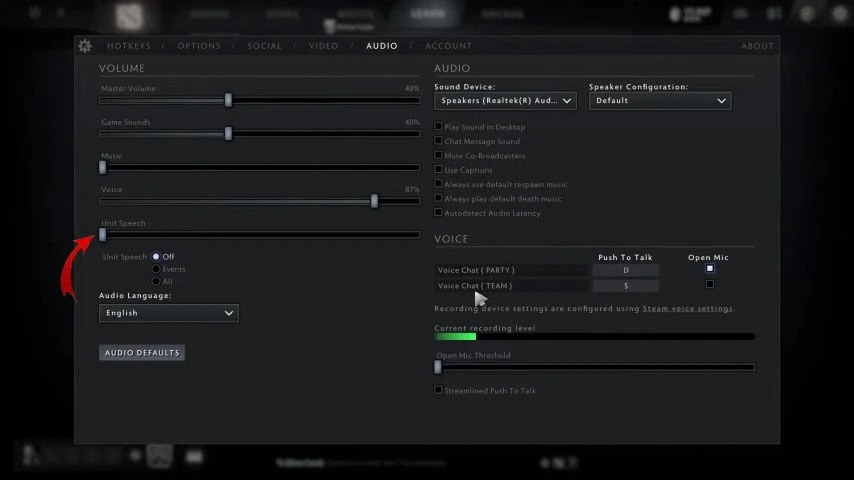
- Выберите виртуальный микрофон только при его наличии в списке доступных устройств.
- Выполните доступную проверку голоса или попросите собеседника подтвердить, какой голос он слышит.
Проверка: другой игрок слышит изменённый голос, а не только видит реакцию индикатора. Если отдельного списка устройств нет, вернитесь к проверке входа Windows и не меняйте несколько устройств одновременно.
Типичные ошибки
- Проверка эффекта через колонки вместо наушников.
- Одновременная смена физического микрофона и виртуального входа.
- Оценка результата только по индикатору, без проверки другим игроком.
- Использование слишком сильного шумоподавления, когда голос теряет естественность.
Заключение
Начните с рабочего физического микрофона в Windows, затем подготовьте и прослушайте эффект в Fionn VoxMagic , после чего проверьте доступное устройство голосового ввода в Dota 2. Такой порядок помогает отделить проблему подключения от проблемы эффекта и параметров игры. Настройка завершена, когда шкала входа реагирует, предпрослушивание передаёт выбранный эффект, а другой игрок подтверждает его в голосовом чате. Если последний этап не проходит, повторно проверьте выбранный вход и доступ Windows к микрофону.
Часто задаваемые вопросы
Можно ли услышать изменённый голос до запуска Dota 2?
Да. В Fionn VoxMagic предусмотрено предпрослушивание через значок уха. Используйте наушники и отключите предпрослушивание после теста.
Почему индикатор реагирует, а игроки меня не слышат?
Индикатор подтверждает входной сигнал только там, где он отображается. Проверьте устройство голосового ввода в игре и попросите другого игрока подтвердить слышимость.
Нужно ли включать шумоподавление?
Включайте его, если оно помогает в вашей обстановке. VoxMagic поддерживает уровни шумоподавления, но высокий уровень может влиять на качество голоса.
Почему появляется эхо?
Частая причина — проверка через колонки. Подключите наушники и отключите предпрослушивание, когда закончите тест.
Можно ли использовать собственный звуковой файл?
VoxMagic позволяет импортировать пользовательские звуковые эффекты, назначать имя, обложку и горячую клавишу. Длительность импортируемого аудио не должна превышать 60 минут.


