 Emily CarterVoice Changer
Чтобы изменить голос в Discord, нужен источник звука, который передаёт обработанный голос в приложение как микрофон. Затем в Discord следует выбрать этот виртуальный микрофон в настройках голоса и проверить результат. Ниже — четыре способа: сначала настройте вход в Discord, затем проверьте тест микрофона и разрешения Windows, а для создания и предварительного прослушивания эффекта используйте Fionn VoxMagic .
Быстрое сравнение методов
| Метод | Лучше всего подходит для | Эффективность | Усилия пользователя |
|---|---|---|---|
| Выбор виртуального микрофона в Discord | Эффект уже создан другой программой | Высокая | Низкие |
| Проверка входа и тест микрофона | Собеседники не слышат изменённый голос | Средние | Средние |
| Разрешение микрофона в Windows | Discord не получает звук ни с одного входа | Средняя | Средние |
| Настройка Fionn VoxMagic | Выбор и предварительная проверка эффекта в реальном времени | Высокая | Низкие |
Метод 1: выберите виртуальный микрофон в Discord
Когда использовать: программа изменения голоса уже установлена и создаёт виртуальное аудиоустройство. Это основной шаг, который направляет обработанный звук в Discord.
- Откройте Discord на компьютере.
- Нажмите значок шестерёнки рядом с именем пользователя, чтобы открыть настройки пользователя.
- Откройте раздел
Голос и видео
.

- В списке устройства ввода выберите виртуальный микрофон вашей программы изменения голоса.
- Выберите наушники или колонки как устройство вывода.
Проверка: войдите в тестовый голосовой канал и произнесите несколько фраз. Если индикатор входа реагирует, Discord получает выбранное устройство.
Метод 2: проверьте вход и тест микрофона Discord
Когда использовать: виртуальный микрофон выбран, но в канале нет звука, голос слишком тихий или непонятно, какой сигнал слышат другие участники.
- Откройте настройки пользователя Discord и раздел Голос и видео .
- Убедитесь, что в качестве устройства ввода указан нужный виртуальный микрофон.
- Проверьте, что режим ввода соответствует вашему способу общения: голосовая активация или «Нажми и говори».
- Запустите проверку микрофона кнопкой
Давайте проверим
в блоке теста микрофона.
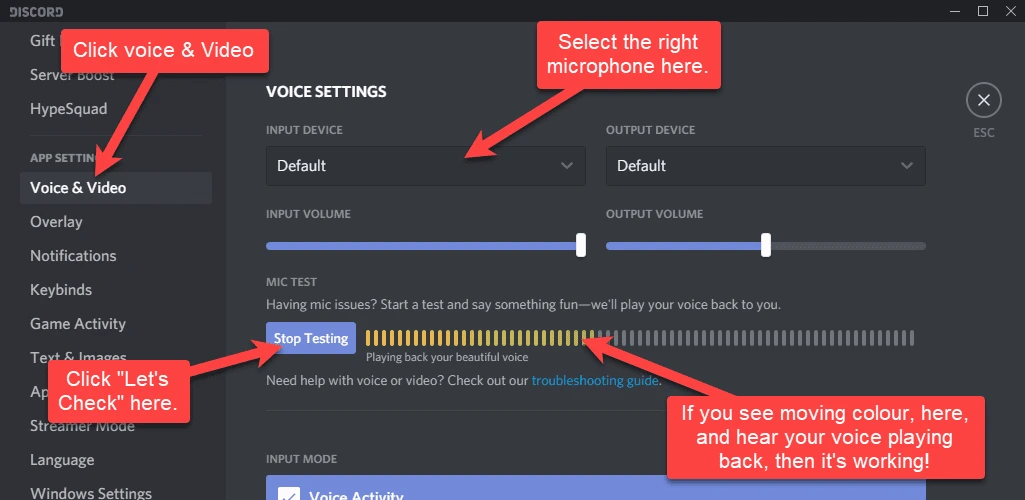
- Прослушайте воспроизведение и при необходимости отрегулируйте громкость входа.
Проверка: тест воспроизводит ваш голос через выбранное устройство вывода. Функция доступна в настольном приложении и браузерной версии Discord.
Подробное описание выбора устройств и теста опубликовано в официальном руководстве Discord по голосу и видео .
Метод 3: разрешите Discord доступ к микрофону в Windows
Когда использовать: Discord не видит входное устройство или тест микрофона не реагирует даже при корректно выбранном устройстве.
- Откройте Параметры Windows.
- Перейдите в раздел конфиденциальности и разрешений для микрофона.
- Включите доступ приложений к микрофону.

- Убедитесь, что Discord имеет доступ к микрофону.
- Полностью закройте и снова откройте Discord.
Проверка: вернитесь в раздел Голос и видео Discord и повторите тест микрофона.
Метод 4: настройте эффект с Fionn VoxMagic
Когда использовать: нужен голосовой эффект в реальном времени и предварительное прослушивание перед разговором. Fionn VoxMagic создаёт виртуальный микрофон Fionnshare Virtual Audio, который можно выбрать в стороннем приложении.
- Откройте Fionn VoxMagic. В настройках устройств выберите микрофон и устройство воспроизведения. При необходимости включите шумоподавление, затем нажмите «Далее».

- Если появится окно установки основных компонентов, дождитесь завершения установки, прежде чем продолжать.

- Откройте раздел изменения голоса в реальном времени и выберите голосовой эффект, например Mia. Выбранный эффект будет выделен и появится на нижней панели управления.

- Нажмите кнопку микрофона «Включить изменение голоса» в левом нижнем углу панели управления.

- Нажмите значок уха на нижней панели управления, чтобы включить предпрослушивание. Для проверки выбранного эффекта слушайте свой голос в наушниках.

- Скажите несколько слов в микрофон и прослушайте предпросмотр, чтобы проверить выбранный эффект. Убедитесь, что индикаторы уровня звука реагируют на речь. Отключите предпрослушивание перед разговором с другими.

Проверка: индикаторы уровня реагируют на речь, а в наушниках слышен выбранный эффект. После этого выберите Fionnshare Virtual Audio как устройство ввода в Discord по методу 1.
Советы для чистого звучания
- Используйте наушники при предпрослушивании, чтобы звук из колонок не попадал обратно в микрофон.
- Сначала добейтесь стабильного сигнала в тесте Discord, а затем меняйте эффект или высоту голоса.
- При задержке или шуме проверьте выбранные входное и выходное устройства в программе изменения голоса.
- Перед важным звонком протестируйте эффект в личном голосовом канале или с другом.
Заключение
Начните с выбора виртуального микрофона в Discord, затем подтвердите звук встроенным тестом. Если Discord не получает сигнал, проверьте разрешение на микрофон в Windows и перезапустите приложение. Для выбора эффекта и локального предпрослушивания подойдёт Fionn VoxMagic ; после проверки индикаторов и звука в наушниках вернитесь к настройкам Discord и выберите Fionnshare Virtual Audio. Если тест Discord всё ещё молчит, проверьте официальные инструкции Discord по входному устройству и режиму ввода.
Часто задаваемые вопросы
Можно ли изменить голос в Discord без выбора другого устройства ввода?
Нет. Discord передаёт звук с выбранного устройства ввода. Если обработанный сигнал доступен через виртуальный микрофон, его нужно выбрать в разделе «Голос и видео».
Почему в Discord слышен обычный голос?
Чаще всего в Discord выбран физический микрофон, а не виртуальное устройство. Сначала убедитесь, что изменение голоса включено в программе, затем выберите её виртуальный микрофон в Discord.
Как проверить, слышит ли Discord мой изменённый голос?
В настольном приложении или браузерной версии откройте «Голос и видео» и запустите тест микрофона. Прослушайте результат через выбранное устройство вывода.
Нужно ли использовать наушники?
Они особенно полезны при предпрослушивании: так уменьшается вероятность того, что воспроизводимый звук снова попадёт в микрофон.
Что делать, если индикатор микрофона не движется?
Проверьте устройство ввода в Discord, доступ Discord к микрофону в Windows и режим ввода. Затем перезапустите Discord и повторите тест микрофона.


