 Emily CarterVoice Changer
لتغيير الصوت في Discord، تحتاج إلى مصدر صوت يرسل الصوت المُعالَج إلى التطبيق على أنه ميكروفون. بعد ذلك، اختر هذا الميككروفون الافتراضي في إعدادات الصوت في Discord وتحقق من النتيجة. في ما يلي أربع طرق: ابدأ بإعداد الإدخال في Discord، ثم تحقق من اختبار الميكروفون وأذونات Windows، واستخدم Fionn VoxMagic لإنشاء التأثير والاستماع إليه مسبقًا.
مقارنة سريعة للطرق
| الطريقة | الأنسب لـ | الفعالية | جهد المستخدم |
|---|---|---|---|
| اختيار الميكروفون الافتراضي في Discord | تم إنشاء التأثير بالفعل بواسطة برنامج آخر | مرتفعة | منخفض |
| التحقق من الإدخال واختبار الميكروفون | لا يسمع المشاركون الصوت المُغيّر | متوسطة | متوسط |
| السماح بالوصول إلى الميكروفون في Windows | لا يستقبل Discord الصوت من أي إدخال | متوسطة | متوسط |
| ضبط Fionn VoxMagic | اختيار التأثير والتحقق منه مسبقًا في الوقت الحقيقي | مرتفعة | منخفض |
الطريقة 1: اختر الميكروفون الافتراضي في Discord
متى تستخدمها: عندما يكون برنامج تغيير الصوت مثبتًا بالفعل وينشئ جهاز صوت افتراضيًا. هذه هي الخطوة الأساسية لتوجيه الصوت المُعالَج إلى Discord.
- افتح Discord على الكمبيوتر.
- انقر أيقونة الترس بجانب اسم المستخدم لفتح إعدادات المستخدم.
- افتح قسم
الصوت والفيديو
.

- من قائمة جهاز الإدخال، اختر الميكروفون الافتراضي لبرنامج تغيير الصوت.
- اختر سماعات الرأس أو مكبرات الصوت بوصفها جهاز الإخراج.
التحقق: ادخل إلى قناة صوتية تجريبية وقل عدة عبارات. إذا استجاب مؤشر الإدخال، فهذا يعني أن Discord يستقبل الجهاز المحدد.
الطريقة 2: تحقق من الإدخال واختبار الميكروفون في Discord
متى تستخدمها: عندما يكون الميكروفون الافتراضي محددًا لكن لا يوجد صوت في القناة، أو يكون الصوت منخفضًا جدًا، أو لا تعرف الإشارة التي يسمعها المشاركون الآخرون.
- افتح إعدادات مستخدم Discord وقسم الصوت والفيديو .
- تأكد من تعيين الميكروفون الافتراضي المطلوب بوصفه جهاز الإدخال.
- تحقق من أن وضع الإدخال يناسب طريقة تحدثك: تنشيط صوتي أو «اضغط للتحدث».
- ابدأ اختبار الميكروفون باستخدام زر
لنجرّب
في قسم اختبار الميكروفون.
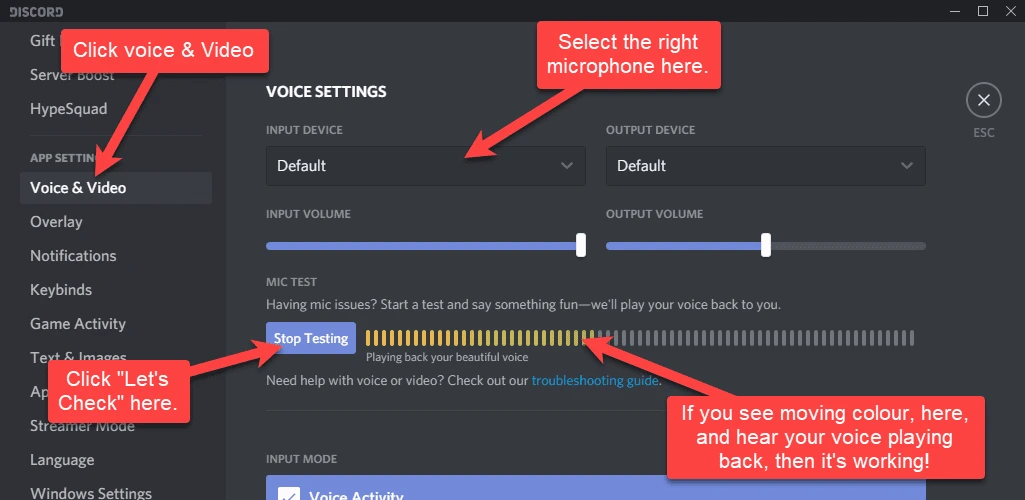
- استمع إلى التشغيل واضبط مستوى صوت الإدخال عند الحاجة.
التحقق: يعيد الاختبار تشغيل صوتك عبر جهاز الإخراج المحدد. تتوفر الميزة في تطبيق سطح المكتب وإصدار المتصفح من Discord.
يتوفر شرح تفصيلي لاختيار الأجهزة والاختبار في دليل Discord الرسمي للصوت والفيديو .
الطريقة 3: اسمح لـ Discord بالوصول إلى الميكروفون في Windows
متى تستخدمها: عندما لا يرى Discord جهاز الإدخال أو لا يستجيب اختبار الميكروفون رغم تحديد الجهاز الصحيح.
- افتح الإعدادات في Windows.
- انتقل إلى قسم الخصوصية وأذونات الميكروفون.
- فعّل وصول التطبيقات إلى الميكروفون.

- تأكد من أن Discord يملك وصولًا إلى الميكروفون.
- أغلق Discord تمامًا ثم افتحه من جديد.
التحقق: ارجع إلى قسم الصوت والفيديو في Discord وأعد اختبار الميكروفون.
الطريقة 4: اضبط التأثير باستخدام Fionn VoxMagic
متى تستخدمها: عندما تحتاج إلى تأثير صوتي في الوقت الحقيقي واستماع مسبق قبل المحادثة. ينشئ Fionn VoxMagic ميكروفونًا افتراضيًا باسم Fionnshare Virtual Audio يمكن اختياره في تطبيق تابع لجهة خارجية.
- افتح Fionn VoxMagic. في إعدادات الأجهزة، اختر الميكروفون وجهاز التشغيل. فعّل إزالة الضوضاء عند الحاجة، ثم انقر «التالي».

- إذا ظهرت نافذة تثبيت المكونات الأساسية، فانتظر حتى يكتمل التثبيت قبل المتابعة.

- افتح قسم تغيير الصوت في الوقت الحقيقي واختر تأثيرًا صوتيًا، مثل Mia. سيظهر التأثير المحدد مميزًا في لوحة التحكم السفلية.

- انقر زر الميكروفون «تفعيل مغير الصوت» في الزاوية السفلية اليسرى من شريط التحكم.

- انقر أيقونة الأذن في شريط التحكم السفلي لتفعيل الاستماع المسبق. للتحقق من التأثير المحدد، استمع إلى صوتك في سماعات الرأس.

- قل عدة كلمات في الميكروفون واستمع إلى المعاينة للتحقق من التأثير المحدد. تأكد من استجابة مؤشرات مستوى الصوت للكلام. عطّل الاستماع المسبق قبل التحدث مع الآخرين.

التحقق: تستجيب مؤشرات المستوى للكلام، ويُسمع التأثير المحدد في سماعات الرأس. بعد ذلك، اختر Fionnshare Virtual Audio بوصفه جهاز الإدخال في Discord وفق الطريقة 1.
نصائح للحصول على صوت واضح
- استخدم سماعات الرأس أثناء الاستماع المسبق لمنع صوت مكبرات الصوت من العودة إلى الميكروفون.
- احصل أولًا على إشارة مستقرة في اختبار Discord، ثم غيّر التأثير أو طبقة الصوت.
- عند وجود تأخير أو ضوضاء، تحقق من أجهزة الإدخال والإخراج المحددة في برنامج تغيير الصوت.
- اختبر التأثير في قناة صوتية خاصة أو مع صديق قبل مكالمة مهمة.
الخلاصة
ابدأ باختيار الميكروفون الافتراضي في Discord، ثم أكّد الصوت بالاختبار المدمج. إذا لم يستقبل Discord الإشارة، فتحقق من إذن الميكروفون في Windows وأعد تشغيل التطبيق. لاختيار التأثير والاستماع المحلي المسبق، يناسبك Fionn VoxMagic ؛ بعد التحقق من المؤشرات والصوت في سماعات الرأس، ارجع إلى إعدادات Discord واختر Fionnshare Virtual Audio. إذا ظل اختبار Discord صامتًا، فراجع تعليمات Discord الرسمية لجهاز الإدخال ووضع الإدخال.
الأسئلة الشائعة
هل يمكن تغيير الصوت في Discord دون اختيار جهاز إدخال آخر؟
لا. ينقل Discord الصوت من جهاز الإدخال المحدد. إذا كانت الإشارة المُعالَجة متاحة عبر ميكروفون افتراضي، فيجب اختياره في قسم «الصوت والفيديو».
لماذا يُسمع صوتي العادي في Discord؟
غالبًا ما يكون الميكروفون الفعلي محددًا في Discord بدل الجهاز الافتراضي. تأكد أولًا من تفعيل تغيير الصوت في البرنامج، ثم اختر ميكروفونه الافتراضي في Discord.
كيف أتحقق مما إذا كان Discord يسمع صوتي المُغيّر؟
في تطبيق سطح المكتب أو إصدار المتصفح، افتح «الصوت والفيديو» وابدأ اختبار الميكروفون. استمع إلى النتيجة عبر جهاز الإخراج المحدد.
هل أحتاج إلى استخدام سماعات الرأس؟
هي مفيدة بصورة خاصة عند الاستماع المسبق، إذ تقلل احتمال عودة الصوت المشغّل إلى الميكروفون.
ماذا أفعل إذا لم يتحرك مؤشر الميكروفون؟
تحقق من جهاز الإدخال في Discord، ووصول Discord إلى الميكروفون في Windows، ووضع الإدخال. ثم أعد تشغيل Discord وكرر اختبار الميكروفون.


