 Emily CarterVoice Changer
Para cambiar la voz en Discord, necesitas una fuente de audio que envíe la voz procesada a la aplicación como un micrófono. Después, debes seleccionar ese micrófono virtual en los ajustes de voz de Discord y comprobar el resultado. A continuación encontrarás cuatro métodos: primero configura la entrada en Discord, después revisa la prueba de micrófono y los permisos de Windows y, para crear y escuchar previamente el efecto, utiliza Fionn VoxMagic .
Comparación rápida de métodos
| Método | Más adecuado para | Eficacia | Esfuerzo del usuario |
|---|---|---|---|
| Seleccionar un micrófono virtual en Discord | El efecto ya se ha creado con otro programa | Alta | Bajo |
| Comprobar la entrada y la prueba de micrófono | Los interlocutores no oyen la voz modificada | Media | Medio |
| Permitir el uso del micrófono en Windows | Discord no recibe sonido de ninguna entrada | Media | Medio |
| Configurar Fionn VoxMagic | Elegir y comprobar previamente un efecto en tiempo real | Alta | Bajo |
Método 1: selecciona un micrófono virtual en Discord
Cuándo usarlo: el programa para cambiar la voz ya está instalado y crea un dispositivo de audio virtual. Este es el paso principal que dirige el audio procesado a Discord.
- Abre Discord en el ordenador.
- Haz clic en el icono de engranaje junto al nombre de usuario para abrir los ajustes de usuario.
- Abre la sección
Voz y vídeo
.

- En la lista de dispositivos de entrada, selecciona el micrófono virtual de tu programa para cambiar la voz.
- Selecciona auriculares o altavoces como dispositivo de salida.
Comprobación: entra en un canal de voz de prueba y di varias frases. Si el indicador de entrada responde, Discord está recibiendo el dispositivo seleccionado.
Método 2: comprueba la entrada y la prueba de micrófono de Discord
Cuándo usarlo: el micrófono virtual está seleccionado, pero no hay sonido en el canal, la voz se oye demasiado baja o no está claro qué señal oyen los demás participantes.
- Abre los ajustes de usuario de Discord y la sección Voz y vídeo .
- Comprueba que el micrófono virtual correcto esté indicado como dispositivo de entrada.
- Comprueba que el modo de entrada corresponda a tu forma de comunicarte: activación por voz o pulsar para hablar.
- Inicia la prueba de micrófono con el botón
Comprobemos
en el bloque de prueba de micrófono.
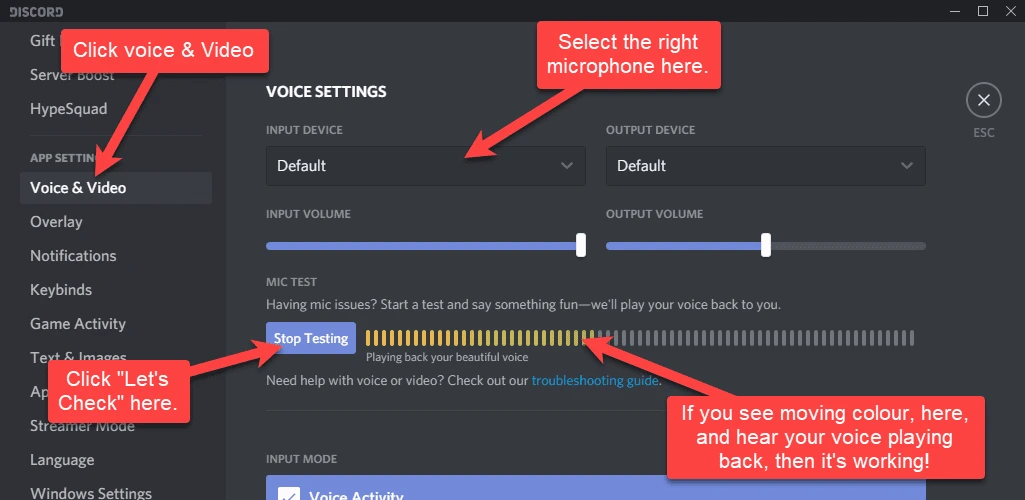
- Escucha la reproducción y, si es necesario, ajusta el volumen de entrada.
Comprobación: la prueba reproduce tu voz mediante el dispositivo de salida seleccionado. Esta función está disponible en la aplicación de escritorio y en la versión de navegador de Discord.
Encontrarás una descripción detallada de la selección de dispositivos y la prueba en la guía oficial de Discord sobre voz y vídeo .
Método 3: permite a Discord acceder al micrófono en Windows
Cuándo usarlo: Discord no detecta el dispositivo de entrada o la prueba de micrófono no responde aunque el dispositivo esté seleccionado correctamente.
- Abre la Configuración de Windows.
- Ve a la sección de privacidad y permisos del micrófono.
- Activa el acceso de las aplicaciones al micrófono.

- Comprueba que Discord tenga acceso al micrófono.
- Cierra Discord por completo y vuelve a abrirlo.
Comprobación: vuelve a la sección Voz y vídeo de Discord y repite la prueba de micrófono.
Método 4: configura el efecto con Fionn VoxMagic
Cuándo usarlo: necesitas un efecto de voz en tiempo real y una escucha previa antes de hablar. Fionn VoxMagic crea el micrófono virtual Fionnshare Virtual Audio, que puedes seleccionar en una aplicación de terceros.
- Abre Fionn VoxMagic. En los ajustes de dispositivos, selecciona el micrófono y el dispositivo de reproducción. Si es necesario, activa la reducción de ruido y, a continuación, haz clic en «Siguiente».

- Si aparece la ventana de instalación de componentes principales, espera a que finalice la instalación antes de continuar.

- Abre la sección para cambiar la voz en tiempo real y selecciona un efecto de voz, como Mia. El efecto seleccionado se resaltará y aparecerá en la barra de control inferior.

- Haz clic en el botón de micrófono «Activar cambiador de voz» situado en la esquina inferior izquierda de la barra de control.

- Haz clic en el icono de oreja de la barra de control inferior para activar la escucha previa. Para comprobar el efecto seleccionado, escucha tu voz con auriculares.

- Di algunas palabras al micrófono y escucha la vista previa para comprobar el efecto seleccionado. Asegúrate de que los indicadores de nivel de audio respondan a la voz. Desactiva la escucha previa antes de hablar con otras personas.

Comprobación: los indicadores de nivel responden a la voz y el efecto seleccionado se oye en los auriculares. Después, selecciona Fionnshare Virtual Audio como dispositivo de entrada en Discord siguiendo el método 1.
Consejos para un sonido nítido
- Utiliza auriculares durante la escucha previa para evitar que el sonido de los altavoces vuelva a entrar en el micrófono.
- Primero consigue una señal estable en la prueba de Discord y después cambia el efecto o el tono de voz.
- Si hay retraso o ruido, comprueba los dispositivos de entrada y salida seleccionados en el programa para cambiar la voz.
- Antes de una llamada importante, prueba el efecto en un canal de voz privado o con un amigo.
Conclusión
Empieza seleccionando el micrófono virtual en Discord y confirma el sonido con la prueba integrada. Si Discord no recibe señal, comprueba el permiso del micrófono en Windows y reinicia la aplicación. Para elegir un efecto y escucharlo previamente de forma local puedes usar Fionn VoxMagic ; después de comprobar los indicadores y el audio en los auriculares, vuelve a los ajustes de Discord y selecciona Fionnshare Virtual Audio. Si la prueba de Discord sigue sin detectar sonido, consulta las instrucciones oficiales de Discord sobre el dispositivo de entrada y el modo de entrada.
Preguntas frecuentes
¿Puedo cambiar la voz en Discord sin seleccionar otro dispositivo de entrada?
No. Discord transmite el sonido desde el dispositivo de entrada seleccionado. Si la señal procesada está disponible mediante un micrófono virtual, debes seleccionarlo en la sección «Voz y vídeo».
¿Por qué se oye mi voz normal en Discord?
Normalmente, en Discord está seleccionado el micrófono físico en lugar del dispositivo virtual. Primero asegúrate de que el cambio de voz esté activado en el programa y, después, selecciona su micrófono virtual en Discord.
¿Cómo compruebo si Discord oye mi voz modificada?
En la aplicación de escritorio o la versión de navegador, abre «Voz y vídeo» e inicia la prueba de micrófono. Escucha el resultado mediante el dispositivo de salida seleccionado.
¿Es necesario usar auriculares?
Son especialmente útiles durante la escucha previa: reducen la probabilidad de que el sonido reproducido vuelva a entrar en el micrófono.
¿Qué hago si el indicador del micrófono no se mueve?
Comprueba el dispositivo de entrada en Discord, el acceso de Discord al micrófono en Windows y el modo de entrada. Después, reinicia Discord y repite la prueba de micrófono.


