 Emily CarterVoice Changer
Para cambiar la voz en tiempo real, configura el micrófono y los auriculares en Fionn VoxMagic , elige un modelo de voz, activa el Cambiador de voz y escucha el resultado. Si en tu versión aparece un modelo de voz femenina, pruébalo junto con otras opciones para elegir el sonido que mejor se ajuste a tu objetivo.
Esta guía está pensada para Windows 10 y Windows 11. Completarás la selección del micrófono, el modelo de voz, el cambio de voz en tiempo real y la escucha previa, además de comprobar los problemas habituales de falta de sonido. La escucha local confirma el procesamiento dentro de VoxMagic; para que otra aplicación reciba la voz procesada, debes configurar y probar su dispositivo de entrada por separado.
Qué necesitas
- Un PC con Windows 10 o Windows 11.
- Un micrófono físico y auriculares. Los auriculares son importantes para la escucha previa, ya que los altavoces externos pueden provocar realimentación acústica.
- Fionn VoxMagic instalado.
Configurar la voz en Fionn VoxMagic
Empieza con una prueba local para escuchar la voz procesada antes de una llamada o partida. En la biblioteca puedes comparar las voces clásicas y de IA disponibles. Escucha distintos modelos con una misma frase corta antes de elegir uno. Si necesitas cambiar la altura de la voz, usa Pitch y ajústalo poco a poco.
- Abre Fionn VoxMagic. En la sección de configuración de dispositivos, selecciona el micrófono y el dispositivo de reproducción. Si lo necesitas, activa la reducción de ruido y pulsa «Siguiente».

- Si aparece una ventana para instalar los componentes principales, espera a que termine la instalación antes de continuar.

- Abre la sección de cambio de voz en tiempo real y selecciona un efecto de voz, como Mia. El efecto elegido se resaltará y aparecerá en el panel de control inferior.

- Pulsa el botón de micrófono «Activar cambio de voz» situado en la esquina inferior izquierda del panel de control.

- Pulsa el icono de oreja del panel inferior para activar la escucha previa. Usa auriculares para comprobar el efecto elegido.

- Di varias frases al micrófono y escucha el resultado. Comprueba que los indicadores de nivel de sonido respondan a tu voz. Antes de hablar con otras personas, desactiva la escucha previa.

Si hay ruido, puedes activar la reducción de ruido. VoxMagic ofrece niveles bajo y alto; el nivel alto puede afectar a la calidad de la voz, por lo que conviene repetir una frase de prueba después de cambiarlo.
Cómo enviar la voz procesada a Discord o Steam
Realiza este paso después de la prueba local. En la aplicación de destino, selecciona la entrada virtual de VoxMagic con el nombre que aparezca en su lista de dispositivos y ejecuta allí la prueba de micrófono de la propia aplicación.
Discord
- Abre Ajustes de usuario en Discord.
- Ve a Voz y vídeo y selecciona la entrada virtual de VoxMagic en la lista de dispositivos de entrada.

- Di una frase de prueba y comprueba que Discord reciba la señal procesada.
Fuente: configuración documentada de VoxMagic para Discord
Steam
- Abre el menú Steam en la esquina superior izquierda y selecciona Parámetros.
- Ve a Voz y establece la entrada virtual de VoxMagic como dispositivo de entrada.
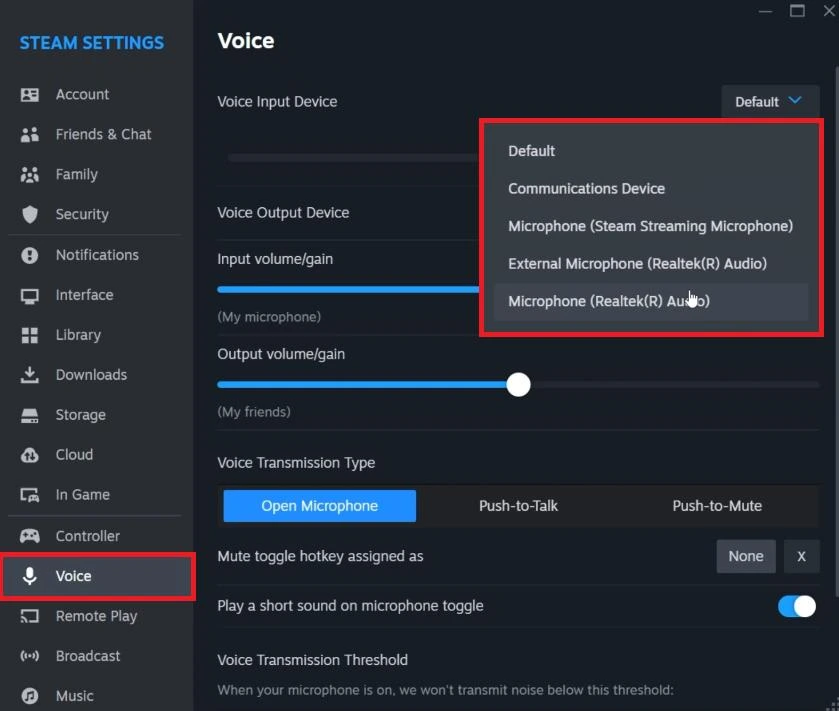
- Mantén la salida predeterminada o selecciona tus auriculares físicos, no el altavoz virtual de VoxMagic.
- Desactiva Escucharte en VoxMagic y realiza la prueba de micrófono en Steam.
Fuente: configuración documentada de VoxMagic para Steam
El resultado de este paso se confirma cuando la prueba de micrófono de Discord o Steam reacciona a la voz procesada.
Si no hay sonido o no aparece un dispositivo en VoxMagic
- Comprueba que el micrófono físico esté conectado y seleccionado.
- Si la lista de dispositivos no se actualiza, pulsa Actualizar en VoxMagic.
- Vuelve a seleccionar los dispositivos de entrada y salida.
- Confirma que el Cambiador de voz esté activado.
- Activa Escucharte y vuelve a probar la escucha local con auriculares.
- Si sigue sin haber sonido, revisa los dispositivos de grabación de Windows o los componentes de VoxMagic antes de continuar.
Si aparece un nuevo dispositivo tras actualizar la lista, selecciónalo y repite la prueba local con auriculares.
Conclusión
Para cambiar la voz a una voz femenina o a otro estilo en VoxMagic, compara los modelos disponibles, ajusta Pitch de forma gradual si lo necesitas y activa el cambio de voz. Después, prueba el resultado con auriculares y configura la entrada virtual de VoxMagic en Discord, Steam u otra aplicación para comprobar que reciba la señal procesada.
Preguntas frecuentes
¿Puedo elegir una voz femenina?
Si tu versión muestra un modelo de voz femenina en la biblioteca, escúchalo y compáralo con otras opciones usando la misma frase corta. El resultado depende de tu voz y del modelo seleccionado.
¿Por qué debo usar auriculares?
Permiten escuchar la voz procesada y reducen el riesgo de realimentación, ya que los altavoces externos pueden ser captados por el micrófono.
¿Qué hago si no hay sonido?
Comprueba el micrófono físico, vuelve a elegir los dispositivos de entrada y salida, activa el Cambiador de voz y Escucharte, y usa Actualizar si la lista no cambia. Si el problema continúa, revisa la configuración de grabación de Windows o los componentes de VoxMagic.
¿Debo activar la reducción de ruido?
Actívala si el ruido de fondo dificulta la voz. Tras seleccionar el nivel, escucha el resultado: un nivel alto puede reducir la calidad vocal.
¿Cómo uso la voz procesada en otra aplicación?
Selecciona la entrada virtual de VoxMagic en los ajustes de entrada de la aplicación y realiza allí su prueba de micrófono. La escucha dentro de VoxMagic solo confirma el procesamiento local.


