 Emily CarterVoice Changer
Чтобы изменить голос в реальном времени, настройте микрофон и наушники в Fionn VoxMagic , выберите голосовую модель, включите Voice Changer и прослушайте результат. Официальные материалы упоминают предустановку «девушка», однако подходящее звучание нужно проверить на своём голосе: не каждая доступная модель обязательно даст нужный результат.
Инструкция рассчитана на Windows 10 и Windows 11. Локальное предпрослушивание подтверждает, что VoxMagic обрабатывает голос; для Discord, Steam или другого приложения виртуальный вход нужно выбрать отдельно и проверить уже в самом приложении.
Что понадобится
- ПК с Windows 10 или Windows 11.
- Физический микрофон и наушники. Наушники важны для предпрослушивания: внешние динамики могут создать акустическую обратную связь.
- Установленный Fionn VoxMagic .
Настройка голоса в Fionn VoxMagic
Начните с локальной проверки: она позволяет услышать обработанный голос до звонка или игры. В библиотеке можно сравнить доступные классические и ИИ-голоса; если в вашей версии показана предустановка «девушка», прослушайте её и другие варианты на одной короткой фразе.
- Откройте Fionn VoxMagic. В разделе настроек устройств выберите микрофон и устройство воспроизведения. При необходимости включите шумоподавление, затем нажмите «Далее».

- Если появится окно установки основных компонентов, дождитесь завершения установки, прежде чем продолжать.

- Откройте раздел изменения голоса в реальном времени и выберите голосовой эффект, например Mia. Выбранный эффект будет выделен и отобразится в нижней панели управления.

- Нажмите кнопку с микрофоном «Включить изменение голоса» в левом нижнем углу панели управления.

- Нажмите значок уха в нижней панели, чтобы включить предпрослушивание. Для проверки выбранного эффекта используйте наушники.

- Произнесите несколько фраз в микрофон и прослушайте результат. Убедитесь, что индикаторы уровня звука реагируют на речь. Перед разговором с другими людьми отключите предпрослушивание.

При шуме можно включить шумоподавление. VoxMagic предусматривает низкий и высокий уровни; высокий уровень способен повлиять на качество голоса, поэтому после изменения снова произнесите тестовую фразу. Локальная проверка завершена, когда Voice Changer включён, индикаторы реагируют на речь, а в наушниках слышен обработанный голос.
Как направить обработанный голос в Discord или Steam
Выполняйте этот этап после локальной проверки. В целевом приложении выберите виртуальный вход VoxMagic под тем названием, которое отображается в его списке устройств, затем выполните собственную проверку микрофона приложения.
Discord
- Откройте User Settings в Discord.
- Перейдите в Voice & Video и выберите виртуальный вход VoxMagic в списке входного устройства.

- Скажите тестовую фразу и проверьте, что Discord получает обработанный сигнал.
Источник: документированная настройка VoxMagic для Discord
Steam
- Откройте меню Steam в левом верхнем углу и выберите Settings.
- Перейдите в Voice и установите виртуальный вход VoxMagic как входное устройство.
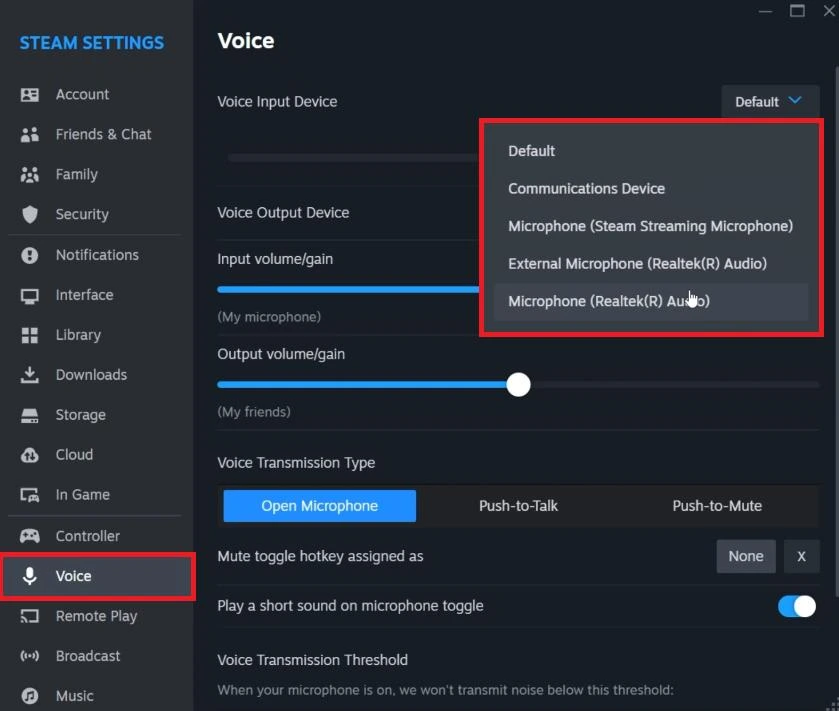
- Оставьте выход по умолчанию либо выберите реальные наушники, а не виртуальный динамик VoxMagic.
- Выключите Hear Yourself в VoxMagic и выполните проверку микрофона в Steam.
Источник: документированная настройка VoxMagic для Steam
Успешное предпрослушивание в VoxMagic не доказывает, что другой сервис уже получает сигнал. Результатом этого этапа будет реакция проверки микрофона в Discord или Steam на обработанную речь.
Если новое устройство не видно в VoxMagic
- Если ранее добавляли другие устройства, нажмите Refresh.
- После обновления проверьте, появилось ли новое физическое устройство в списке.
- Если устройство появилось, выберите его и повторите локальную проверку в наушниках.
Источник: документированная проверка списка устройств VoxMagic
Заключение
Чтобы изменить голос на женственный вариант в VoxMagic, выберите и прослушайте доступную подходящую модель, включите Voice Changer и убедитесь, что обработка слышна в наушниках. Если голос нужен в Discord или Steam, отдельно выберите виртуальный вход VoxMagic и пройдите проверку микрофона там. Это подтверждает передачу в конкретное приложение, а не только локальную обработку.
Частые вопросы
Можно ли выбрать голос девушки?
Официальные материалы VoxMagic упоминают предустановку «девушка». Доступность конкретной модели в установленной версии не подтверждена, поэтому выберите её, если она показана в библиотеке, и оцените результат в предпрослушивании.
Зачем использовать наушники?
Они позволяют услышать обработанный голос и уменьшают риск обратной связи: внешние динамики могут попасть в микрофон.
Достаточно ли услышать голос в VoxMagic?
Нет, этого достаточно только для проверки обработки внутри VoxMagic. Для Discord или Steam выберите виртуальный вход VoxMagic в настройках приложения и выполните его проверку микрофона.
Что делать, если подключённый микрофон не отображается?
Нажмите Refresh в VoxMagic и снова проверьте список устройств. Если микрофон появился, выберите его и повторите локальный тест.
Нужно ли включать шумоподавление?
Включайте его, если фоновый шум мешает речи. После выбора уровня прослушайте результат: более высокий уровень может ухудшить качество голоса.


